



NordVPN Mac 防護統計可以幫你查看應用程式記錄的攔截數字,但圖表顯示零,並不代表所有瀏覽活動都沒有風險。閱讀之前,先分清 VPN 連線狀態、防護開關與統計期間,才能知道數字回答了甚麼問題。
本文以實際 Mac 應用程式 10.8.1(371)的英文介面示範。截圖拍攝時 VPN 已連線,而 Scam and phishing protection 顯示 Off;操作只查看面板及向下捲動,沒有改動連線、防護設定或執行惡意網站測試。這是示範版本,並非聲稱它是最新版本。
步驟一:打開防護面板,先讀開關狀態
開啟 NordVPN,在左側按盾牌圖示,進入 Scam and phishing protection。先看標題上方的小型狀態標籤,再閱讀下面的功能說明。示範畫面的標籤是 Off,按鈕則是 Turn on protection,兩者都說明這項防護目前未開啟。
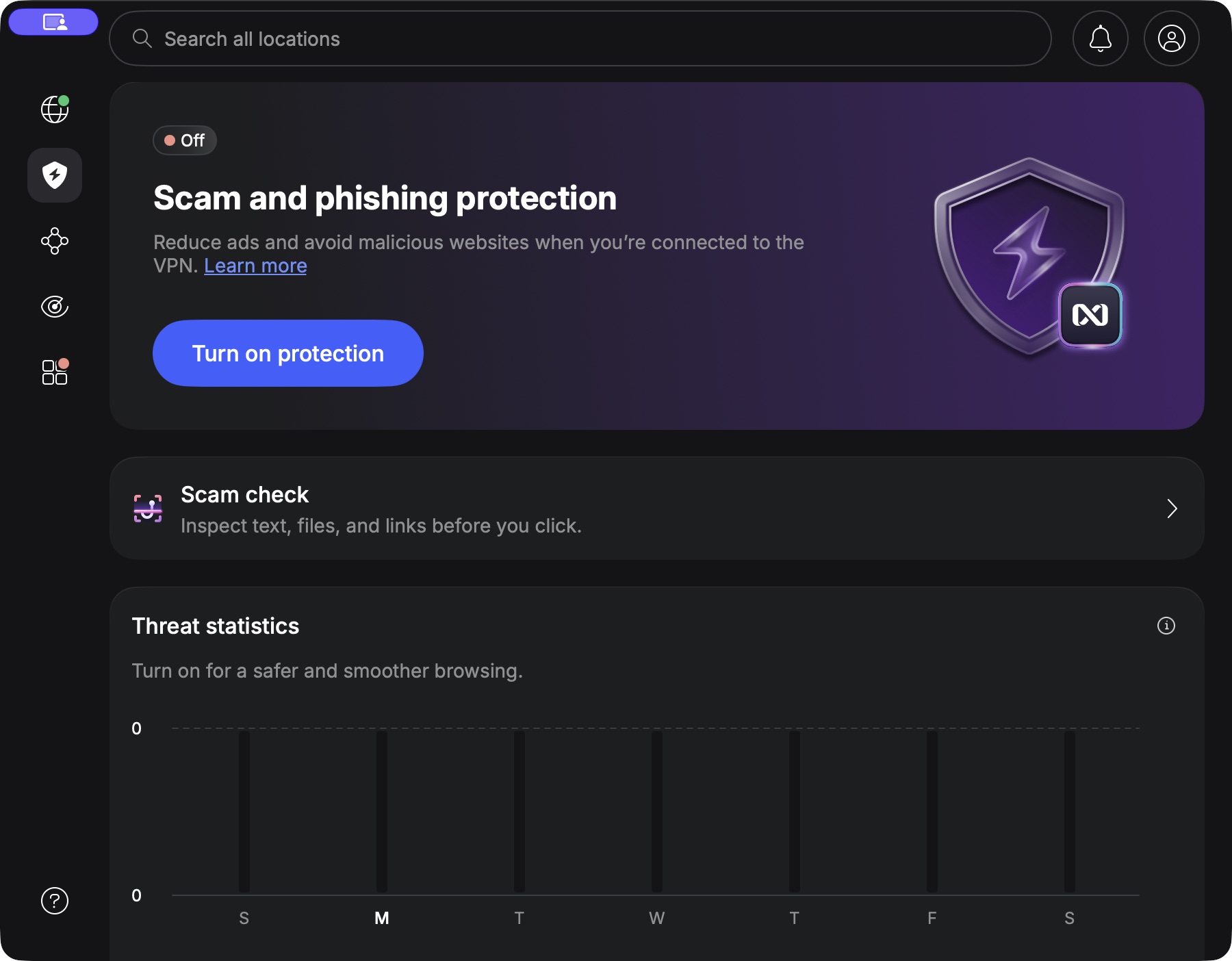
看到 VPN 已連線,不宜跳過這一步。連線與防護是不同狀態,不能用其中一項代替另一項。香港或台灣用戶若按舊教學尋找 Threat Protection,可能遇到名稱變動;官方功能說明有整理新舊名稱與保護範圍,應配合自己畫面核對。
步驟二:向下捲動,查看圖表及分類總數
在右側內容區向下捲動,找到 Threat statistics。示範介面以一週七日的位置呈現圖表,下方列出 Malicious websites,以及 Ads & Trackers。截圖中的兩類總數都是零,應先照畫面記錄分類名稱與數值,避免自行加上「掃描所有檔案」等圖表沒有提供的解釋。
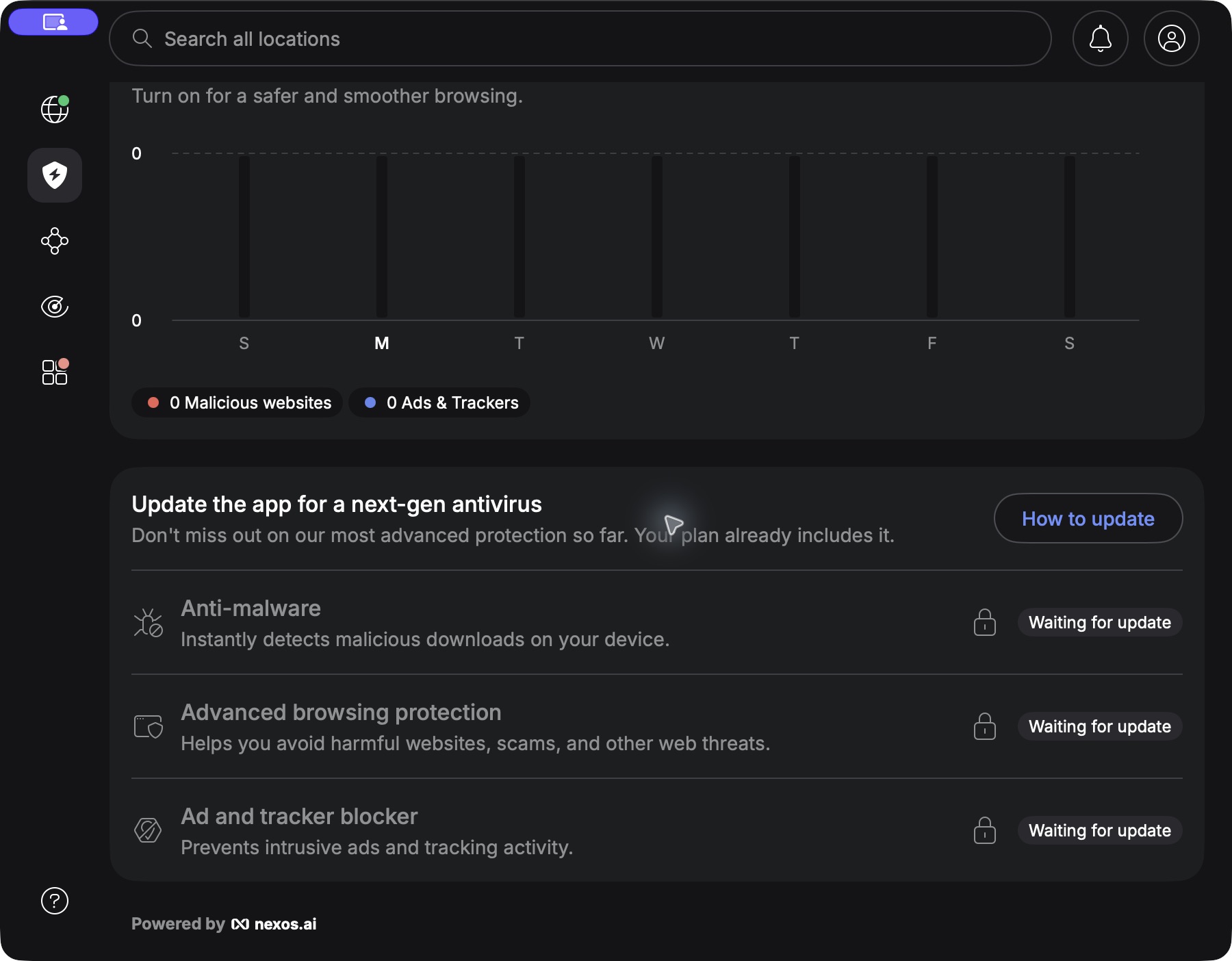
如果你的介面有不同分頁、時間範圍或分類,閱讀時以當下顯示的標籤為準。不要將這個畫面的星期圖表當成永久累積總數,也不要把某一天的數字與另一台裝置整週的數字直接比較。截圖保存的是當時畫面,往後更新或新記錄可能改變它。
零攔截、已連線與偵測率有何分別?
| 看到的資訊 | 可以回答的問題 | 不能直接推論 |
|---|---|---|
| VPN 連線狀態 | 應用程式目前如何顯示連線 | 所有防護功能都已啟用 |
| 防護 Off 標籤 | 這個防護面板的當前狀態 | 訂閱失效或所有裝置都相同 |
| 圖表攔截數 | 所示範圍內列出的記錄 | 接觸過的全部內容都安全 |
| 第三方偵測率 | 指定測試樣本的辨識結果 | 你的 Mac 實際攔截數應是多少 |
這次示範有明確的 Off 狀態,因此不能把零當成防護成效證據。一般閱讀統計時,也要考慮觀察期間、功能是否運作,以及分類本身涵蓋甚麼。沒有攔截記錄,與沒有遇過風險,是兩個不同命題;多個攔截記錄同樣不能直接證明裝置已感染。
例如一天主要處理離線文件,另一天大量瀏覽網站,兩天的使用情境已不同。數字增加時,先記下分類與時間,再查有沒有進一步事件資訊。單憑總數不能判定是哪個網站造成,也不適合據此指控某個網站、廣告商或軟件有問題。
遇到 Waiting for update,先核對版本與來源
第二張截圖下方,Anti-malware、Advanced browsing protection 及 Ad and tracker blocker 顯示鎖頭與 Waiting for update。這是本次觀察到的介面提示,不能據此推斷更新已失敗,或所有 Mac 都需要相同步驟。
先按Mac 版本號教學記錄版本與組建,再查看官方 Mac 更新紀錄。官網版與 App Store 版可能有功能及發佈差異;可參考兩種安裝來源比較,不要單憑文章截圖認定自己的版面應完全一樣。
港台用戶如何保存有用的統計紀錄?
需要向客服描述問題時,記下觀察日期、應用程式版本、面板狀態、分類名稱及所見期間。若前後比較,保持記錄格式一致,並註明中途有沒有更新。這比只寫「一直是零」更容易讓對方理解問題,也能減少把介面更新誤當成數據遺失的情況。
分享截圖前,檢查帳戶電郵、IP 地址、Wi-Fi 名稱、私人檔案及通知。密碼、驗證碼和登入連結應全部遮住,IP 也宜完整遮蔽。若頁面沒有敏感內容,不必遮住分類標籤和數字;保留這些資料,才能讓截圖真正配合問題說明。
建議保存兩個位置的畫面:一張包含標題與開關狀態,另一張包含完整圖表和分類總數。只拍數字會丟失防護狀態,只拍頂部又可能看不到統計範圍。若兩張並非同一次觀察,應分別標明時間,避免讀者以為它們描述同一個狀態。向公開討論區發問時,可先只提供版本和這些面板資料,毋須附上整份系統日誌。
常見問題
看到零,需要打開可疑網站測試嗎?
不需要。閱讀面板即可完成這篇教學,沒有必要用可疑連結或惡意檔案製造記錄。若懷疑功能異常,先核對狀態與官方說明,再聯絡客服。
可以把 Mac 數字當成手機或全帳戶總數嗎?
這次截圖只證實這台 Mac 所見的面板,沒有驗證跨裝置同步。除非你的介面或官方文件明確說明涵蓋其他裝置,應分開記錄,避免擴大解讀。
統計可以取代檔案隔離紀錄嗎?
不能只憑這個圖表作此判斷。網站及廣告分類與檔案處理是不同資訊;需要了解隔離行為,可閱讀檔案隔離與自動刪除分析,並核對你版本實際提供的功能。
資料與實際畫面核對日期:2026 年 10 月 5 日。特色圖片為概念插畫,兩張教學圖片為真實 Mac 應用程式截圖。
發佈留言