


每次開機或轉用另一個 Wi-Fi 都要手動開 VPN,很容易有一次忘記。NordVPN 自動連線(Auto-connect)可在 Mac 加入網絡時自動建立 VPN 連線,特別適合經常使用咖啡店、酒店、機場或共享辦公室 Wi-Fi 的用戶。
本教學使用 VPNMaze 實際安裝的 macOS 版 NordVPN,逐步示範如何開啟自動連線、管理信任網絡,以及避免常見設定錯誤。
NordVPN 自動連線有甚麼作用?
啟用後,NordVPN 會按照設定在裝置連上網絡時自動啟用 VPN。如果某個網絡被標示為「信任」,App 則不會在該網絡上自動連線。這可以讓你在家中保留一般連線方式,同時在外出使用陌生 Wi-Fi 時自動獲得 VPN 保護。
不過,「信任」只代表你選擇不在該網絡自動啟動 VPN,並不等於該 Wi-Fi 經過 NordVPN 驗證或必然安全。
macOS 開啟 NordVPN 自動連線的步驟
步驟 1:開啟 NordVPN
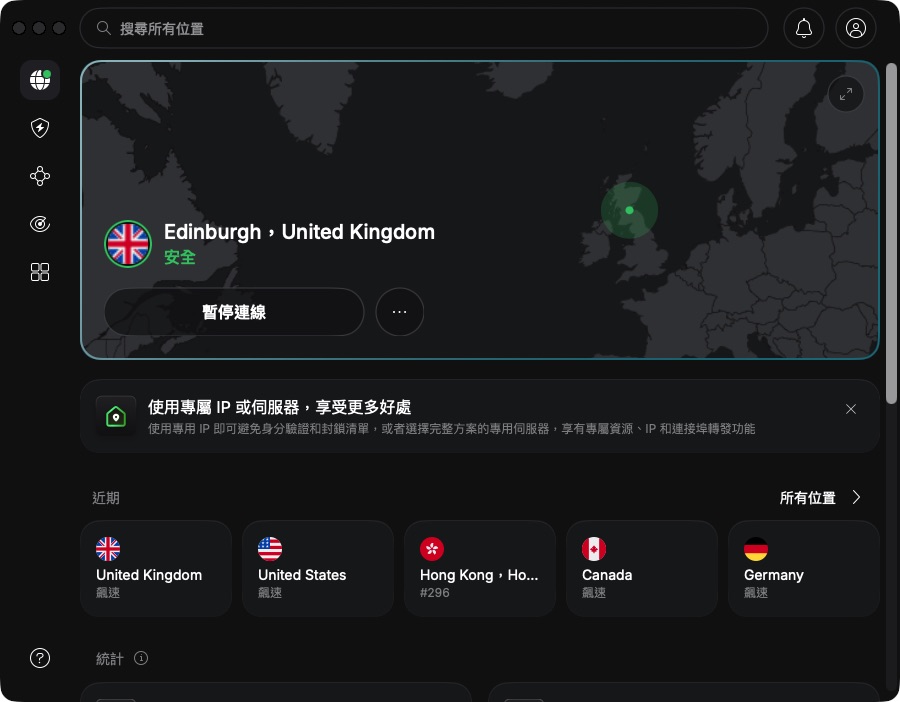
在 Mac 的「應用程式」資料夾或 Spotlight 開啟 NordVPN。主頁會顯示目前連線的伺服器和安全狀態。
步驟 2:打開設定檔選單
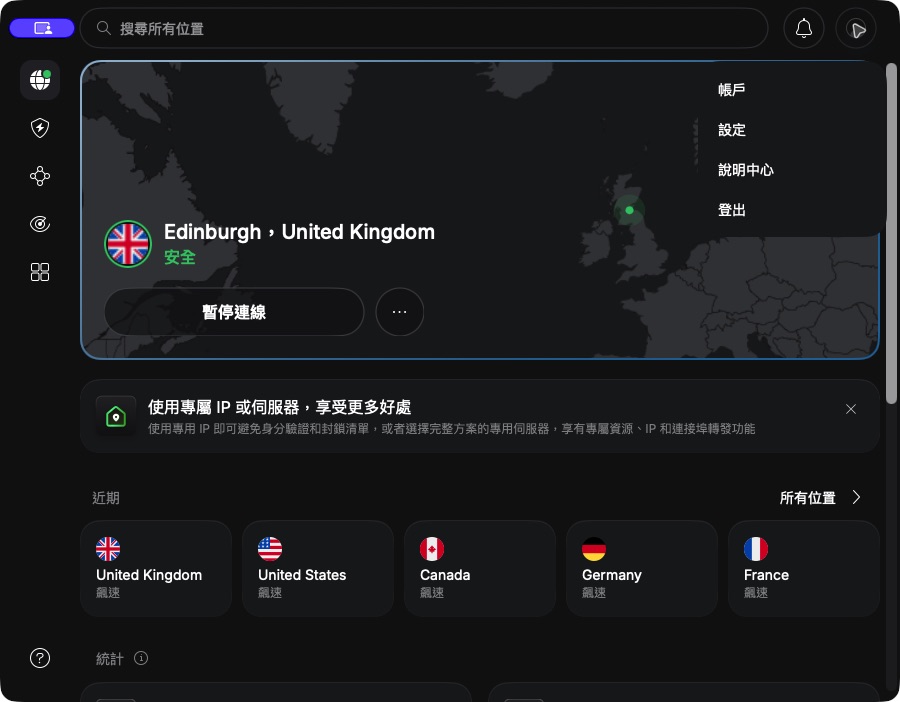
按右上角的人像圖示,在設定檔選單選擇「設定」。
步驟 3:選擇「自動連線」
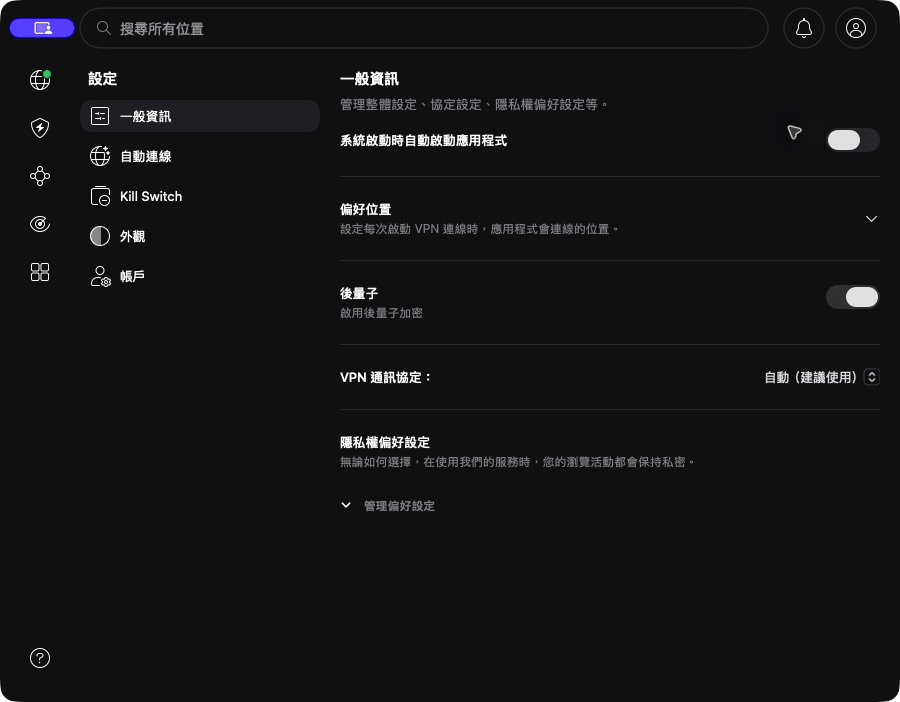
設定頁預設可能顯示「一般資訊」。由左側選單按「自動連線」,進入網絡自動連接設定。
步驟 4:開啟「使用自動連線」
把「使用自動連線」開關切換為開啟。設定頁亦會列出目前網絡,以及已加入的信任網絡。
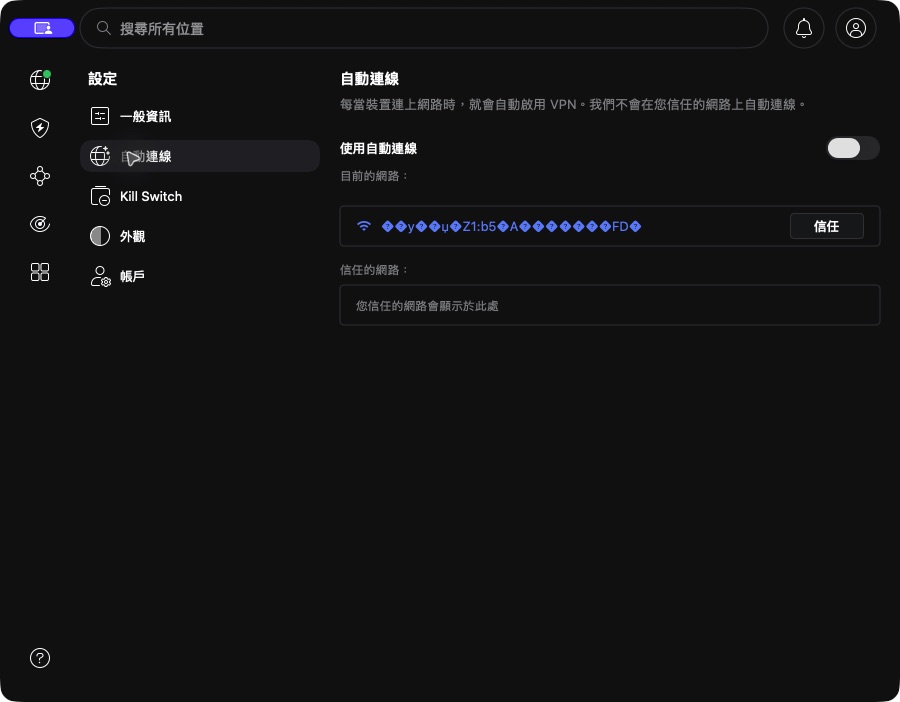
如截圖或介面顯示 Wi-Fi 名稱,VPNMaze 在公開圖片前會先處理可能辨識用戶或地點的資料。電郵及 IP 地址一律模糊前 80%。
是否應把家中 Wi-Fi 設為信任?
把家中 Wi-Fi 設為信任後,NordVPN 不會因加入該網絡而自動連線。是否這樣做,取決於你使用 VPN 的原因:
- 主要防範公共 Wi-Fi:可考慮信任自己的家居網絡。
- 希望網站長期看不到真實 IP:不要把家中網絡設為信任。
- 需要固定使用外地伺服器:保持所有網絡自動連線會比較方便。
- 需要存取 NAS、打印機或其他區域網絡裝置:先測試 VPN 對這些裝置的影響,再決定設定。
如何選擇自動連線的伺服器?
部分 macOS 版本可在「一般資訊」內設定偏好位置。日常瀏覽可選擇最快或自動推薦的位置;如需要特定地區 IP,則可選擇指定國家。距離越近通常延遲越低,但實際速度仍受當時伺服器負載及你的網絡質素影響。
若自動連線後速度突然變慢,先手動連接另一個鄰近國家,再檢查是否需要更改 VPN 通訊協定。
NordVPN 沒有自動連線:排查方法
- 確認「使用自動連線」開關仍然開啟。
- 檢查目前 Wi-Fi 是否被加入「信任的網絡」。
- 確認 NordVPN 已登入,而且訂閱仍然有效。
- 在「一般資訊」檢查 App 是否設定為系統啟動時自動開啟。
- 更新 NordVPN,再重新啟動 Mac。
- 如只在特定 Wi-Fi 失敗,該網絡可能限制 VPN;可嘗試更換協定。
公共 Wi-Fi 建議設定
在酒店、機場或咖啡店使用 Wi-Fi 時,網絡名稱相似並不代表它由場地營運。連線前應向職員確認正確名稱,關閉不需要的檔案分享,並讓 NordVPN 在陌生網絡自動連線。
如果你要求嚴格保護,可同時研究 Kill Switch。但開啟進階版 Kill Switch 後,當 VPN 未連上時可能完全無法上網,亦可能影響區域網絡功能。
進一步設定可參考NordVPN Kill Switch 教學及NordVPN 通訊協定比較。
常見問題
自動連線會否每次都連到同一台伺服器?
不一定。選擇自動或最快位置時,App 可因伺服器狀況而使用不同節點;選擇指定國家亦不代表每次使用相同的伺服器編號。
信任網絡是否代表 Wi-Fi 安全?
不是。「信任」只是告訴 NordVPN 不要在該網絡自動連線,並不是安全認證。
自動連線是否會影響網速?
VPN 加密及繞道可能增加少量延遲,影響程度視乎伺服器距離、通訊協定及本身網絡速度。一般可先使用自動推薦或鄰近伺服器。
已開啟自動連線,還需要 Kill Switch 嗎?
兩者處理不同情況。自動連線盡快建立 VPN;Kill Switch 則在 VPN 連線不存在時阻止未保護流量。是否同時開啟取決於你的風險需要。
總結
macOS 用戶可從 NordVPN 右上角設定檔選單進入「設定」,再於「自動連線」開啟功能。設定後應檢查信任網絡及偏好位置,並在下一次重新加入 Wi-Fi 時確認 App 是否按預期連線。
官方資料來源
資料核實來源:NordVPN 官方 macOS 安裝及設定文件。介面截圖由 VPNMaze 實際操作取得。本文含聯盟連結;如經連結訂購,VPNMaze 可能獲得佣金,但不會增加你的費用。
發佈留言