


NordVPN Meshnet 傳檔可讓已連結裝置直接傳送檔案,不必先上載至公開雲端連結。開始前必須確認對方裝置可信、Meshnet 已開啟,而且檔案分享權限設定正確。
安全提示:只接受你預期收到、來源明確的檔案。本文使用 NordVPN 官方現行 macOS 頁面真實截圖;官方示例內可辨認的 IP 已模糊前 80%。
用 NordVPN Meshnet 在 Mac 傳檔的 4 個步驟
步驟 1:確認兩部裝置已連到 Meshnet
傳送及接收裝置都要開啟 NordVPN App 及 Meshnet,並在裝置清單互相可見。尚未設定的用戶可先完成 NordVPN Meshnet Mac 設定教學。
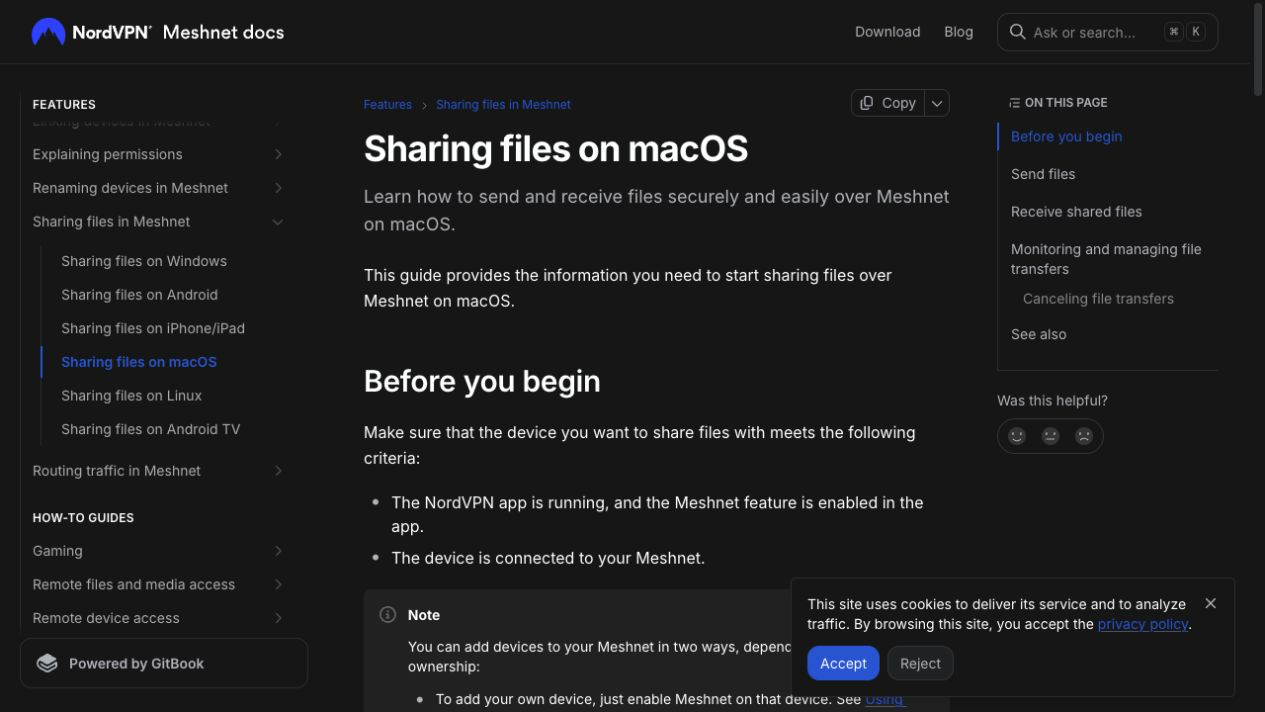
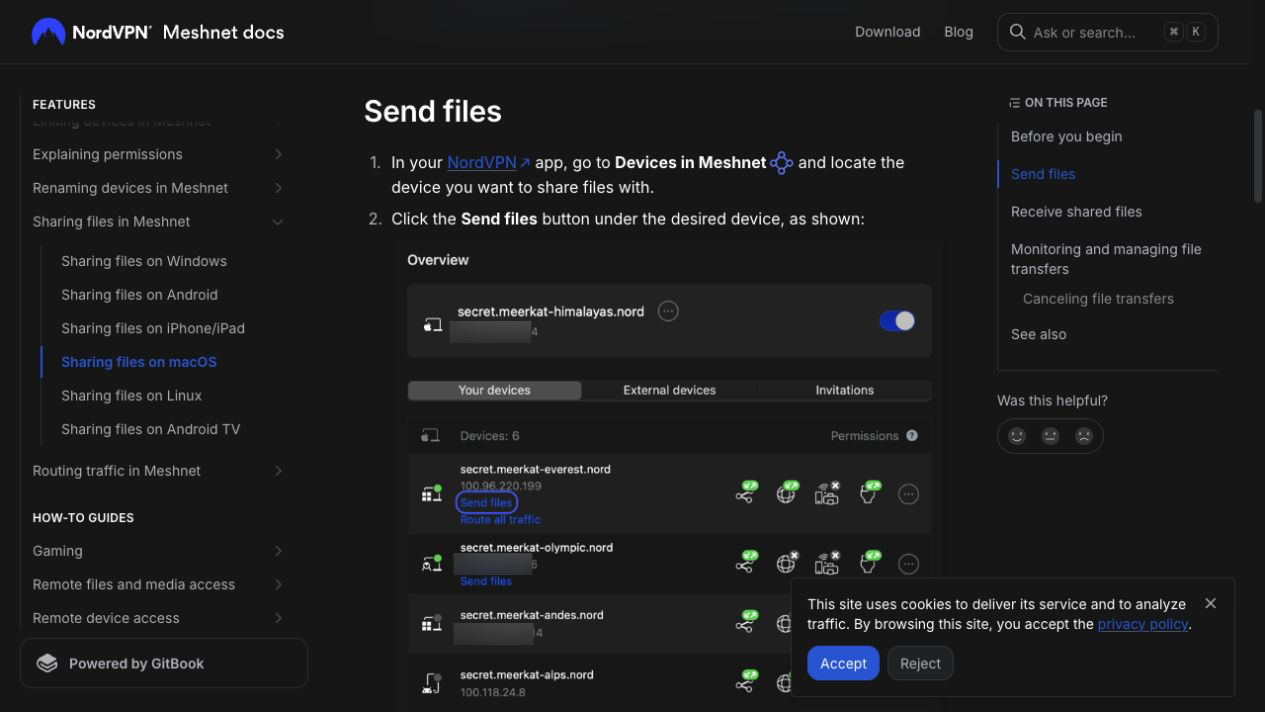
步驟 2:在目標裝置按 Send files
前往 Devices in Meshnet,找到正確的接收裝置,再按該裝置下方的 Send files。如有多部名稱相近的裝置,先核對裝置類型及擁有人,避免傳錯。
步驟 3:選擇要傳送的檔案
在 macOS 檔案選擇視窗選取檔案,再按 Open。傳送前檢查檔名、數量及是否包含個人資料;敏感檔案可先加密並以另一渠道提供密碼。
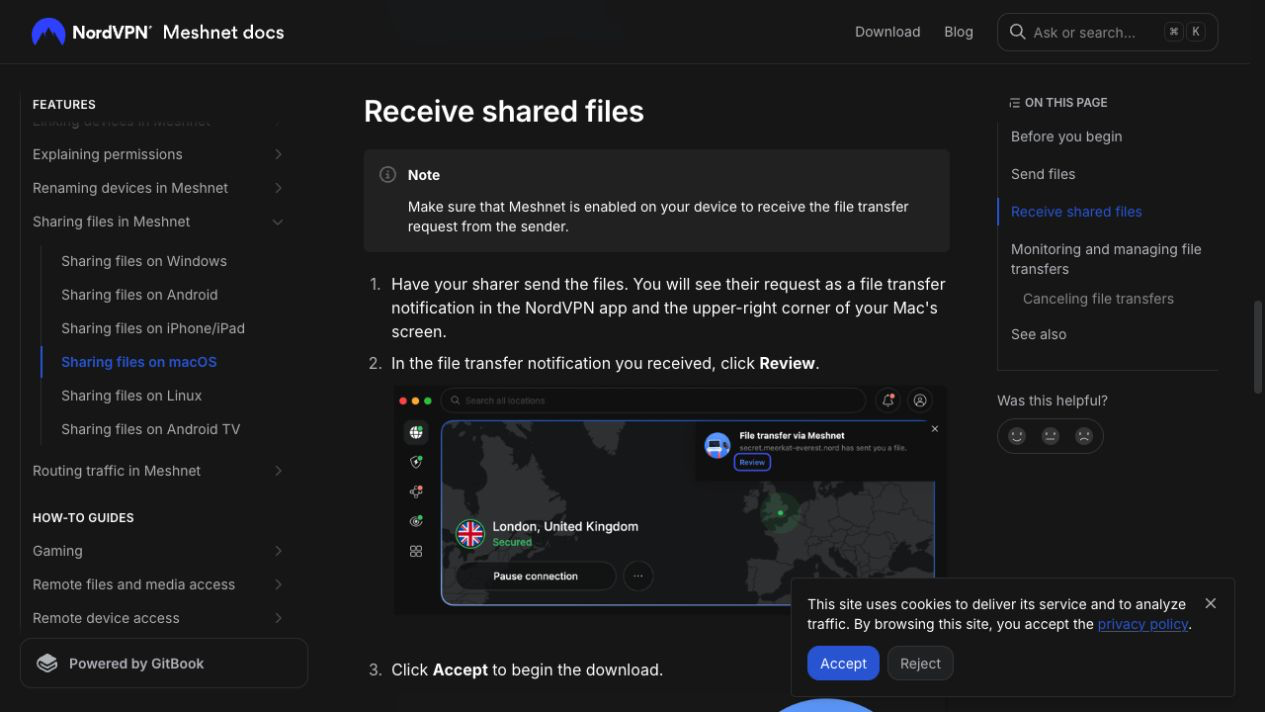
步驟 4:接收端檢查並按 Accept
接收端會收到檔案傳送通知。先按 Review 查看來源及檔案,再按 Accept;不認識或不是你預期收到的檔案應拒絕。下載完成後通常可在 Downloads 資料夾找到。
收不到檔案通知的檢查清單
- 兩部裝置的 NordVPN App 及 Meshnet 都保持開啟。
- 裝置顯示在線,而不是離線或已解除連結。
- 接收端已允許該裝置傳送檔案。
- macOS 通知未被 Focus 模式或系統權限阻擋。
- 更新 App 後重新發送一次,不要連續重複提交。
需要長期控制另一部 Mac,可改用 Meshnet 遙距存取教學;若 App 本身無法開啟,先看 NordVPN Mac 打不開修復方法。
常見問題
可以傳送甚麼檔案?
官方說明支援多種檔案類型;實際傳送前仍應考慮檔案大小、接收裝置空間及內容安全。
要不要開啟自動接受傳送?
一般用戶不建議為外部裝置長期開啟。保留每次審核能降低誤收惡意或不需要檔案的風險。
Meshnet 傳檔會公開到互聯網嗎?
檔案在已連結裝置之間傳送,不等於建立公開下載連結;但裝置與權限仍須由你妥善管理。
官方資料來源
想使用 NordVPN 及 Meshnet?先比較方案、裝置需要及目前優惠。
披露:以上是聯盟連結。你經此連結購買,VPNMaze 可能獲得佣金,而你的價格不會因此增加。
發佈留言