


Surfshark Windows 安裝流程包括下載正確版本、執行安裝檔、允許 Windows 作出系統變更、登入帳戶,以及按 Quick-connect 首次連線。本文根據 Surfshark 官方現行 Windows 教學編寫,適用於 Windows 7 或以上;Windows 7/8 用家則應先確認是否需要 Legacy 版本。
查看 Surfshark 最新獨家優惠。完成 Windows 安裝後,可繼續閱讀 Surfshark Mac 使用及換伺服器教學,或先參考 Surfshark VPN 完整評價。
Surfshark Windows 安裝前準備
- Windows 7 或以上版本;Windows 7/8 可能要用 Legacy 版本。
- 可安裝程式的 Windows 帳戶權限。
- 有效 Surfshark 訂閱及登入電郵/密碼。
- 首次連線時可允許 VPN 及網絡延伸功能。
Surfshark Windows 下載安裝步驟
步驟 1:下載 Windows 版本
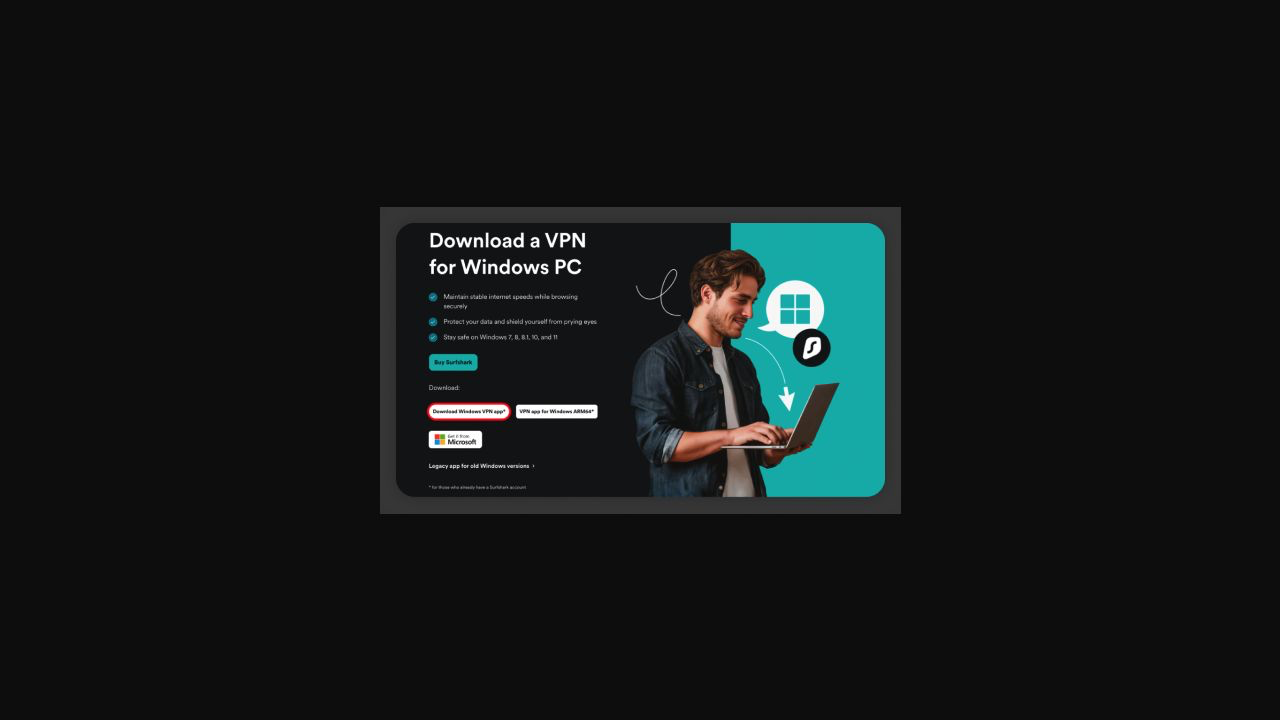
前往 Surfshark 官方 Windows 下載頁,選擇一般 Windows VPN App。若你的處理器是 ARM64,應選擇頁面上的 ARM64 下載選項。下載完成後,安裝檔通常會放在 Downloads 資料夾。
步驟 2:在 Downloads 執行 Surfshark Setup
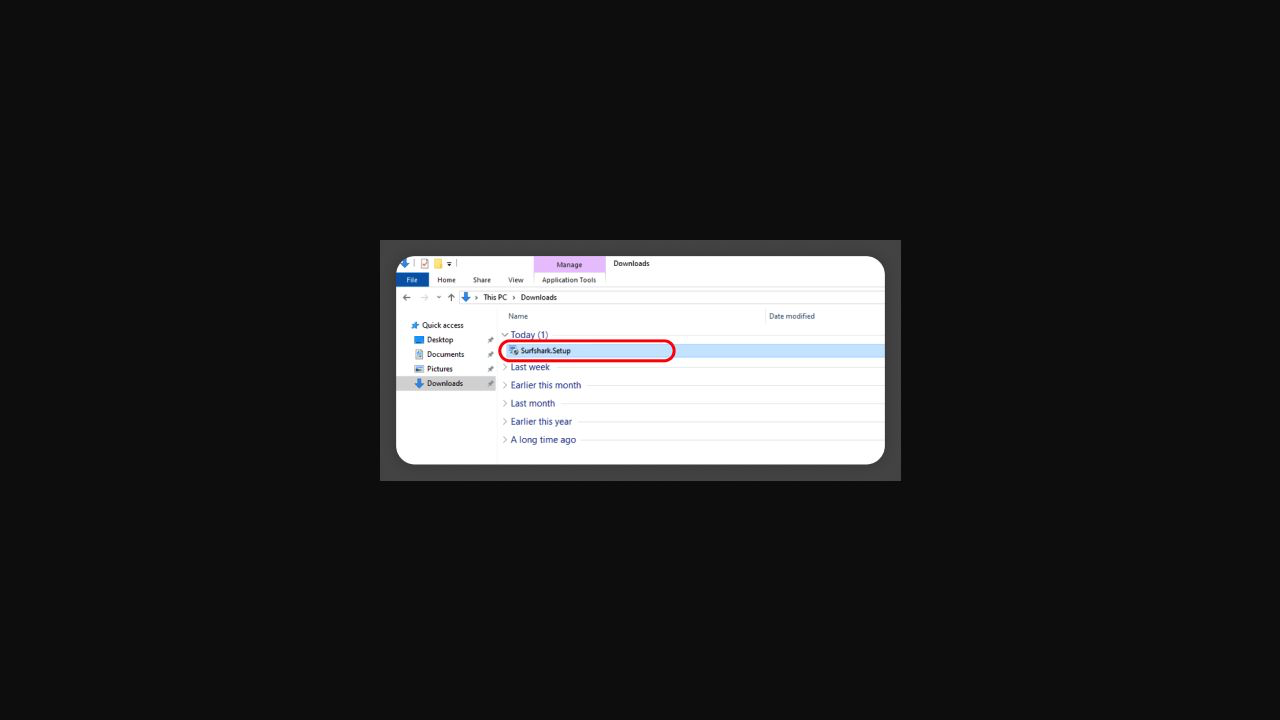
開啟 Windows File Explorer,進入 Downloads,雙擊 Surfshark Setup 安裝檔。只使用從 Surfshark 官方下載頁取得的檔案,不要開啟來源不明的 VPN 安裝程式。
步驟 3:允許程式變更電腦
Windows User Account Control 可能顯示「Do you want to allow this app to make changes to your device?」。確認發行者為 Surfshark 後按 Yes,等待自動安裝完成。若電腦由公司管理,可能需要系統管理員協助。
步驟 4:登入 Surfshark 帳戶
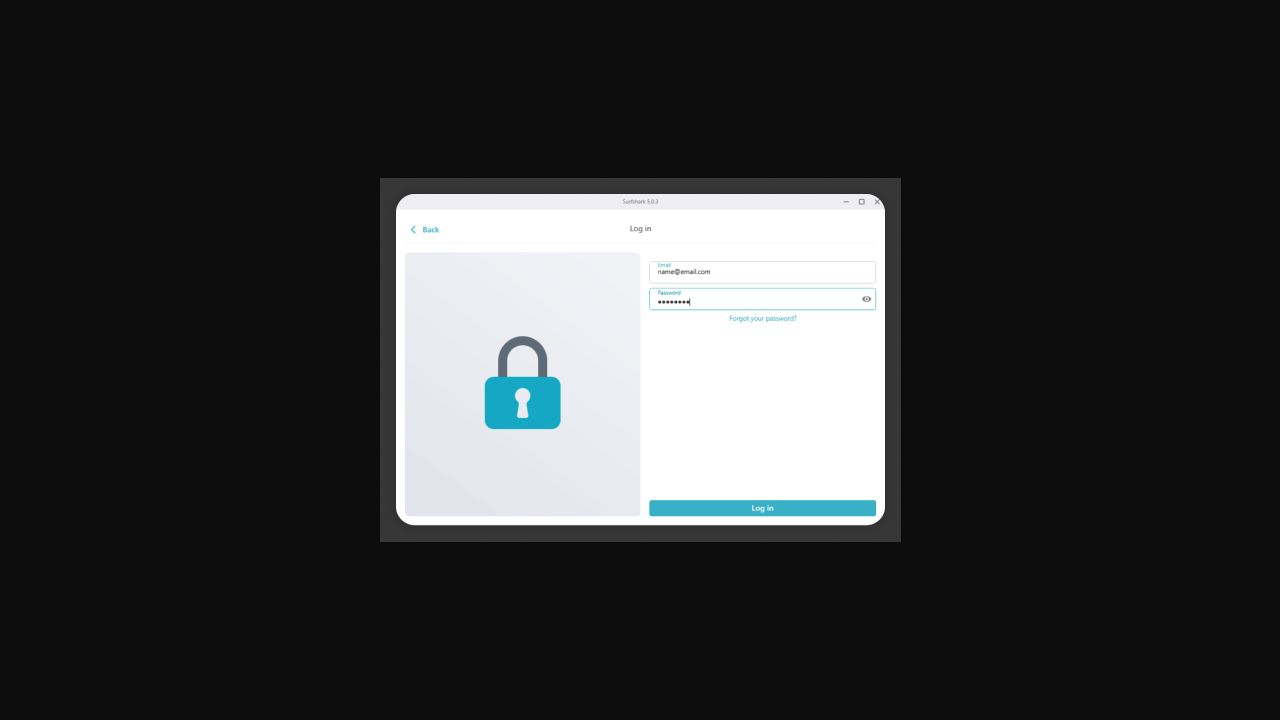
安裝完成後 App 會自動開啟。按 Log in,輸入註冊時使用的電郵及密碼,再按一次 Log in。如果帳戶啟用了兩步驗證,還要輸入驗證碼。為保障私隱,本文使用官方示範畫面,不展示任何 VPNMaze 用家的真實帳戶。
步驟 5:按 Quick-connect 首次連線
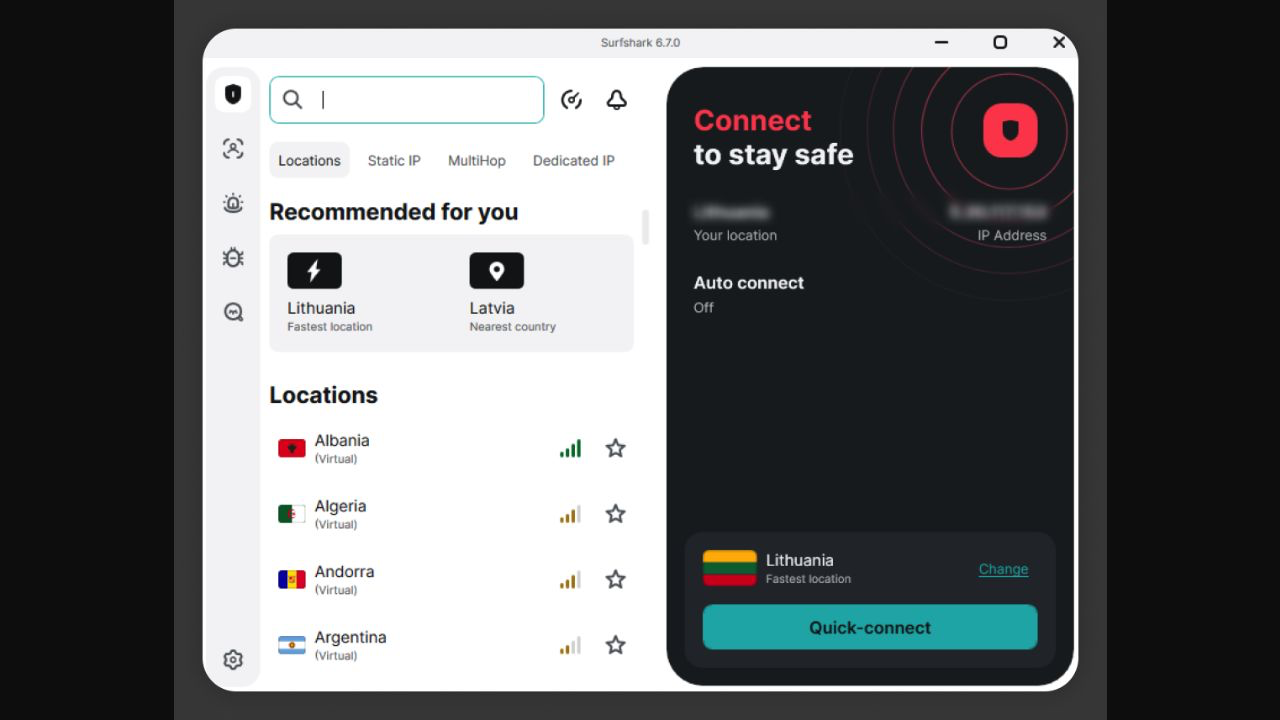
登入後會看到 Surfshark 主畫面。按 Quick-connect,App 會連接最快或最合適的可用位置。連線成功後,主畫面會顯示連線狀態及目前位置;同一按鈕可在稍後用來 Disconnect 或 Pause。
步驟 6:用 IP 及 DNS 測試確認連線
連線後可進行 IP leak test 及 DNS leak test,確認 VPN 生效。比較連線前後的國家/地區即可;不要在公開文章或社交平台分享完整 IP。VPNMaze 所有含個人電郵或 IP 的圖片均會先模糊前 80%,只保留最後約 20%。
安裝後如何選擇 Windows 伺服器?
在 App 左側 Locations 搜尋國家,點擊位置即可連線。常用位置可按星號加入 Favorites;若想讓 Quick-connect 優先使用特定位置,可到 Settings > VPN settings > Quick-connect 調整。官方 Windows 介面亦會逐步增加伺服器效能指示,選擇時可一併參考。
Surfshark Windows 安裝常見問題
Windows 7 或 8 可以使用 Surfshark 嗎?
可以,但官方指出較舊 Windows 版本可能要下載 Legacy 版。下載前先確認官方頁面提供的版本與支援範圍。
安裝檔按了沒有反應怎麼辦?
先確認檔案完整下載,再以管理員權限重新執行;同時暫停其他 VPN 或防毒程式的即時攔截測試。若公司電腦限制安裝,請聯絡 IT 管理員。
Quick-connect 連不上怎麼辦?
先重新啟動 App,然後更換位置。仍然失敗時,檢查 Windows 防火牆、其他 VPN、代理設定及 Surfshark 網絡權限,再參考官方 Windows 連線排錯指引。
登入頁顯示沒有訂閱怎麼辦?
確認電郵地址、密碼及登入方法與購買時相同;如果使用 Google、Apple 或不同電郵註冊,可能會進入另一個帳戶。
總結
Surfshark Windows 安裝的完整流程是:從官方頁下載正確版本、執行 Setup、按 Windows 權限提示選 Yes、登入帳戶、按 Quick-connect,最後用 IP/DNS 測試確認。完成後可再設定 Favorites、Auto-connect、CleanWeb、Bypasser 或 Kill Switch。
官方來源:Surfshark Customer Support:How to set up Surfshark VPN on Windows。
步驟 7:完成後確認已連線,並私下核對 IP
安裝及登入完成後,確認主畫面顯示 Connected。若你以 IP 測試確認效果,請勿公開完整 IP 或帳戶電郵;任何對外截圖都必須模糊前 80%。

發佈留言