


Surfshark Firefox Extension 教學由 Firefox Add-ons 安裝開始,完成確認權限、固定工具列圖示、登入、Quick-connect 及選擇伺服器位置。Extension 只保護 Firefox 流量,其他 App 需要使用 Surfshark 桌面版;本文按 Surfshark 官方 Firefox 指南整理。
查看 Surfshark 最新獨家優惠。如果你想保護整部電腦,請參考 Windows 首次連線教學;Chrome 用家可閱讀 Chrome Extension 教學。
安裝 Surfshark Firefox Extension 前準備
- 已安裝最新版 Firefox。
- 有效 Surfshark 訂閱及登入方法。
- 不要同時連接桌面 App 和 Extension,避免重複 VPN 路由。
Surfshark Firefox Extension 安裝及連線步驟
步驟 1:開啟官方 Firefox Add-ons 頁面
在 Firefox 開啟官方 Surfshark VPN Extension 頁面,核對發佈者及圖示;不要從不明網站下載 XPI 或私下提供的安裝檔。
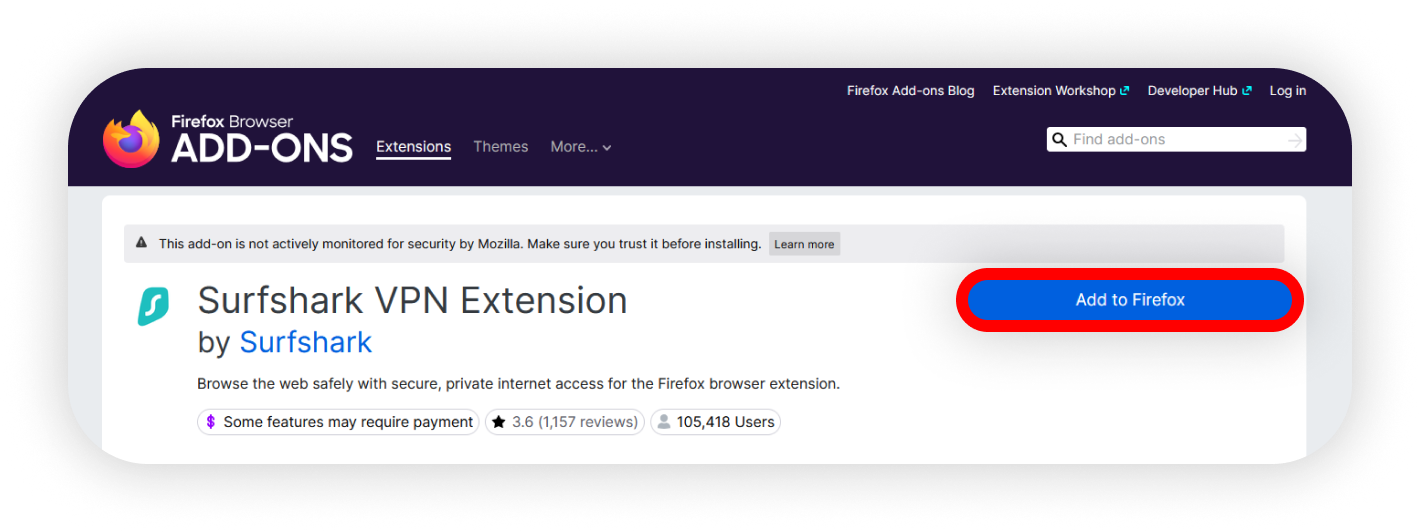
步驟 2:按 Add to Firefox
按 Add to Firefox/加到 Firefox,等待瀏覽器載入安裝提示。若頁面網域或 Extension 名稱不符,先取消並返回官方來源。
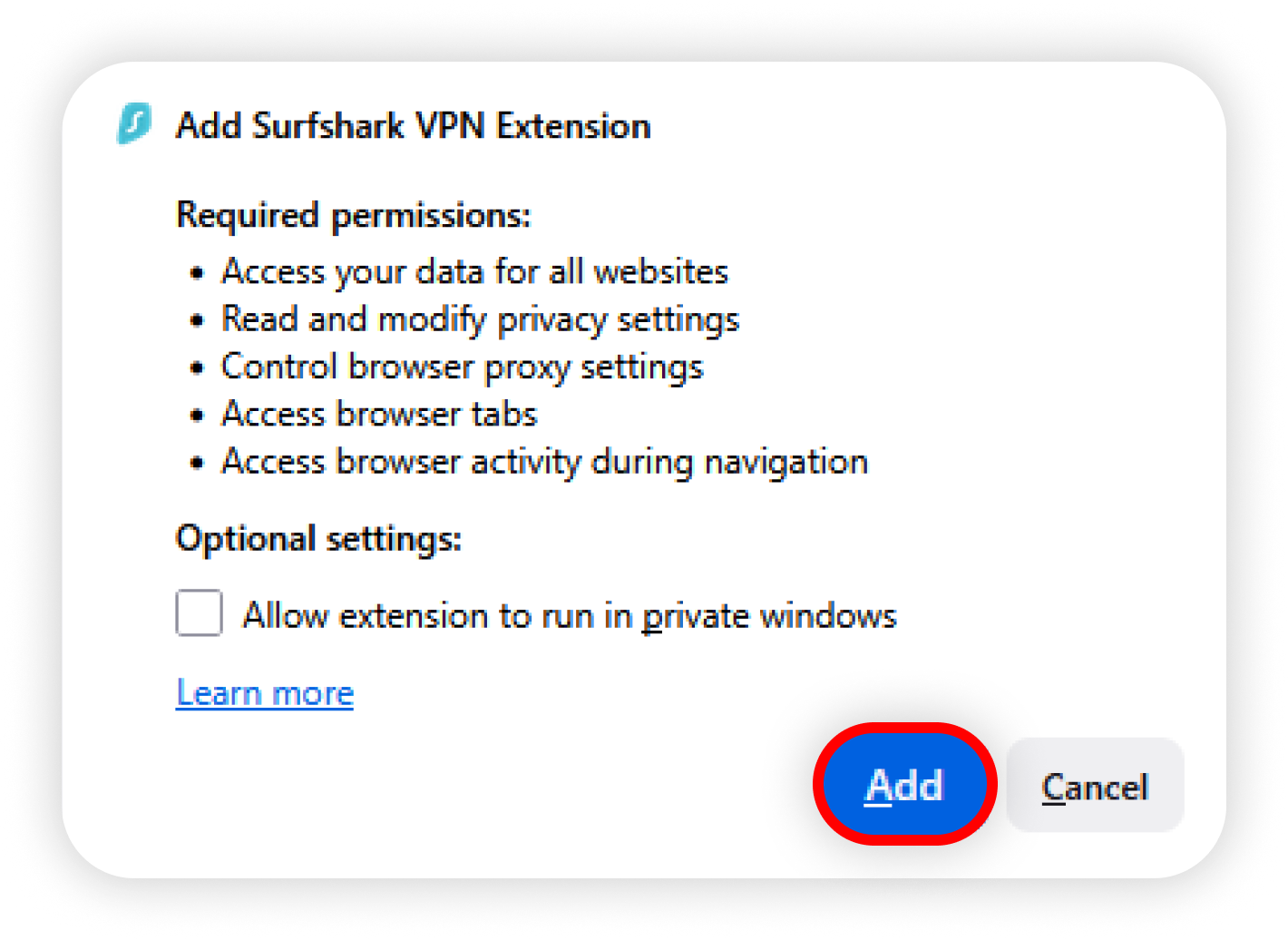
步驟 3:閱讀權限並確認 Add
Firefox 會列出 Extension 權限,閱讀後按 Add。只接受官方頁面顯示的權限,不要把登入資料交給第三方安裝器。
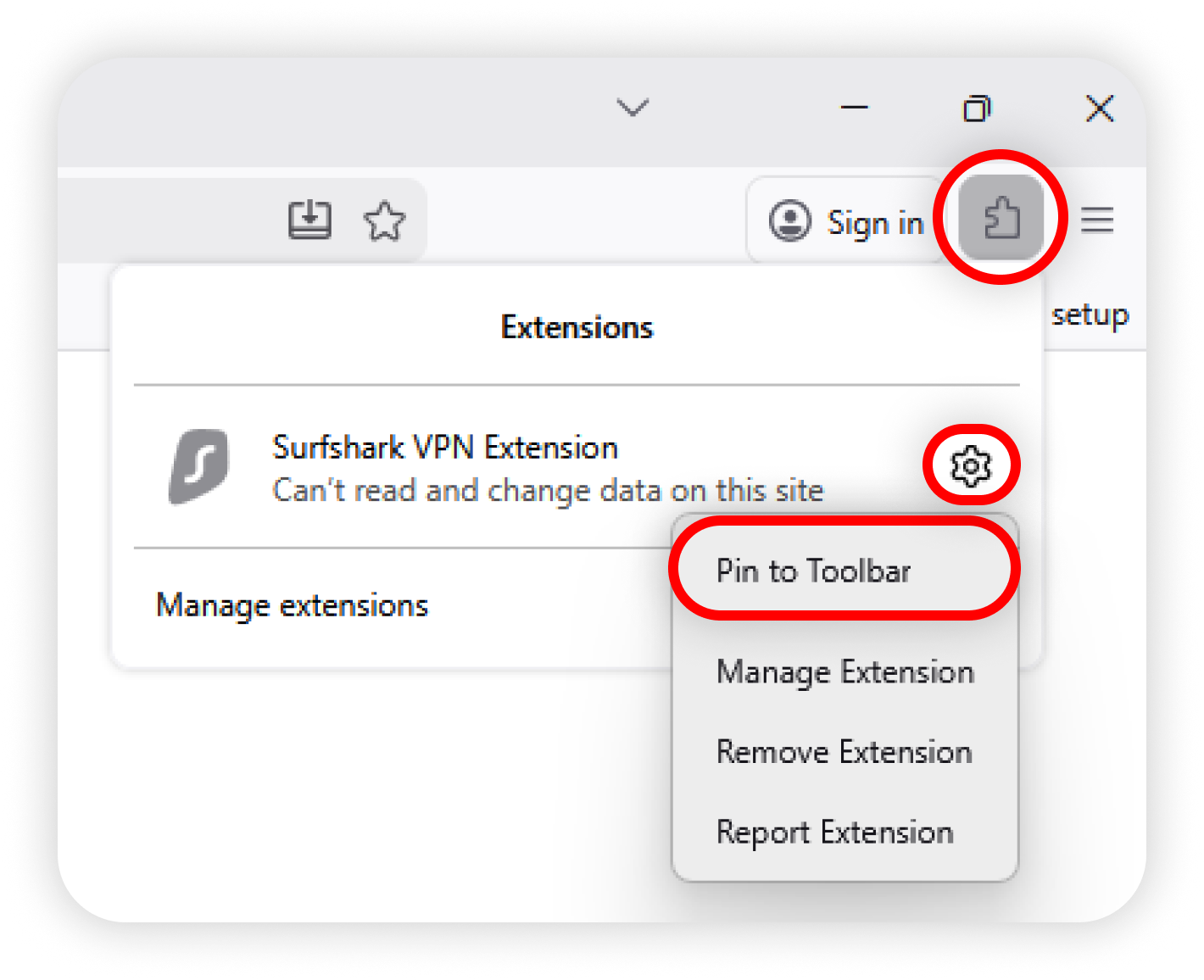
步驟 4:從 Extensions 選單固定 Surfshark
按 Firefox 工具列的拼圖圖示,找到 Surfshark,按釘選圖示。固定後可直接在工具列開啟 Extension。
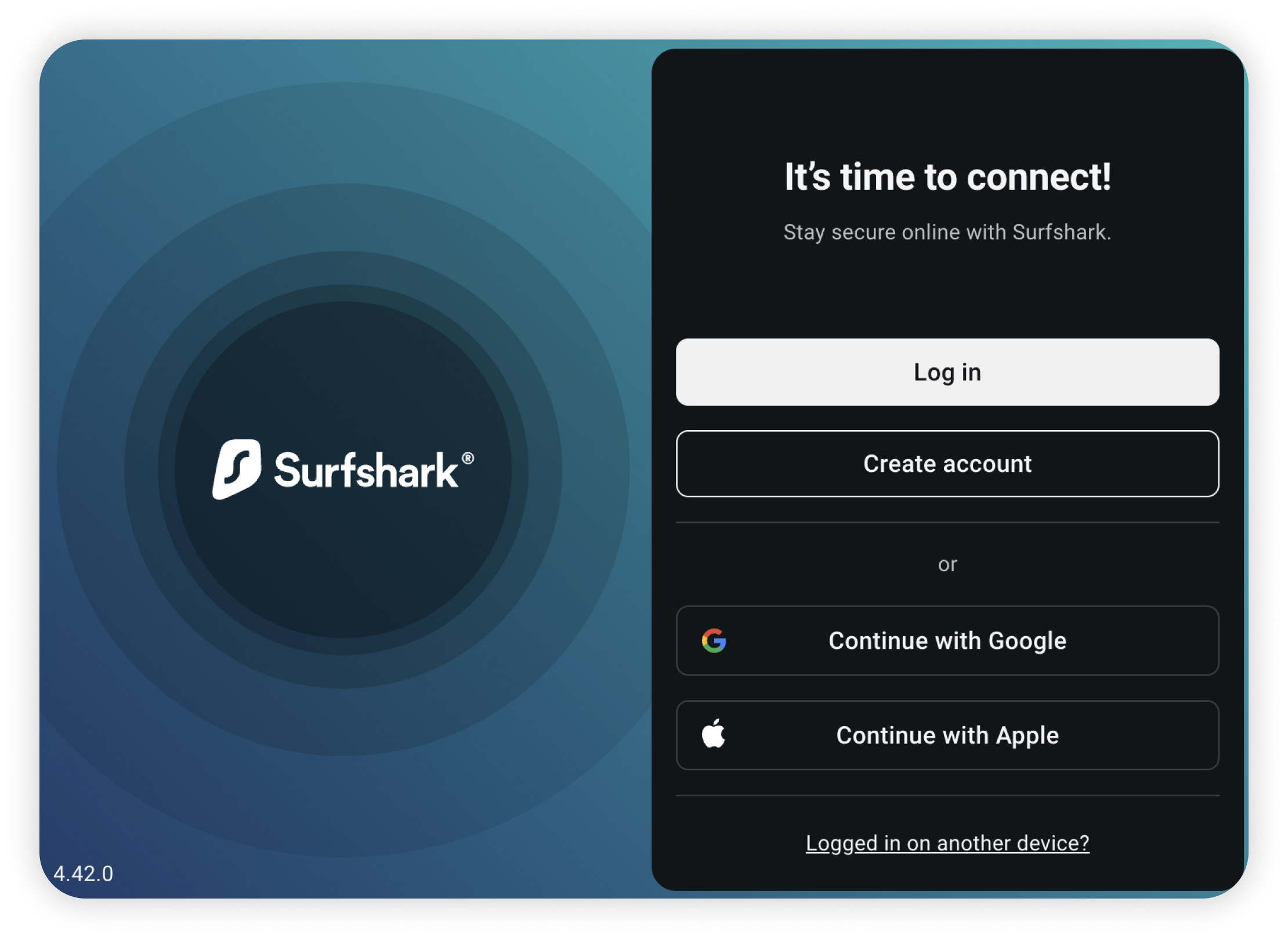
步驟 5:開啟 Extension 並登入
按已釘選的 Surfshark 圖示,開啟登入視窗並完成帳戶驗證。若輸入電郵或密碼,請勿把真實帳戶資料截圖公開;本文使用官方示範畫面,沒有展示私人電郵。
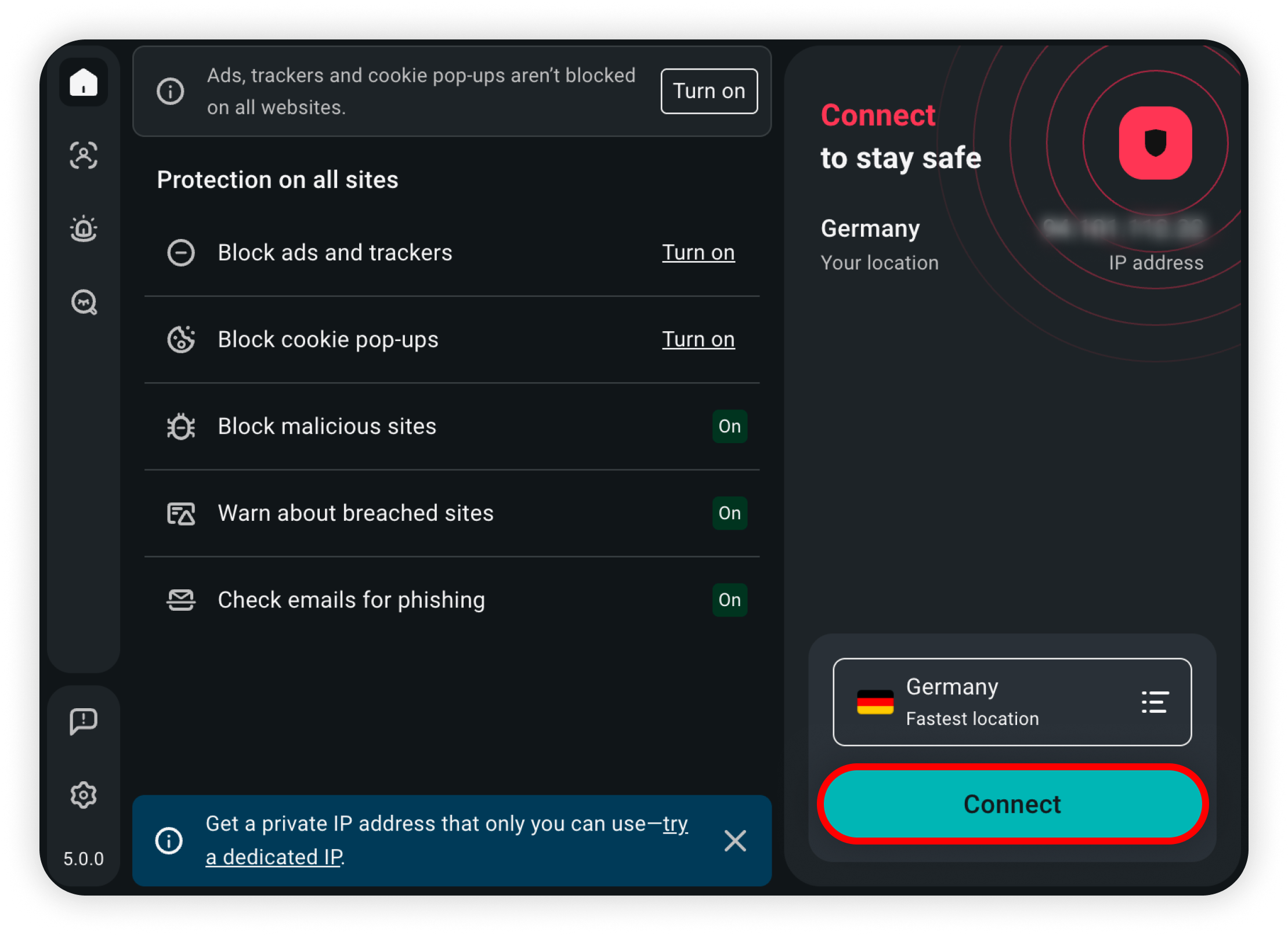
步驟 6:按 Connect 或 Quick-connect
登入後按 Connect,Extension 會自動選擇合適位置。連線期間只會保護 Firefox 內的瀏覽流量,其他程式仍需桌面 App 或系統 VPN。
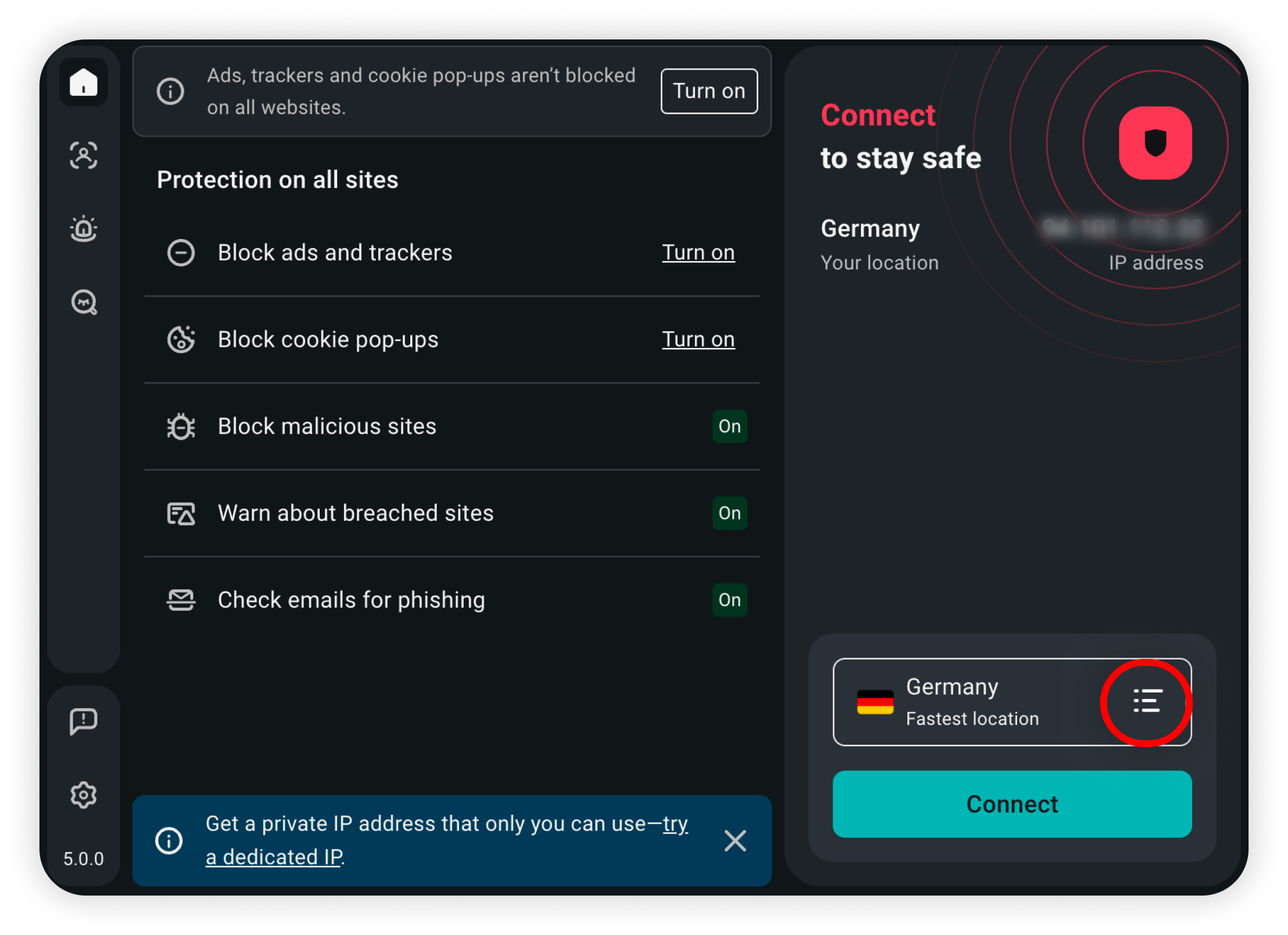
步驟 7:選擇國家並確認 Connected
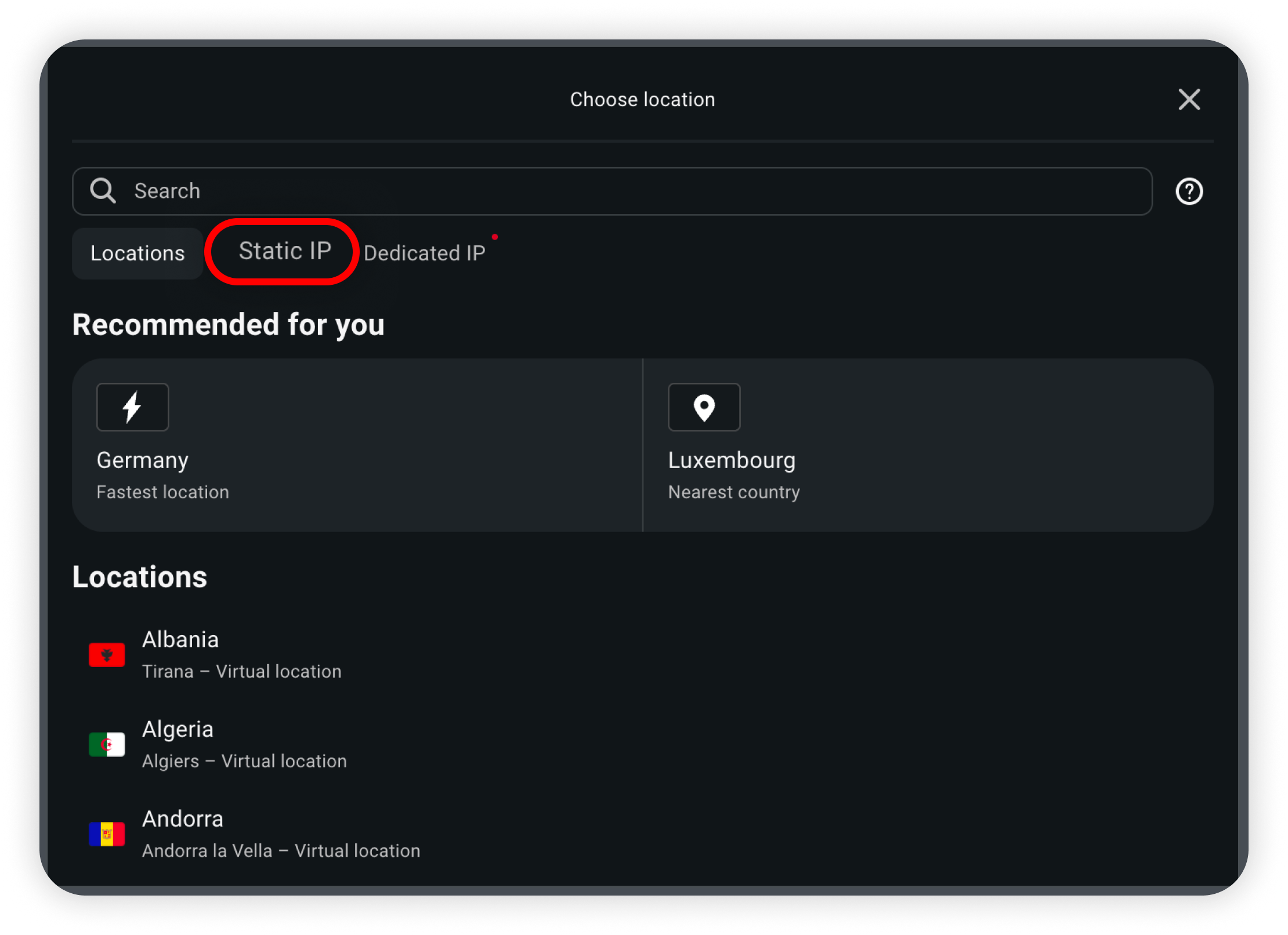
如要指定地區,按 Locations,從清單或搜尋欄選擇國家。成功後狀態會顯示 Connected;測試 IP 時,畫面中的 IP 已按私隱流程處理,個人電郵及 IP 前 80% 會模糊,只保留最後約 20%。
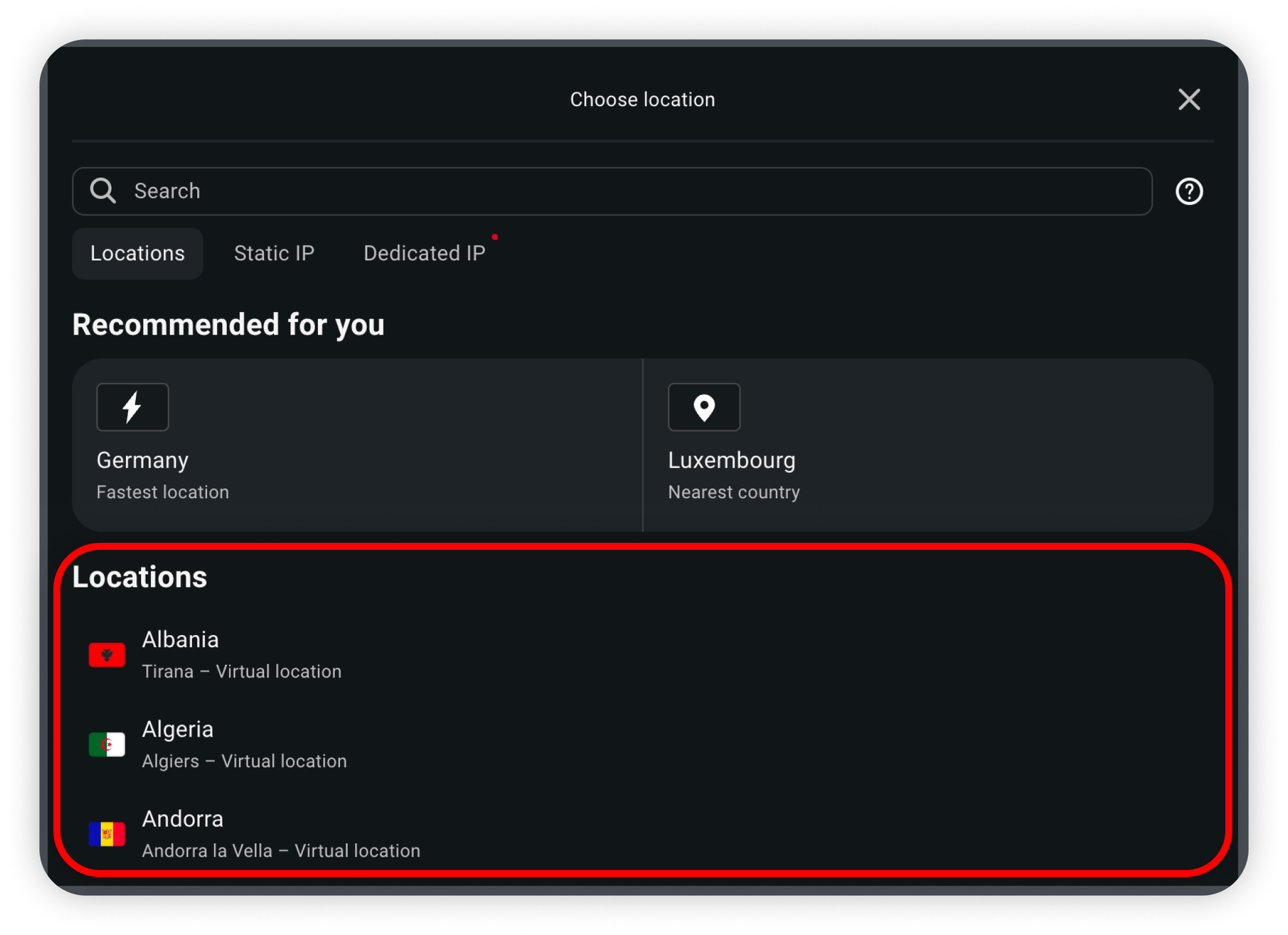
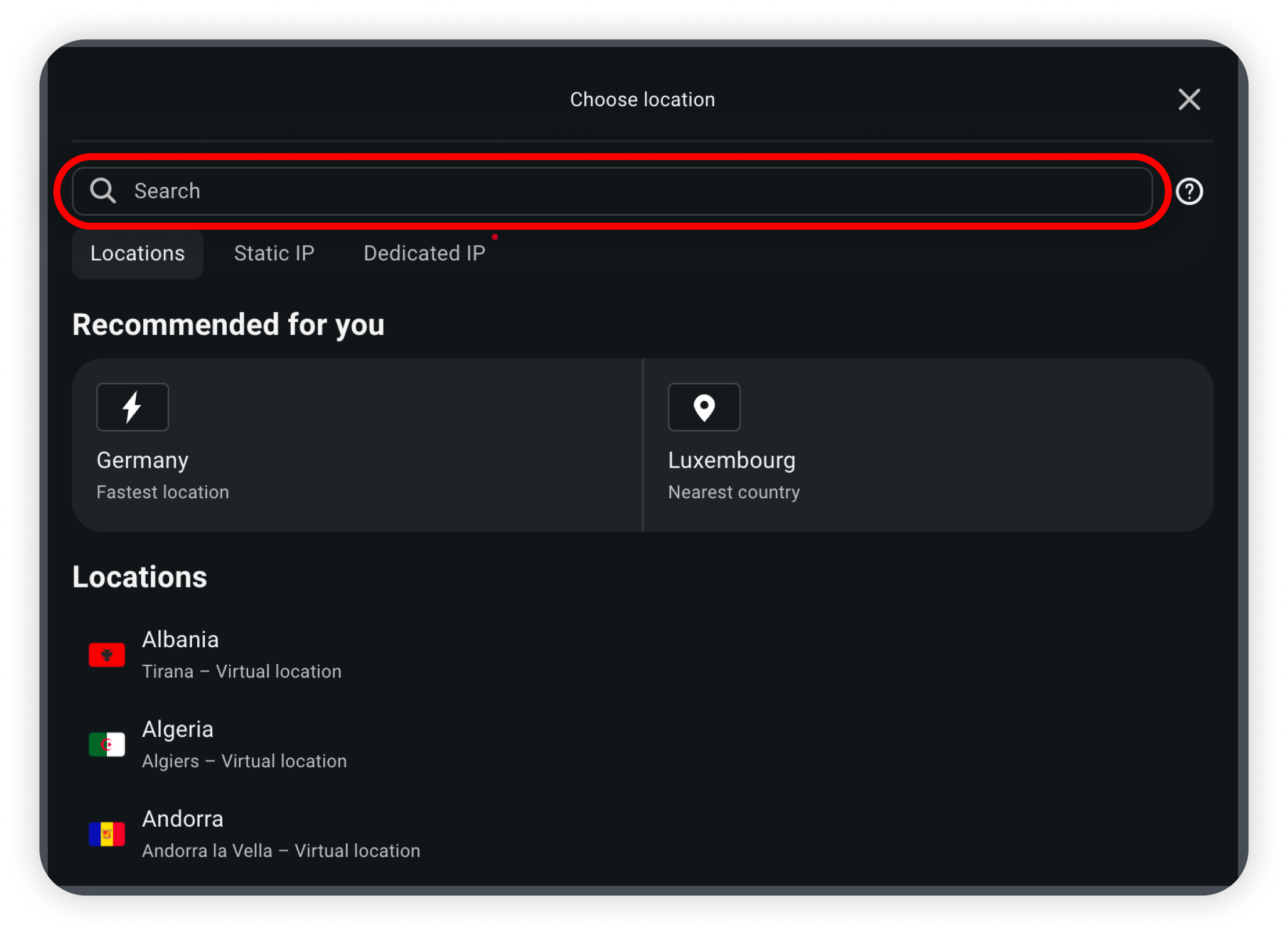
步驟 8:暫停、斷線及調整設定
完成工作後可按 Pause 或 Disconnect。需要在無痕模式使用時,到 Firefox Add-ons 的 Surfshark 詳細資料,開啟 Allow this extension to run in Private Windows,再重新開啟私人視窗。
Surfshark Firefox Extension 常見問題
Extension 會保護整部電腦嗎?
不會。Extension 主要保護 Firefox 分頁的流量;需要保護其他 App 時,請使用 Surfshark Windows 或 macOS 應用程式。
可以同時連接桌面 App 和 Extension 嗎?
不建議同時連接,否則可能出現路由或速度問題。若必須並用,先了解 Bypasser/分流設定。
如何在私人視窗使用 Extension?
到 Firefox Add-ons 的 Surfshark 詳細資料,開啟 Allow this extension to run in Private Windows,然後重新開啟私人視窗;仍應遵守公司或學校裝置政策。
連線後網站仍顯示原本位置怎麼辦?
確認狀態為 Connected,重新載入網站並清除快取;如問題持續,換一個鄰近位置並檢查 WebRTC/瀏覽器權限設定。
總結
Surfshark Firefox Extension 流程是:官方 Add-ons 安裝、確認權限、固定圖示、登入、按 Connect,再選擇位置並確認 Connected。記住 Extension 不等於全裝置 VPN,並避免公開真實電郵及完整 IP。
官方來源:Surfshark Customer Support:How to set up Surfshark browser extension on Firefox。
發佈留言