



NordVPN Mac 的 Preferred location 可以設定日後連線使用的預設位置。你可以保留 Fastest server 讓 App 推薦,也可以使用 Specific 選擇特定位置。香港、台灣用戶若經常按主頁連線按鈕,這個選項能減少每次重新搜尋目的地的操作。
資料核對及截圖日期:2026 年 10 月 5 日。本文使用實際 NordVPN Mac App 畫面;示範當時保留 Fastest server,沒有切換正在使用的 VPN 連線。特色圖片為 AI 生成示意圖。
Preferred location、快速連線與 Auto-connect 有甚麼分別?
| 項目 | 處理的問題 | 你要核對的地方 |
|---|---|---|
| Preferred location | 預設連到哪裏 | Settings → General |
| 主頁連線按鈕 | 由你開始一次連線 | 按下後的實際連線狀態及位置 |
| Auto-connect | 何時由 App 自動啟動連線 | Settings → Auto-connect 的開關及網絡條件 |
NordVPN 9.12 的官方更新說明介紹了 Preferred location:預設為 Fastest server,也可指定國家或伺服器群組,主頁的 Secure my connection 按鈕會依選擇處理。設定入口位於 Settings → General。參考:NordVPN Mac 官方版本更新紀錄。
因此,你可以有「已設定預設目的地,但沒有開啟自動連線」的組合。先想清楚自己需要省下搜尋位置的操作,還是希望 App 在網絡連接時自行啟動,兩者應分開檢查。
步驟 1:從 Profile 進入 General
在 Mac 開啟 NordVPN,按右上角 Profile 圖示,再選 Settings。進入設定後,按左邊的 General,找到 Preferred location。本文截圖使用英文介面;不同語言或版本的字眼可能不同,以功能名稱及當下畫面為準。
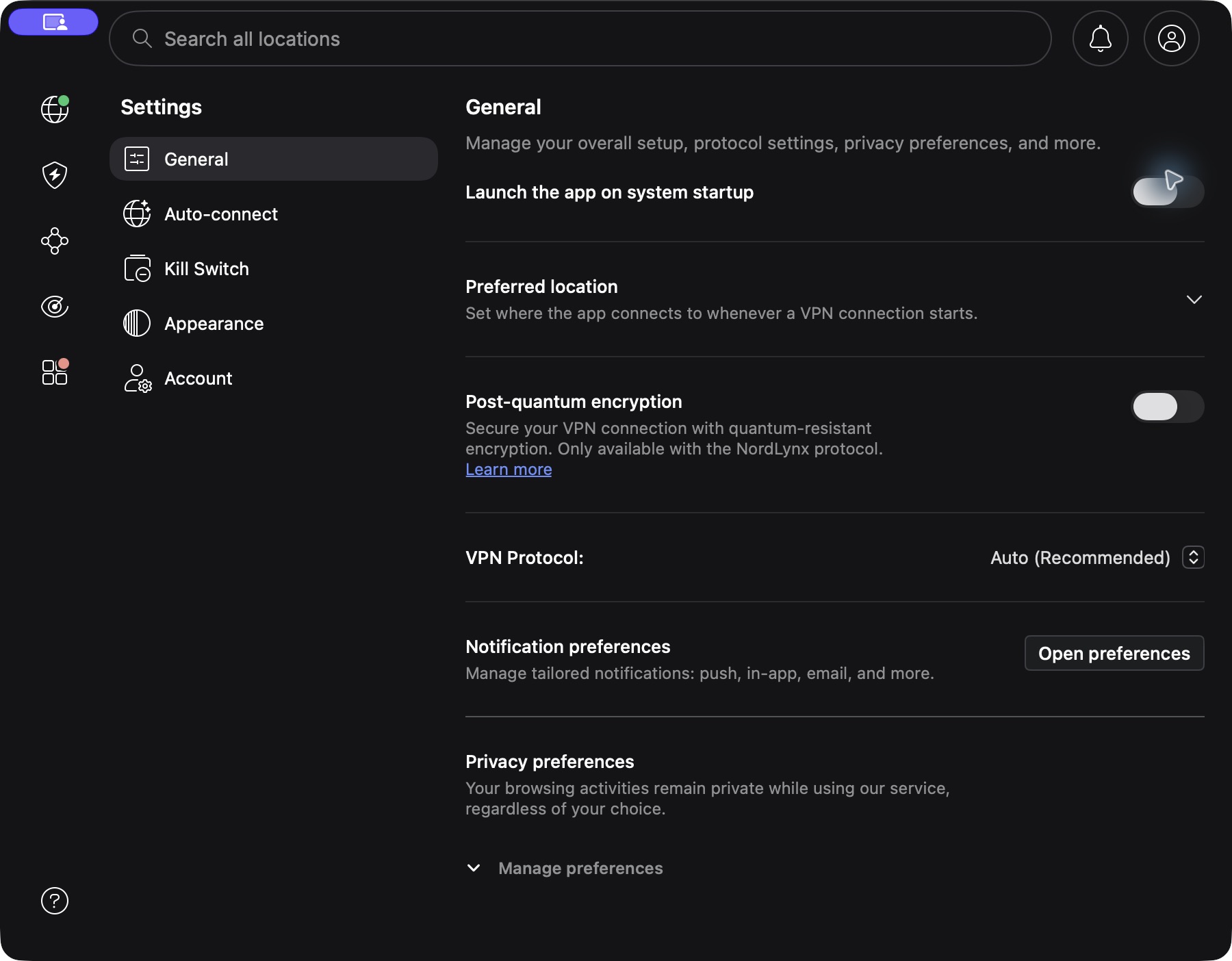
步驟 2:展開 Preferred location
按 Preferred location 展開內容。示範畫面中 Fastest server 已被選取,Specific 尚未選取,所以其旁邊的下拉選項呈灰色。不要把灰色選項直接理解成帳戶缺少一般 VPN 功能;先確認目前所選模式。
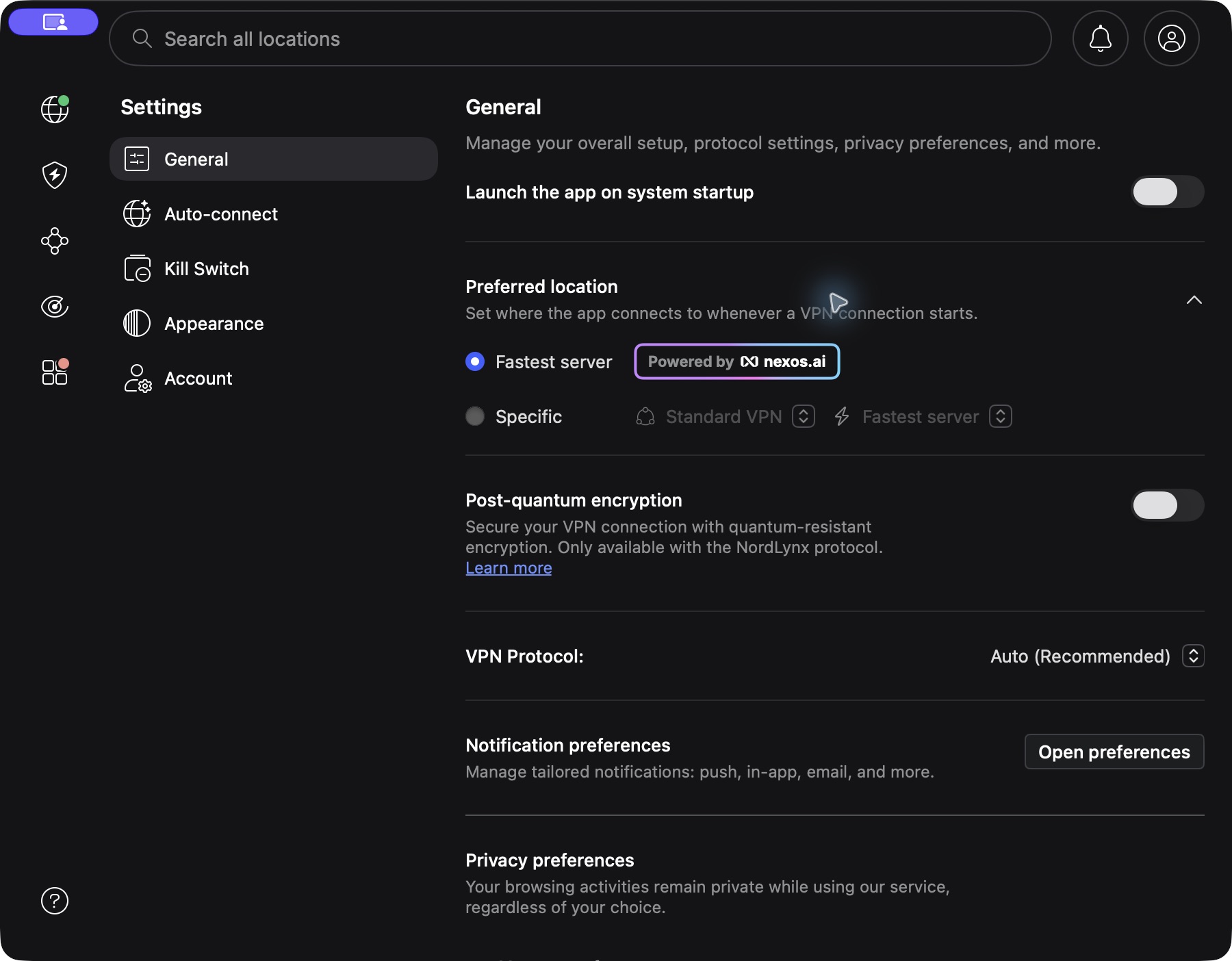
步驟 3:按用途選擇預設模式
沒有固定目的地:保留 Fastest server
如果只是想方便啟動日常 VPN 連線,可以保留 Fastest server。這是一個推薦模式,並不是承諾每次連到同一城市、同一節點或相同 IP。若你需要比較速度,可另外閱讀NordVPN 最快伺服器及 Quick Connect 教學。
經常使用同一目的地:選 Specific
選取 Specific,再核對旁邊的伺服器類型和位置選項。一般日常 VPN 用途先核對 Standard VPN,再從 App 當下可選清單找所需位置;不要把特殊伺服器群組當成一般國家清單。選好後,返回此頁確認選擇是否保留。
例如香港讀者經常需要台灣出口,或台灣讀者經常使用香港出口,應先確定自己真正需要該目的地,再選對應可用位置。若只是偶爾使用某個國家,可以保留原有預設,需要時到位置搜尋頁手動選擇,毋須把每次偶爾用途都設成日後預設。
官方另有將已啟用 Dedicated Server 設成預設連線的說明,但那是另一項服務需求。不要因為看到伺服器類型選單,就認定你已購買或啟用了該服務。參考:官方 Dedicated Server 預設位置說明。
步驟 4:另外核對 Auto-connect
按左邊 Auto-connect,查看 Use auto-connect 是否開啟。示範畫面中的開關為關閉;它不會因為你已查看 Preferred location,就表示自動連線已啟用。新版畫面也顯示受信任網絡區域,這屬自動連線條件的另一部分。
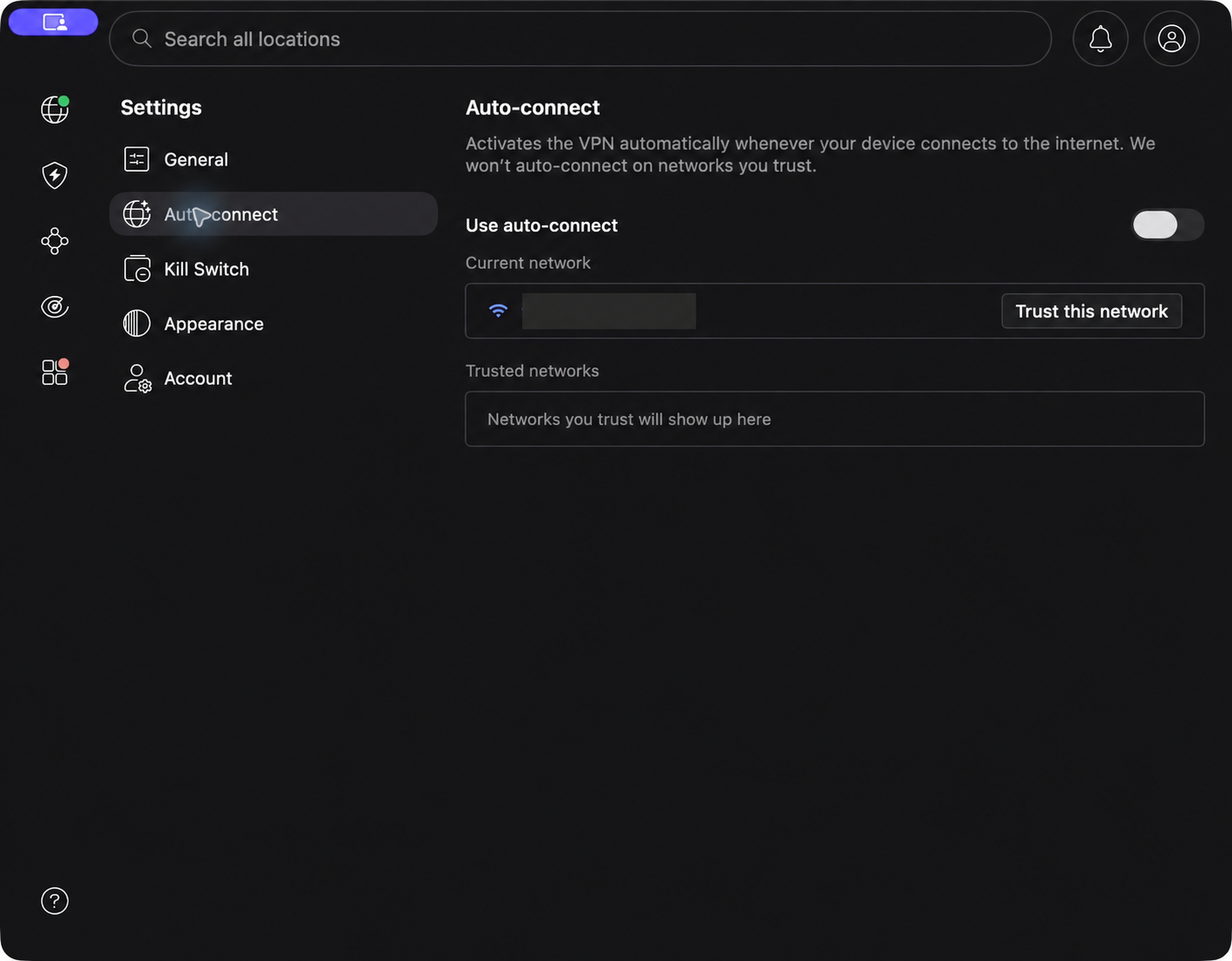
如果你只需要保存日後按鍵連線的位置,到此確認即可;若要更改自動連線條件,先按自己的網絡使用方式核對,避免把家庭或公司網絡隨意加入信任清單。
下次連線時如何確認設定生效?
在方便切換連線、且已保存工作內容的時候,使用主頁連線按鈕。先確認 App 已完成連線,再查看實際國家或城市是否符合預期。若使用 Fastest server,就不要以「必須回到上次城市」作驗證標準;若使用 Specific,則核對所選目的地。
若結果不符,先回 General 查看 Preferred location,並分辨剛才用的是主頁預設連線按鈕,還是直接點選了搜尋結果中的另一個位置。後者屬當次手動選擇,可參考NordVPN 換國家及城市教學。
常見問題
看不到 Preferred location 怎麼辦?
先查看 General,並核對 App 版本及官方更新紀錄。本文採用 2026 年 10 月觀察到的介面;舊教學中的設定入口可能不相同,不宜為了找選項而隨意改動其他網絡設定。
Specific 旁的選項為甚麼是灰色?
本次實際畫面在 Fastest server 被選取時呈現這個狀態。先選取你需要的模式,再查看可用選項;若仍不能使用,記錄 App 版本和所選伺服器類型,交由客服核對。
已選特定位置就代表自動連線開啟嗎?
不代表。位置偏好與自動啟動開關是不同的項目,應按步驟 4 另行查看 Auto-connect。
VPN 位置正確,網站語言為甚麼沒有改變?
不要只用網站語言驗證 VPN 位置;網站還可能保留 Cookie 或帳戶語言偏好。先核對 App 的實際連線結果,再處理網站本身的偏好設定。
發佈留言