


NordVPN NordLynx 是 NordVPN 建基於 WireGuard 技術的通訊協定,重點是兼顧速度、連線效率及安全。若你使用 VPN 後延遲偏高、連線建立較慢,或想為串流、視像會議及日常瀏覽優先測試速度,NordLynx 通常是值得先試的選項。
以下使用 VPNMaze 實際安裝的 NordVPN macOS App 示範。更換通訊協定會令 VPN 重新建立連線,請先儲存工作,並避免在付款或傳送重要檔案期間操作。
macOS 設定 NordVPN NordLynx 的步驟
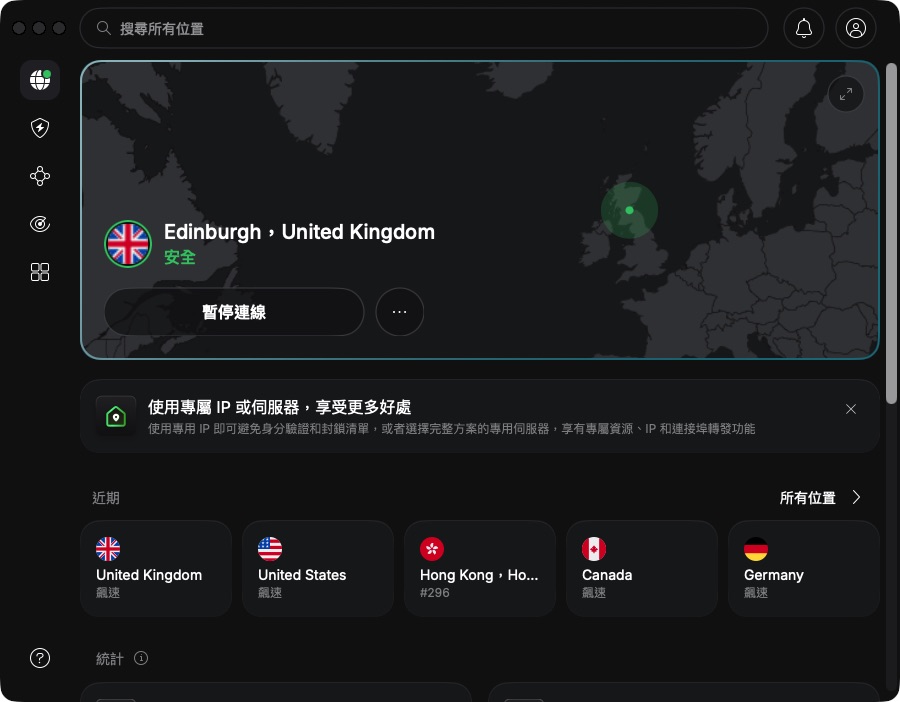
步驟 1:記錄現時伺服器及連線狀態
開啟 NordVPN,先記下目前國家、城市及是否已連線。之後比較速度時應盡量使用相同位置、相同 Wi-Fi 及相近時間,否則結果會受伺服器距離和網絡繁忙程度影響。
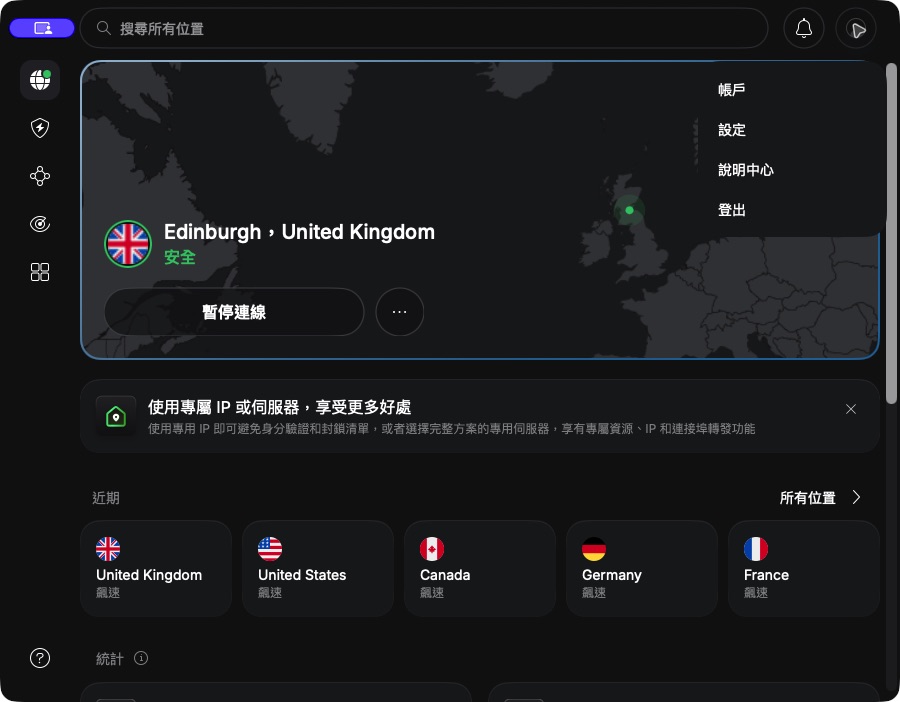
步驟 2:由設定檔選單進入設定
按右上角人像圖示,再選擇「設定」。如果 App 顯示可用更新,應先完成更新並重新開啟,避免因舊版本缺少協定選項。
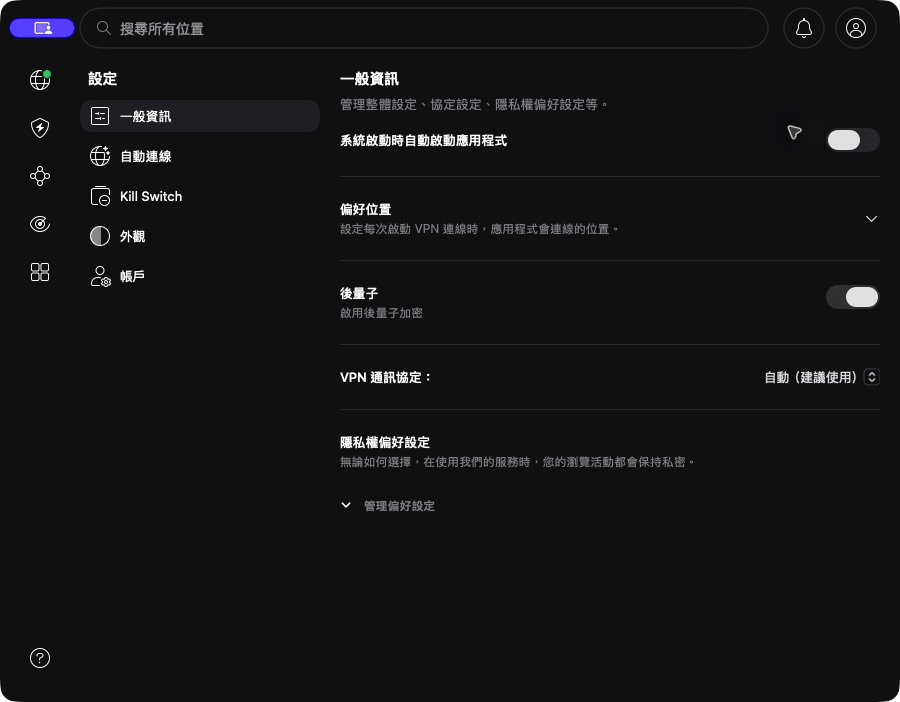
步驟 3:在一般資訊選擇 NordLynx
左側按「一般資訊」,打開「VPN 通訊協定」下拉選單,再選擇「NordLynx」。設定會自動儲存;現有 VPN 可能短暫中斷並需要重新連線。
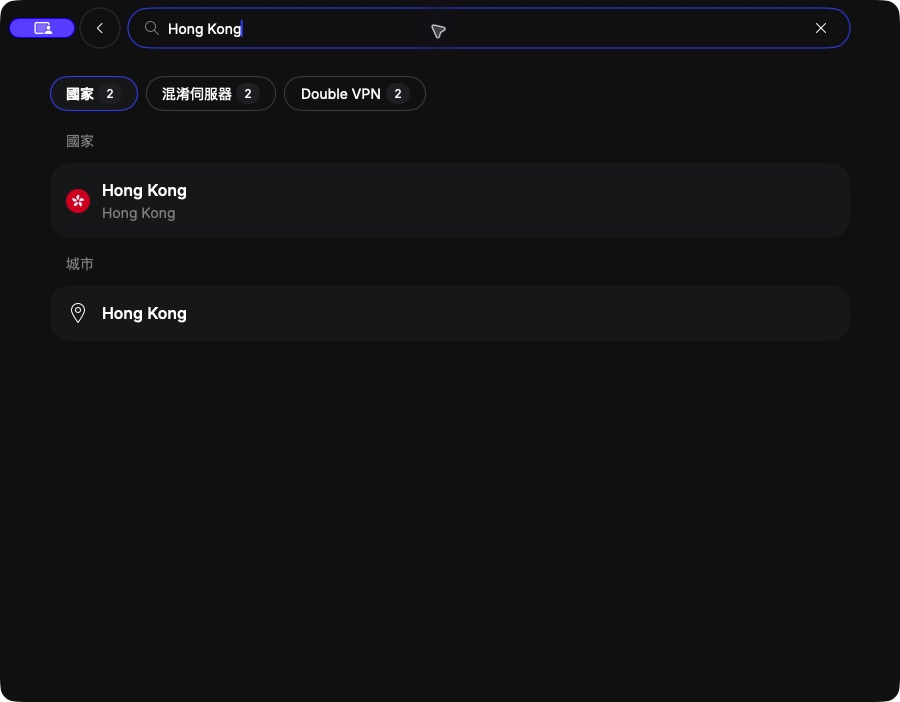
步驟 4:重新連線並以相同位置測試
回到主頁,搜尋剛才記錄的國家或城市並重新連線。開啟平常使用的網站,再以同一個測速服務重複測試數次。若速度沒有改善或穩定性下降,可改回「自動」或原本協定。
NordLynx 適合甚麼用途?
- 日常網頁瀏覽及串流影片。
- 視像會議、網絡電話及需要較低延遲的應用。
- 大型檔案傳輸,並希望降低通訊協定額外負擔。
- 流動裝置經常在不同網絡之間切換。
「速度優先」不等於每個網絡都一定最快。ISP 路由、Wi-Fi 訊號、伺服器負載及裝置背景工作都可能改變結果。若 NordVPN 整體偏慢,可配合NordVPN 速度慢優化教學逐項排查。
NordLynx 與「自動」有甚麼分別?
指定 NordLynx 代表 App 固定使用該協定;「自動(建議使用)」則讓 App 按伺服器及網絡環境選擇可用協定。若你沒有特別問題,自動模式較省事;若要在相同條件下比較協定,才需要手動指定。
更換後連不上怎麼辦?
- 先確認一般網站在未連 VPN 時可以開啟。
- 改回「自動(建議使用)」並重新連線。
- 改用另一個鄰近伺服器位置。
- 更新 NordVPN 及 macOS 後再試。
仍然失敗時,按照NordVPN 連不上完整排查檢查協定、伺服器及系統 VPN 設定。
常見問題
NordLynx 是否等同 WireGuard?
NordLynx 建基於 WireGuard 技術,但屬於 NordVPN 在自家服務中使用的實作及協定選項。一般用戶只需在 NordVPN App 內選擇 NordLynx,不需要另行安裝 WireGuard。
NordLynx 一定比 OpenVPN 快嗎?
不一定。設計上重視速度及效率,但實際表現仍取決於網絡、伺服器及裝置。最可靠做法是在相同條件重複測試。
更換 NordLynx 會否降低安全性?
NordLynx 是 NordVPN 正式提供的 VPN 通訊協定選項。選擇它不等於停用 VPN 加密;但仍應保持 App 及作業系統更新。
總結
NordVPN NordLynx 適合希望優先測試速度和低延遲的 macOS 用戶。先記錄原有設定,以相同伺服器及網絡比較,並保留還原方法,才能判斷它是否真的更適合你的連線環境。
資料核實來源:NordVPN 官方 macOS NordLynx 教學。介面截圖由 VPNMaze 實際操作取得。本文含聯盟連結;如經連結訂購,VPNMaze 可能獲得佣金,但不會增加你的費用。
發佈留言