


NordVPN 經常斷線與「完全連不上」並不相同:前者通常曾成功連線,但在 Wi-Fi 切換、Mac 睡眠喚醒或使用一段時間後回到「連線中」或未連線。處理時應先記錄發生情境,再調整自動連線、協定及保護設定。
以下使用 VPNMaze 真實 macOS 版 NordVPN 畫面。每完成一步便觀察一段時間,避免同時改動多項設定。
步驟 1:記錄斷線前後狀態
在 NordVPN 主頁記錄目前伺服器、斷線時間和當時動作,例如切換 Wi-Fi、闔上 Mac、喚醒裝置或進行大量下載。若只有特定伺服器斷線,先改用另一個位置測試。
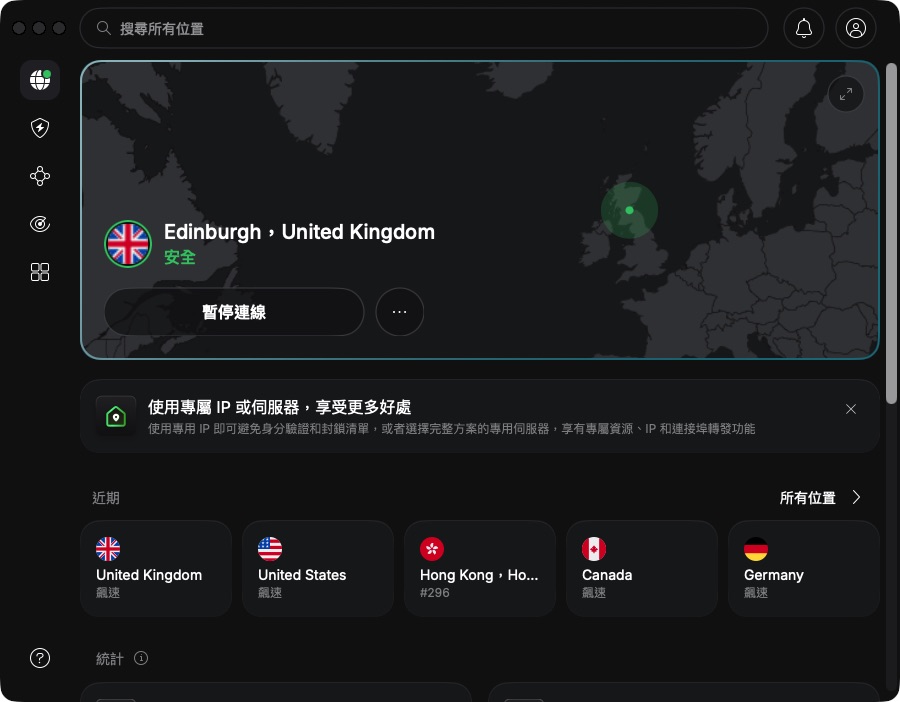
步驟 2:檢查自動連線
由設定檔選單進入「設定」→「自動連線」。啟用後,NordVPN 可在加入網絡時重新建立 VPN。檢查目前 Wi-Fi 是否被錯誤加入信任網絡;信任網絡可能不會觸發自動連線。
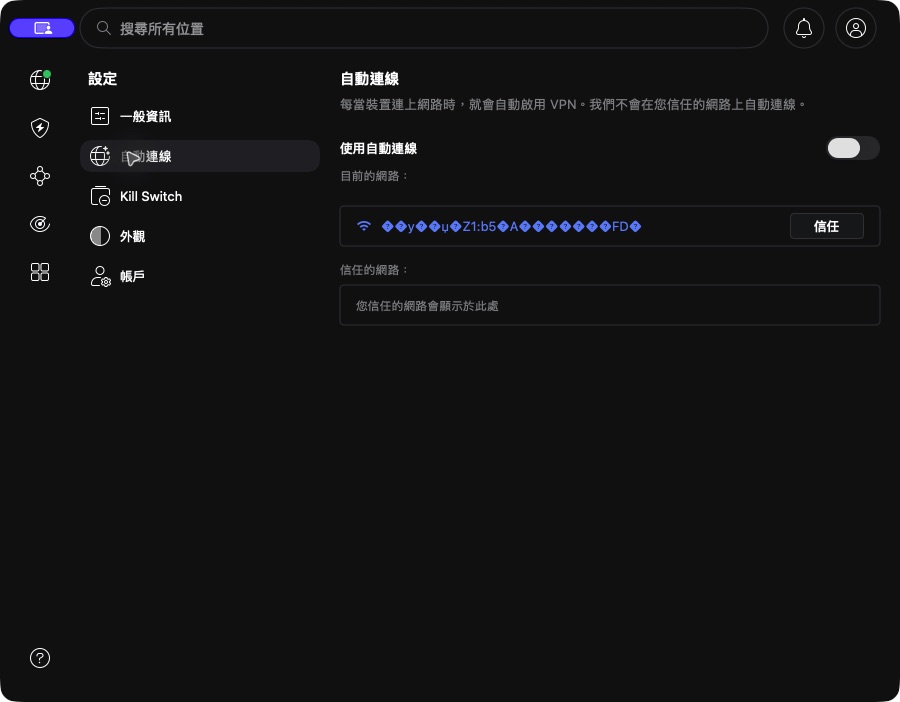
步驟 3:確認 Kill Switch 的影響
進入「Kill Switch」頁查看進階版是否開啟。斷線時不能上網,可能正是 Kill Switch 阻止未受保護流量。為診斷而暫時關閉前,先儲存工作並了解公開 IP 可能直接出現;完成測試後恢復符合需要的保護。
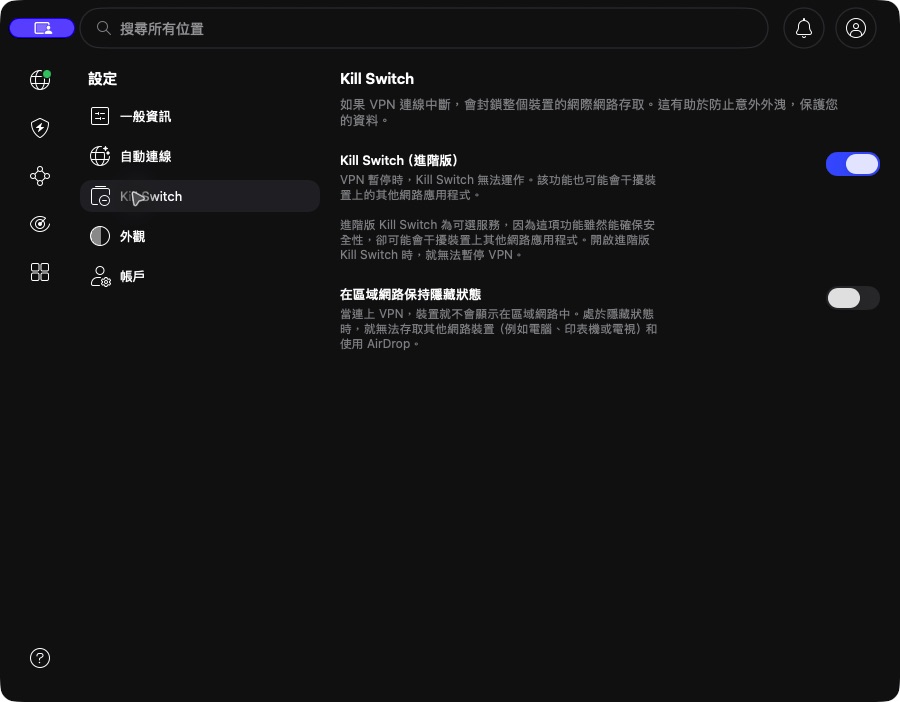
步驟 4:更換 VPN 通訊協定
在「一般資訊」把協定先設為「自動」。如仍反覆斷線,可逐一測試 NordLynx、NordWhisper、OpenVPN UDP 或 TCP。公司、酒店和公共 Wi-Fi 對協定的限制不同;一次只改一項並持續觀察。
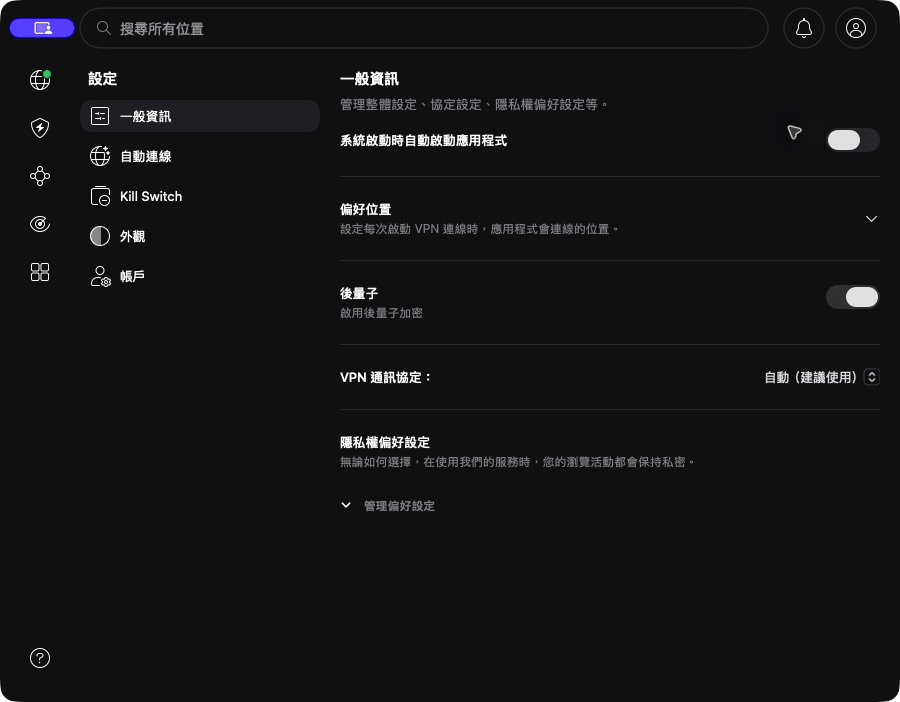
斷線仍然持續:進一步排查
- 更新 NordVPN 及 macOS。
- 重新啟動 Mac 和路由器。
- 暫停其他 VPN 或網絡過濾工具。
- 在手機熱點或另一個 Wi-Fi 測試。
- 如所有同網絡裝置都斷線,優先檢查路由器或 ISP。
- 記錄 App 版本、macOS 版本、時間和伺服器,再聯絡官方客服。
若 App 從未成功連線,請改看NordVPN 連不上排查;自動連線完整設定可閱讀NordVPN Auto-connect 教學。
後量子加密或 Meshnet 會否影響?
NordVPN 官方 macOS 斷線文件把暫時關閉後量子加密及 Meshnet 列為部分排查方法,但這些屬安全或網絡功能改動。只有在前面方法無效時才逐項測試,沒有改善便恢復原設定。
如果你需要更改協定,先了解NordVPN 協定的速度與穩定性差異。
常見問題
Mac 睡眠後斷線是否正常?
睡眠會暫停部分網絡活動;重點是喚醒後是否能可靠重新連線。可用自動連線減少未受保護空窗,並觀察同一 Wi-Fi 是否重複出現。
Kill Switch 可以令 VPN 不再斷線嗎?
不可以。它在斷線時封鎖流量,防止直接使用一般網絡,但不修復造成斷線的伺服器、協定或 Wi-Fi 問題。
應該選 TCP 還是 UDP?
沒有單一答案。UDP 通常較快,TCP 在部分網絡可能較穩定;可先使用自動,再在相同網絡逐一比較。
總結
NordVPN 經常斷線時,先記錄情境,檢查自動連線及信任網絡,再了解 Kill Switch 的封鎖效果,最後逐一測試協定。若問題只在特定 Wi-Fi 出現,網絡限制或路由器通常比帳戶故障更值得調查。
資料核實來源:NordVPN 官方 macOS 斷線排查。介面截圖由 VPNMaze 實際操作取得。本文含聯盟連結;如經連結訂購,VPNMaze 可能獲得佣金,但不會增加你的費用。
發佈留言