


找不到 NordVPN P2P 伺服器並不一定是 App 出錯。NordVPN 官方現已在新版 App 移除獨立 P2P 分類,並表示所有標準伺服器均支援 P2P。因此,舊教學所示的「P2P」按鈕可能不再出現。
以下以 VPNMaze 實際安裝的 NordVPN macOS App 示範目前流程。P2P 只是一種連線方式,不代表可以忽略版權、服務條款或所在地法律;只應傳輸你有權分享的內容。
新版 macOS 使用 NordVPN P2P 伺服器的步驟
步驟 1:先確認 NordVPN 已正常連線
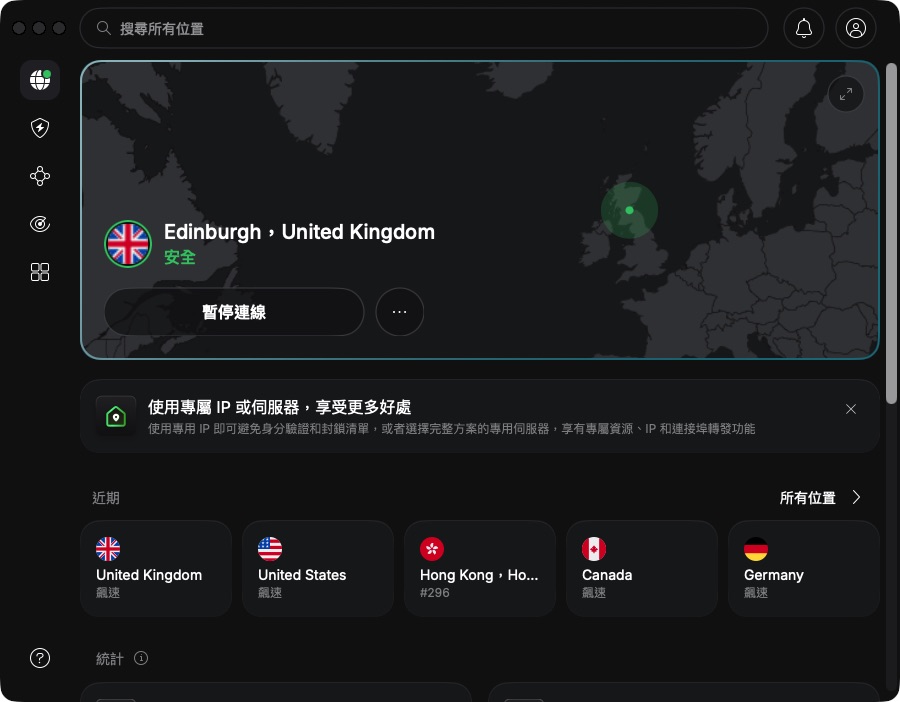
開啟 NordVPN,確認主頁顯示「安全」及目前伺服器。若 App 本身未能連線,先按這篇 NordVPN 連不上排查教學處理,不要直接啟動 P2P 程式。
步驟 2:開啟「所有位置」並檢查新版分類
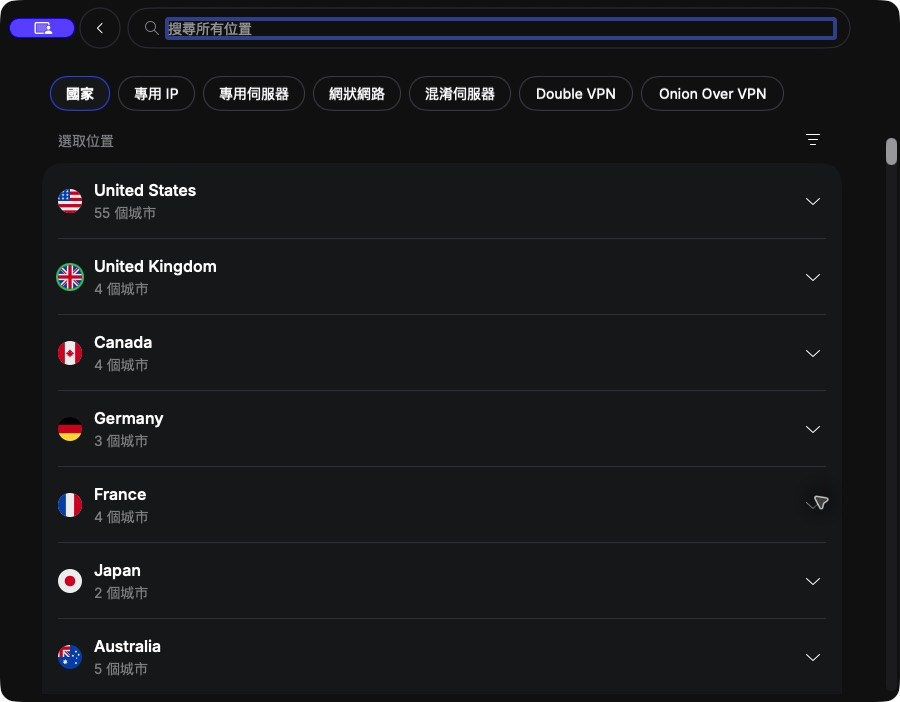
按主頁的「所有位置」。VPNMaze 的實際畫面只有國家、專用 IP、專用伺服器、網狀網路、混淆伺服器、Double VPN 及 Onion Over VPN,沒有獨立 P2P 按鈕。這與 NordVPN 官方所述的新版安排一致。
步驟 3:選擇鄰近的標準伺服器
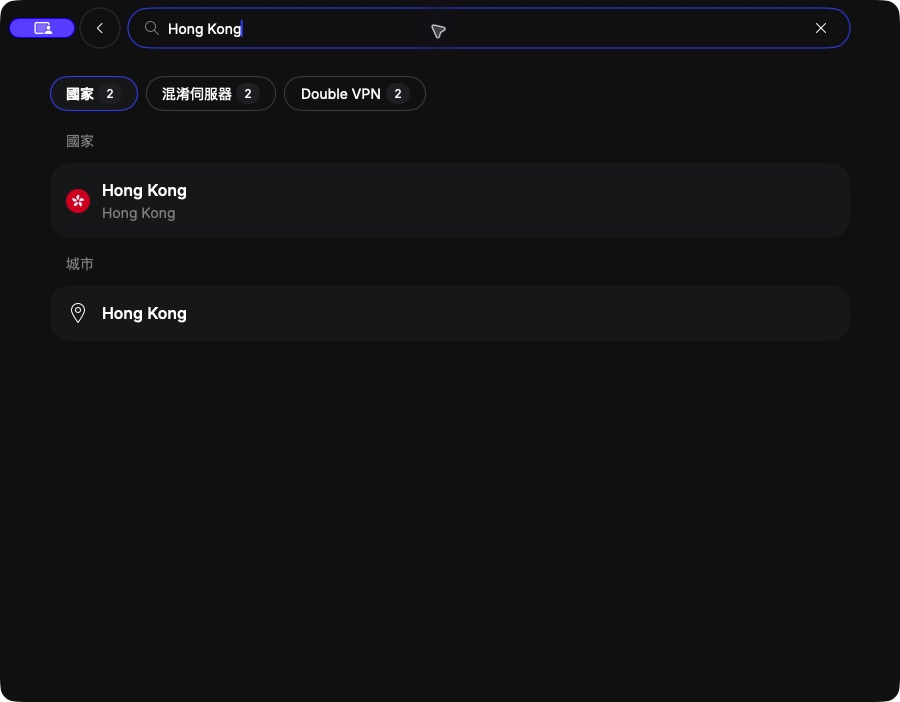
在搜尋欄輸入國家或城市。一般先選距離較近、負載較合適的標準伺服器;香港用戶可由香港、日本、台灣或新加坡開始比較。想了解選擇方法,可參考 最快伺服器教學及 更換國家與城市教學。
步驟 4:啟用 Kill Switch 後才開始傳輸
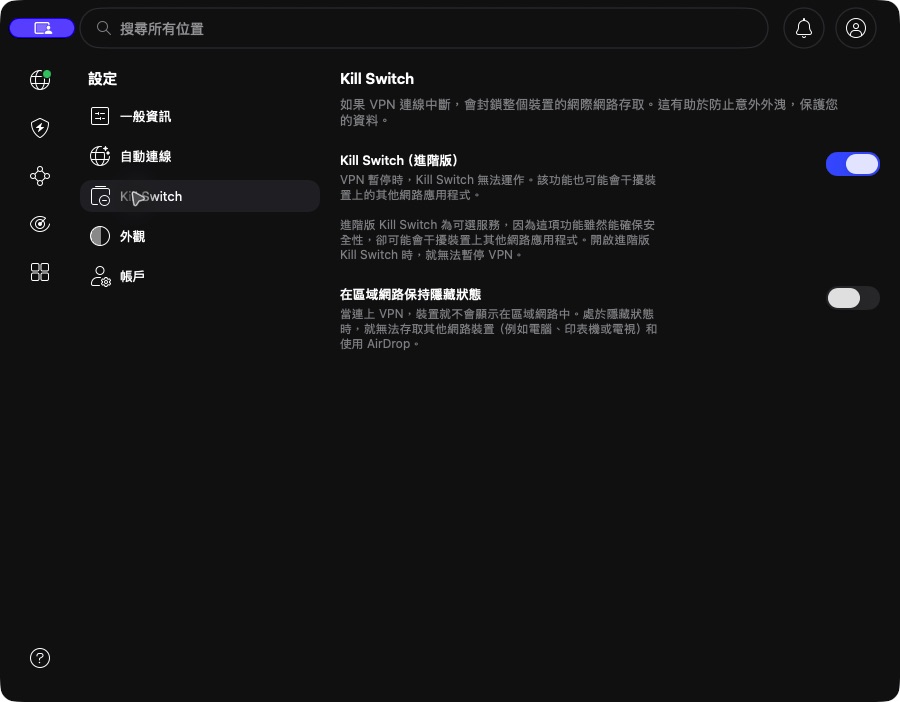
進入「設定」的 Kill Switch 頁,按需要啟用網絡或 App 級保護。這可在 VPN 意外中斷時減少 P2P 程式繼續使用原有網絡的風險。詳細選項請看 NordVPN Kill Switch 教學。
NordVPN P2P 速度慢怎麼辦?
- 先更換另一個鄰近標準伺服器,不要只重試同一節點。
- 比較自動協定與 NordLynx;詳見 NordLynx 設定教學。
- 檢查背景同步、路由器及 P2P 程式本身的上下載限制。
- 不要把「沒有種子/對等端」誤判為 VPN 速度問題。
常見問題
為何我的 NordVPN 沒有 P2P 選項?
NordVPN 官方表示,新版 Windows、macOS、iOS 及 Android App 已移除獨立 P2P 分類,標準伺服器直接支援 P2P。若你看到舊版教學,介面可能已過時。
所有伺服器都可以下載檔案嗎?
官方現稱所有標準伺服器支援 P2P,但實際速度仍受距離、網絡、對等端及程式設定影響。你仍須遵守法律及內容授權。
是否需要 Double VPN?
一般 P2P 不必使用 Double VPN;額外路由通常會增加延遲。若有特定安全需要,先了解 Double VPN 的取捨。
官方資料來源
準備使用 NordVPN?可先查看 VPNMaze 的合作優惠,再按本文設定標準伺服器及 Kill Switch。
披露:以上是聯盟連結。你經此連結購買,VPNMaze 可能獲得佣金,而你的價格不會因此增加。
發佈留言