


NordVPN 專用 IP是只分配給你的固定 VPN IP,與一般多人共用的 VPN IP 不同。它屬額外付費服務,必須先購買並在 Nord Account 完成設定,才會在 macOS App 顯示可連線的專用 IP 伺服器。
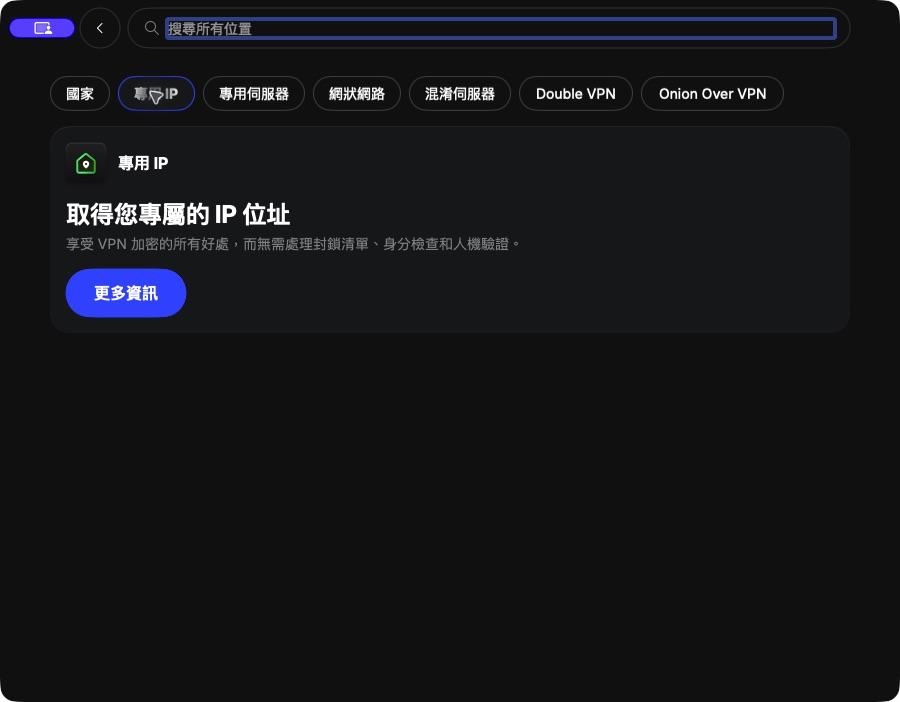
VPNMaze 測試帳戶目前沒有啟用專用 IP,因此以下真實截圖會如實顯示介紹卡,而不會虛構一個已購買地址。若你的帳戶已啟用,完成同一路徑後會看到自己獲分配的伺服器。
macOS 設定及連接 NordVPN 專用 IP
步驟 1:核對購買及啟用帳戶
先從 NordVPN 設定檔選單開啟帳戶,確認登入的是購買專用 IP 的同一個 Nord Account,並完成官方要求的專用 IP 設定。不要在截圖或支援訊息公開完整電郵、IP 或付款資料。
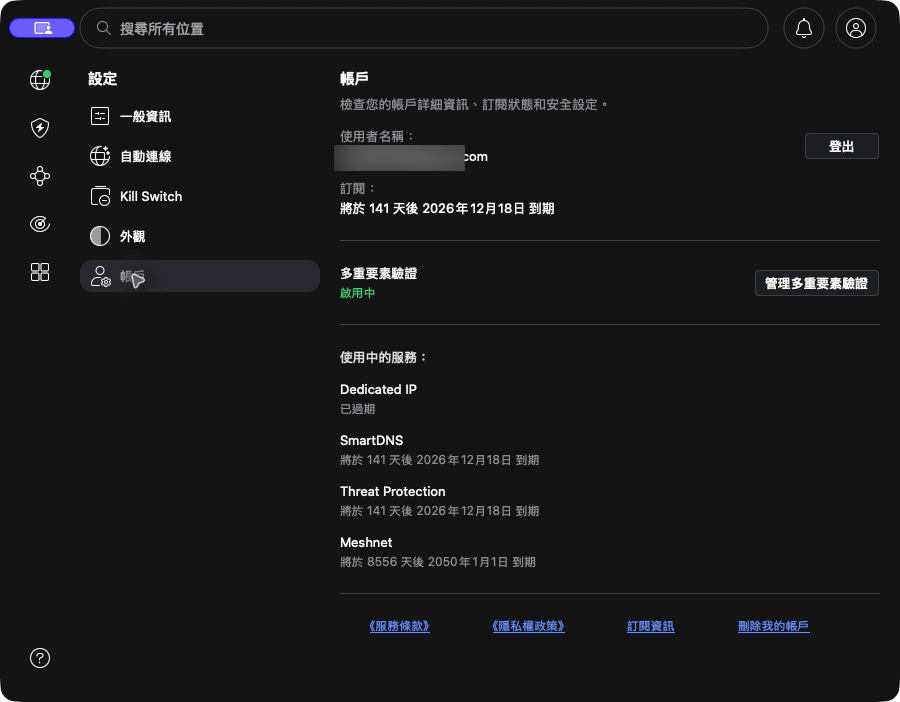
步驟 2:在 App 開啟「所有位置」
返回 NordVPN macOS App 主頁,按「所有位置」。如 App 沒有顯示分類,先更新版本或重新登入;登入問題可參考 NordVPN 連線排查。
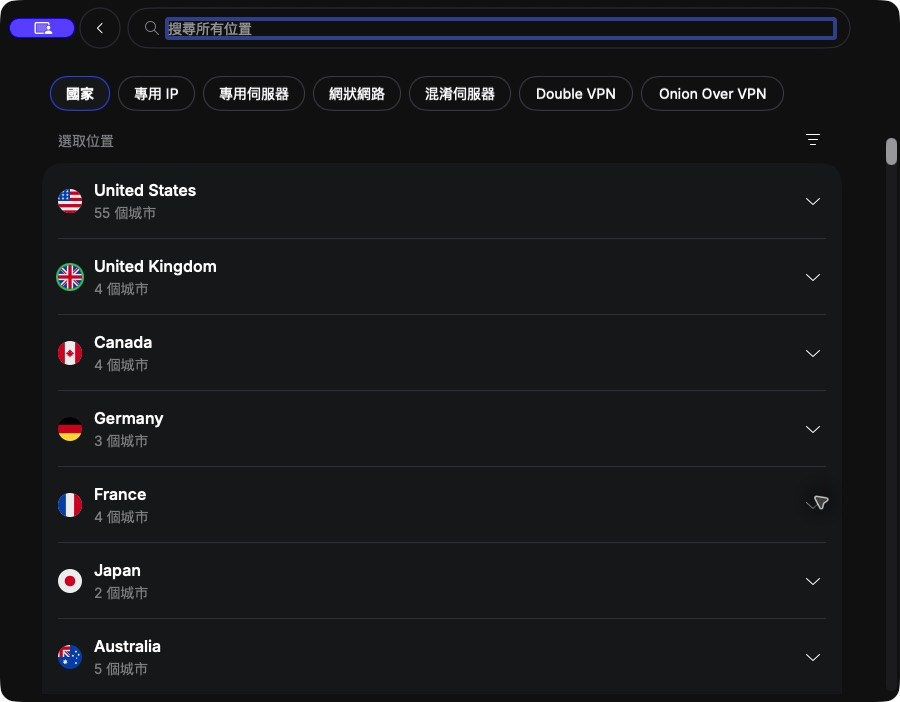
步驟 3:按「專用 IP」查看自己的伺服器
按「專用 IP」。已購買並設定的帳戶應顯示獲分配伺服器;未啟用帳戶則可能只看到介紹卡。VPNMaze 實際畫面屬後者,因此沒有點擊購買,也沒有建立或更改任何專用 IP。
步驟 4:選擇專用伺服器並確認連線
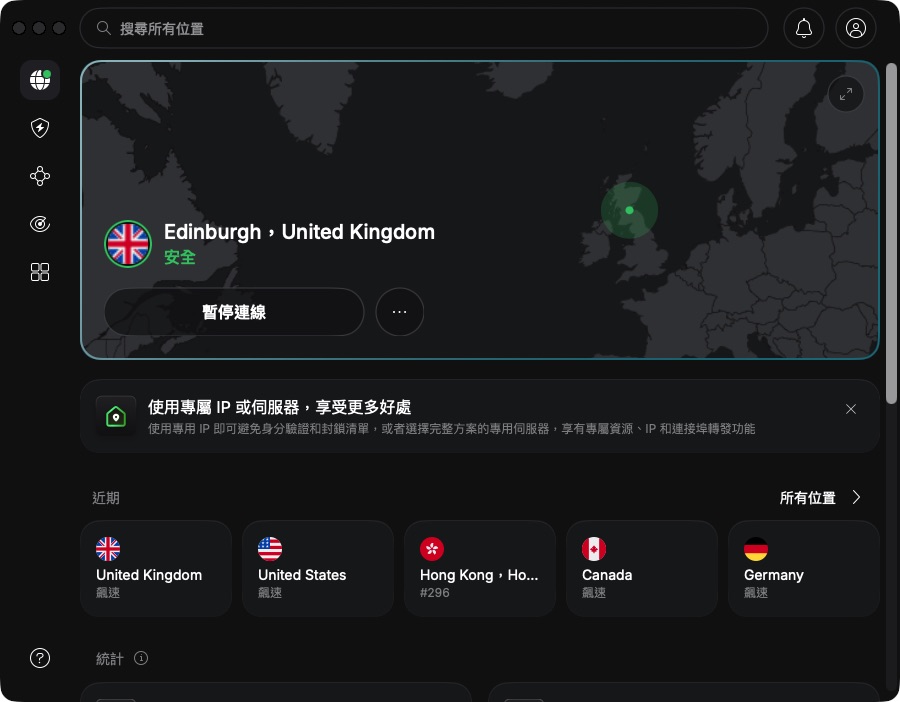
如果清單已出現,按你的專用 IP 伺服器建立連線,再回主頁確認狀態為「安全」。基於私隱,本文不公開實際 IP 數字;你可按 IP 沒變排查教學自行核對,但分享截圖時應遮蓋 IP 前 80%。
專用 IP 清單空白的排查次序
- 確認登入購買時使用的同一個 Nord Account。
- 確認專用 IP 不只是付款完成,而是已按官方流程啟用及分配。
- 登出再登入 App,並更新至目前版本。
- 仍未出現時,把訂單日期及錯誤畫面提供給官方客服,但先遮蓋付款資料、電郵及完整 IP。
專用 IP 是否一定更安全?
專用 IP 可減少共享 IP 常見的人機驗證、封鎖清單或登入地點變動,但「只有你使用」也可能令不同連線較容易被歸到同一個固定地址。是否適合要視乎用途;一般瀏覽重視混合流量時,共享 IP 仍有其私隱取向。
常見問題
NordVPN 方案是否自動包括專用 IP?
不是。專用 IP 是額外服務,供應地區及收費可能改變,購買前應查看官方當前資料。
專用 IP 可以更換城市嗎?
地址及位置按購買和設定時的供應安排分配,不能當作一般共享伺服器隨時換城市。若主要目的是換地區,參考 國家及城市伺服器教學較合適。
專用 IP 連不上怎麼辦?
先確認帳戶與啟用狀態,再比較自動協定和 NordLynx。一般協定設定可看 NordVPN 通訊協定教學。
官方資料來源
考慮使用 NordVPN?先比較共享 IP 是否已足夠;確有固定地址需要才加購專用 IP。
披露:以上是聯盟連結。你經此連結購買,VPNMaze 可能獲得佣金,而你的價格不會因此增加。
發佈留言