


NordVPN Split Tunneling 教學用來把指定 App 或網站排除在 VPN 之外,讓它們使用一般網絡連線。這可解決部分本地銀行、串流或裝置服務相容問題,但被排除流量不再受同一 VPN 隧道保護,亦可能顯示你的真實 IP。
設定 NordVPN Split Tunneling 的 4 個步驟
步驟 1:先決定哪些流量可以繞過 VPN
列出確實需要本地 IP 的 App 或網站,例如只在本地網絡工作的服務。不要把密碼管理器、敏感通訊、下載工具或不熟悉的 App 隨意排除;先閱讀 NordVPN App 與擴充功能分別。
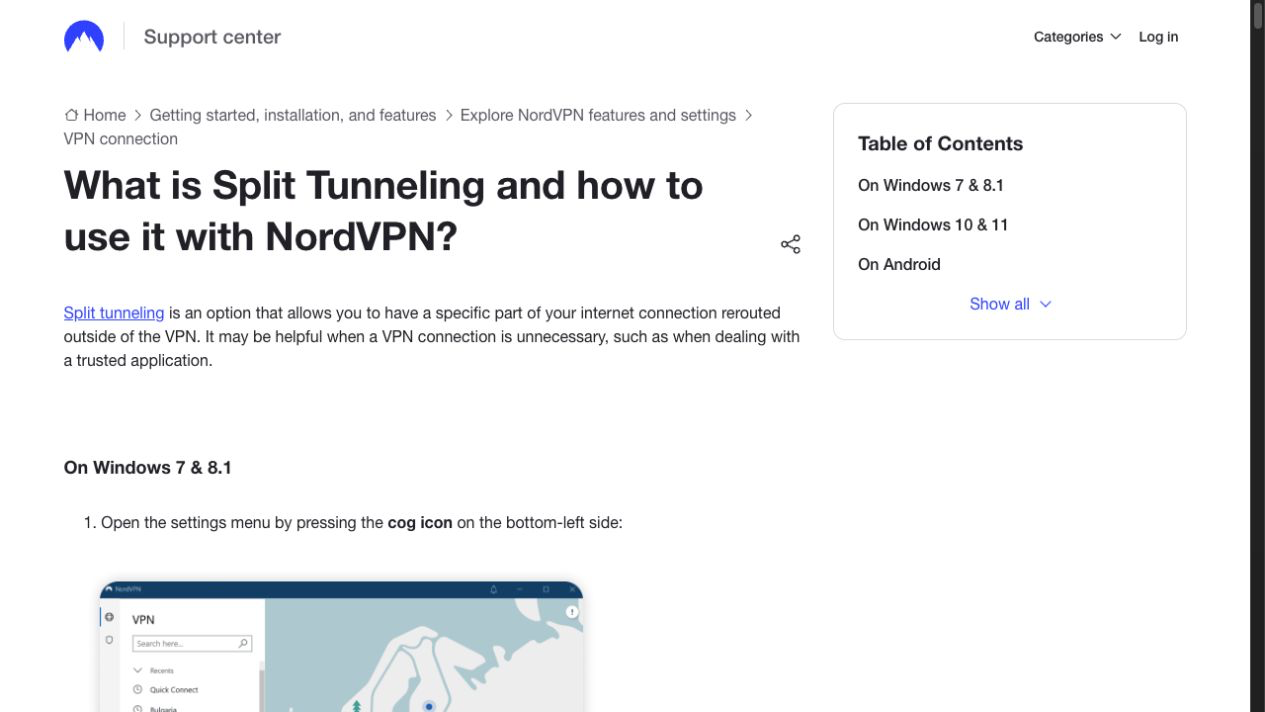
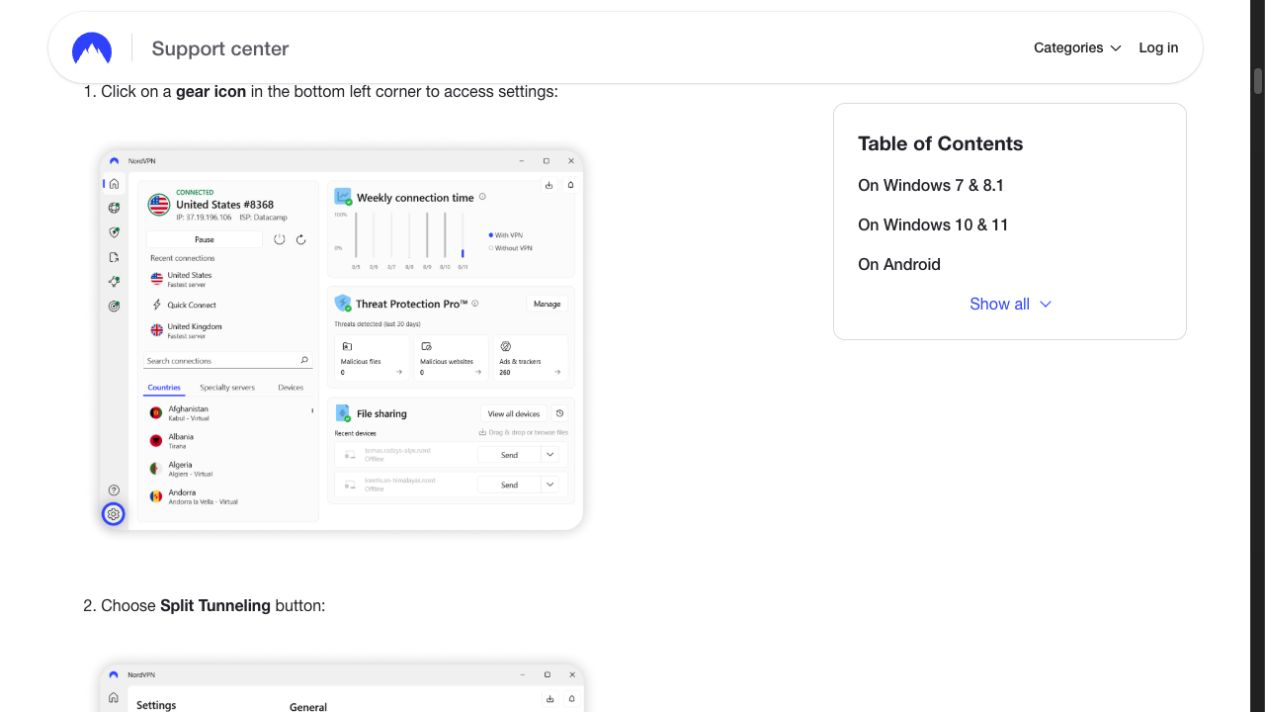
步驟 2:Windows 在 Settings 加入排除 App
Windows 10/11 開啟 NordVPN Settings → Split Tunneling,啟用功能後按 Add apps。選擇目前開啟的 App,或用 Browse apps 找到程式;只加入你已核對的執行檔。
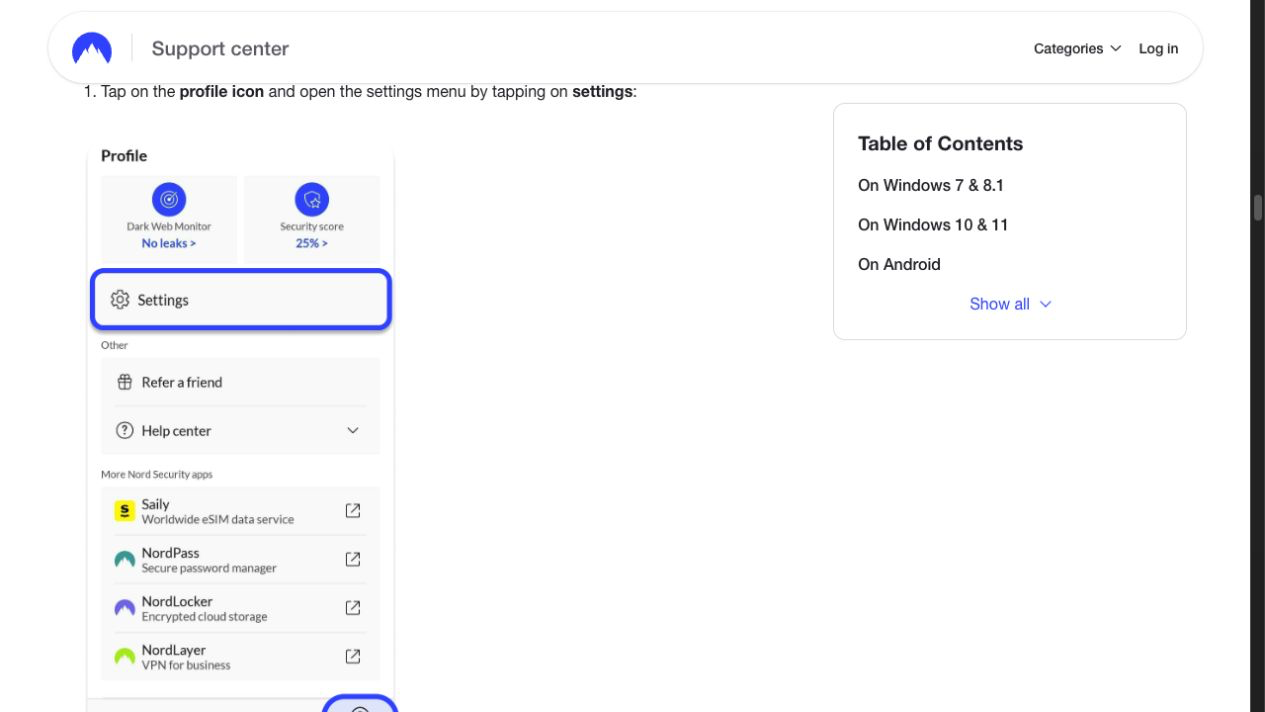
步驟 3:Android 在 VPN connection 選擇排除 App
Android 開啟 Profile → Settings → VPN connection → Split tunneling,打開開關後選擇不受 VPN 影響的 App。完成後徹底關閉並重開該 App,再測試本地服務。
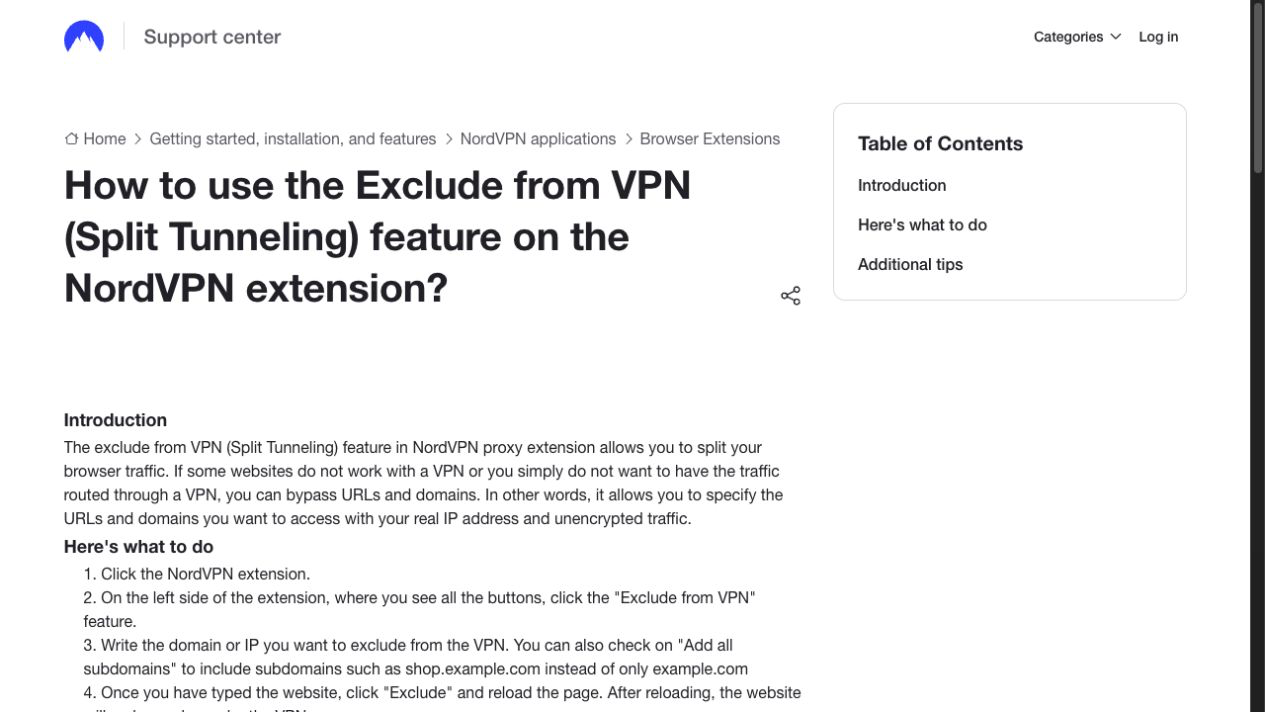
步驟 4:瀏覽器用 Exclude from VPN 排除網站
Chrome、Firefox 或 Edge 的 NordVPN 擴充功能可開啟 Exclude from VPN,輸入網域,按需要包括 subdomains,再按 Exclude 並重新載入頁面。不要在教學截圖輸入自己的 IP;如需要展示,模糊前 80%。
如何確認分流生效?
- 先記錄 VPN 連線內的 IP,避免公開完整數值。
- 只在被排除的 App/網站重新測試 IP 或本地服務。
- 未排除的瀏覽器或 App 應繼續顯示 VPN 出口。
- 逐一移除不需要的例外,保留最小排除清單。
可配合 NordVPN IP 是否改變教學及 DNS 外洩測試驗證;注意官方亦指出部分排除 App 仍可能因 NordVPN DNS 而遇到定位或服務相容問題。
Kill Switch 與 Split Tunneling
官方現行說明指出 Internet Kill Switch 的保護優先級較高;兩者同時啟用時,被排除 App 可能失去網絡。不要為了方便便永久停用 Kill Switch,應按風險、用途及測試結果決定。
常見問題
macOS NordVPN App 有 App Split Tunneling 嗎?
NordVPN 官方目前的 Split Tunneling 平台步驟沒有列出 macOS App。Mac 可在支援瀏覽器使用 Exclude from VPN 按網站分流,但範圍只限擴充功能內的瀏覽器流量。
排除 App 後是否仍受 VPN 保護?
該 App 的指定流量會繞過 VPN,可能使用 ISP IP 及一般網絡路徑;因此只排除真正需要的 App。
設定後 App 不能上網怎麼辦?
檢查 Kill Switch、重開 App、移除再加入例外,並暫停其他 VPN。仍有問題可用 NordVPN 客服教學聯絡官方。
發佈留言