


NordVPN Android 教學涵蓋 Google Play Store 安裝、Nord Account 登入、首次 VPN 連線批准,以及常用安全設定。不同手機品牌的選單名稱可能略有差異,但核心流程相同。
NordVPN Android 設定 4 個步驟
步驟 1:由官方 App Store 安裝
在手機的官方應用商店搜尋 NordVPN,核對開發者及下載頁後按 Install。Google Play 不可用時,可經 NordVPN 官方 Android 下載頁取得 APK,但須逐項核對網址及系統警告。
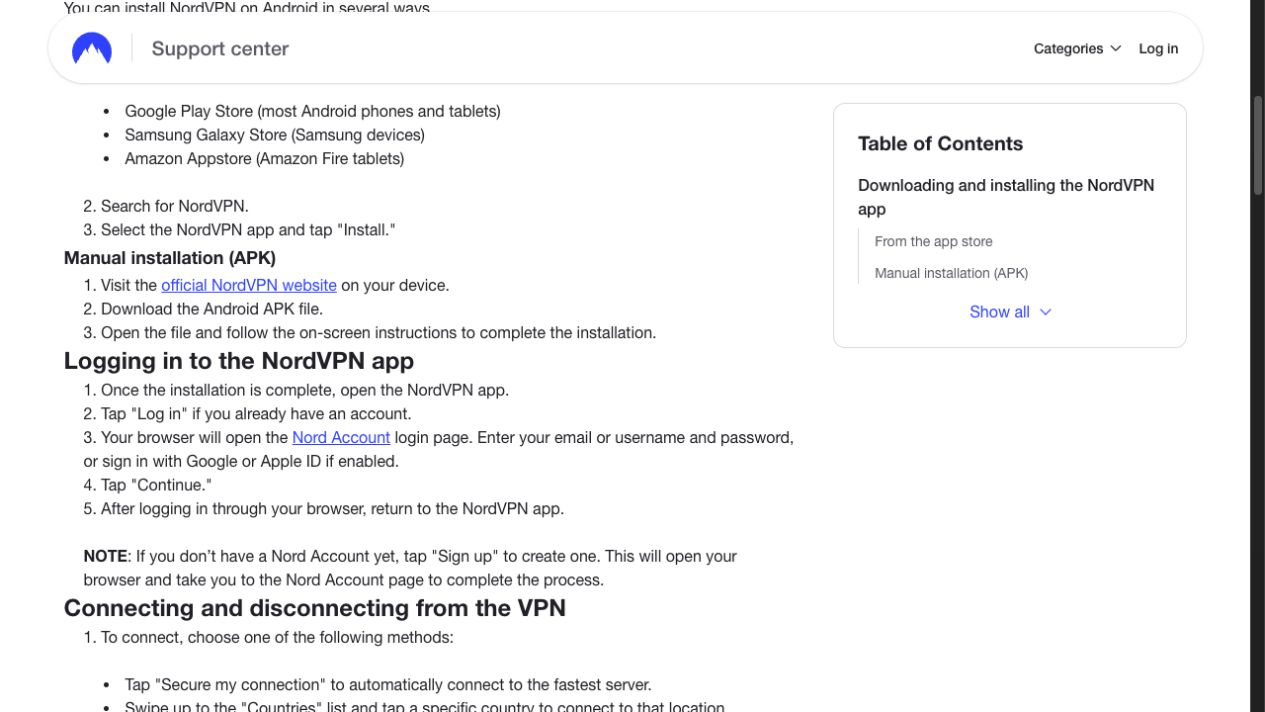
步驟 2:開啟 App 並登入 Nord Account
安裝後按 Open,再選 Log in。瀏覽器會打開 Nord Account 登入頁;完成後按 Continue 返回 App。登入 URL 必須屬 Nord 官方網域,不要透過陌生短網址輸入密碼。
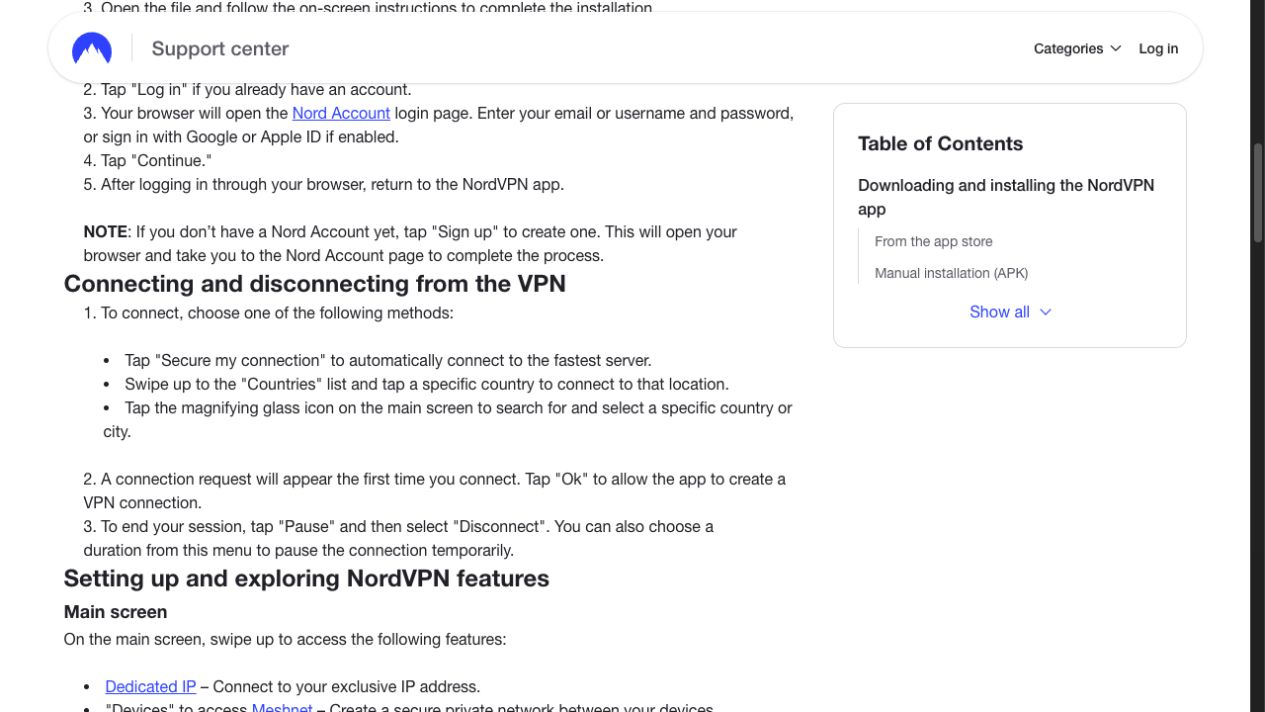
步驟 3:建立首次 VPN 連線
按 Secure my connection自動選擇快速伺服器,或從 Countries 選指定國家。Android 第一次會顯示 connection request,確認來自 NordVPN 後按 OK。
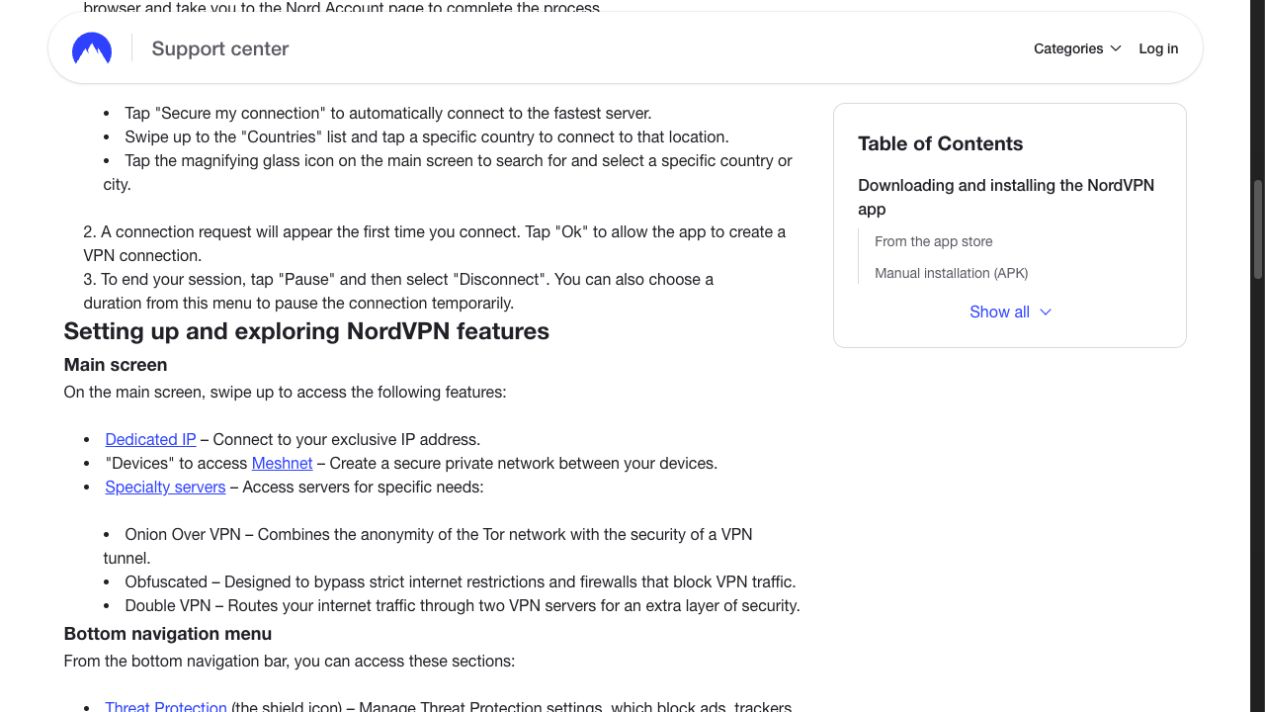
步驟 4:檢查 Auto-connect、Kill Switch 及 Split Tunneling
在 Settings 按需要設定 Auto-connect、Protocol、Local network discovery、Kill Switch 及 Split tunneling。排錯時每次只改一項;排除的 App 會繞過 VPN,可能看到你的真實 IP。
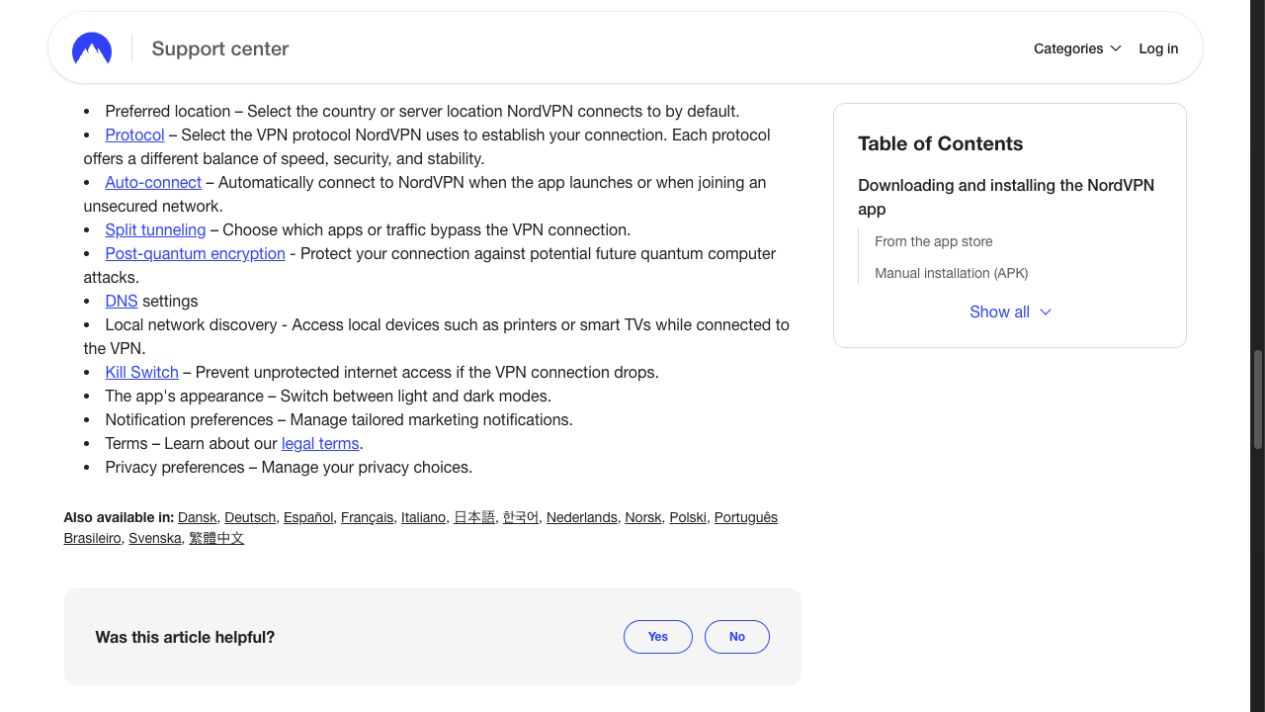
更詳細的例外路由可看 NordVPN Split Tunneling 教學;連線後亦可用 NordVPN IP 檢查核對結果。
Google Play 與 APK 怎樣選?
- Google Play:更新方便,適合大部分 Android 手機。
- 官方 APK:只在商店不可用或官方排錯建議時使用。
- 第三方 APK 站:不建議,難以確認是否被修改。
常見問題
Android connection request 可以按 OK 嗎?
在你剛從官方 NordVPN App 發起連線、系統顯示的 VPN 權限提示中可以;若提示來源不明,先取消並核對 App。
為甚麼指定 App 仍顯示 VPN IP?
重新啟動該 App,核對 Split Tunneling 清單及其他 VPN/私人 DNS;仍異常可參考官方排錯。
如何暫停而不是完全斷線?
已連線時按 Pause,選擇暫停時間;需要立即停止則選 Disconnect。公共網絡上斷線前應考慮資料會否改用未加密路徑。
其他裝置可參考 NordVPN iPhone/iPad 教學及 Windows 安裝教學。
發佈留言