


NordVPN iPhone 教學同樣適用於 iPad。首次設定包括從 App Store 安裝、登入 Nord Account、允許 iOS 加入 VPN configuration,以及確認畫面顯示 Secured。系統權限只需在第一次連線時確認。
NordVPN iPhone/iPad 設定 4 個步驟
步驟 1:確認 Apple ID、系統及網絡
準備可用 Apple ID、穩定網絡及 NordVPN 支援的 iOS/iPadOS 版本。先更新系統並確認有足夠空間;受 VPN 限制地區可能無法在 App Store 顯示 App,應查閱官方地區指南。
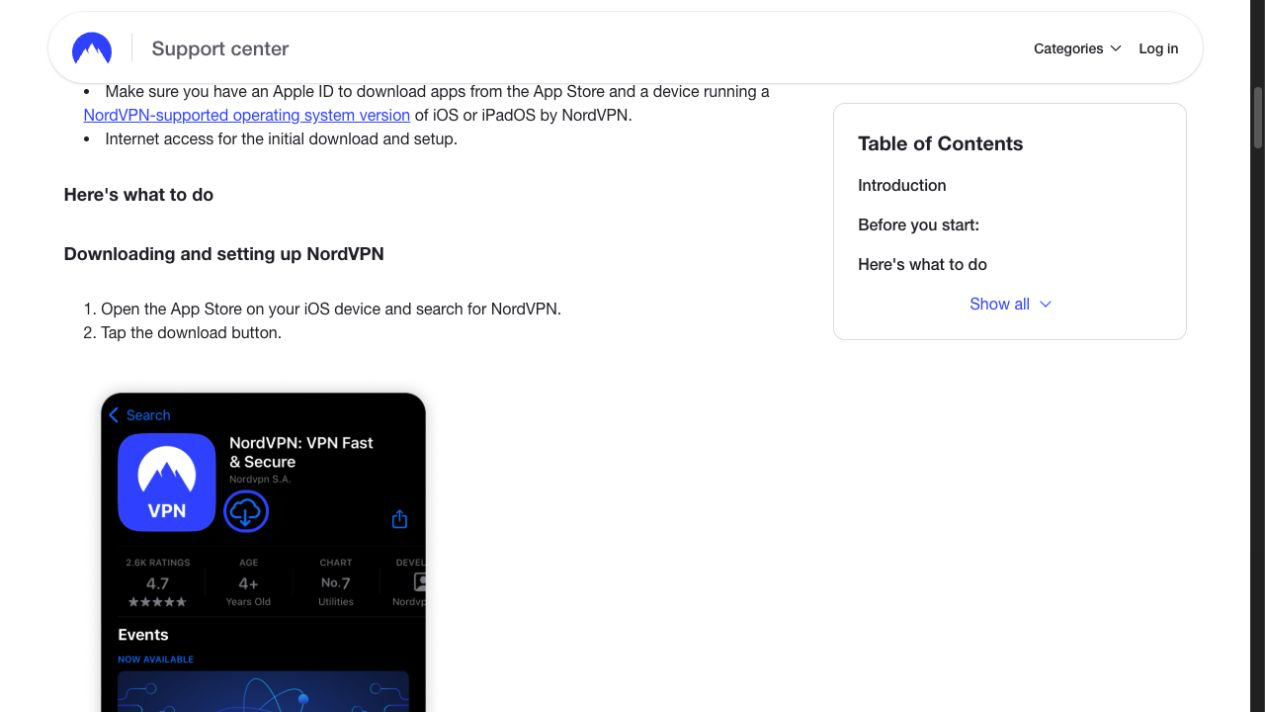
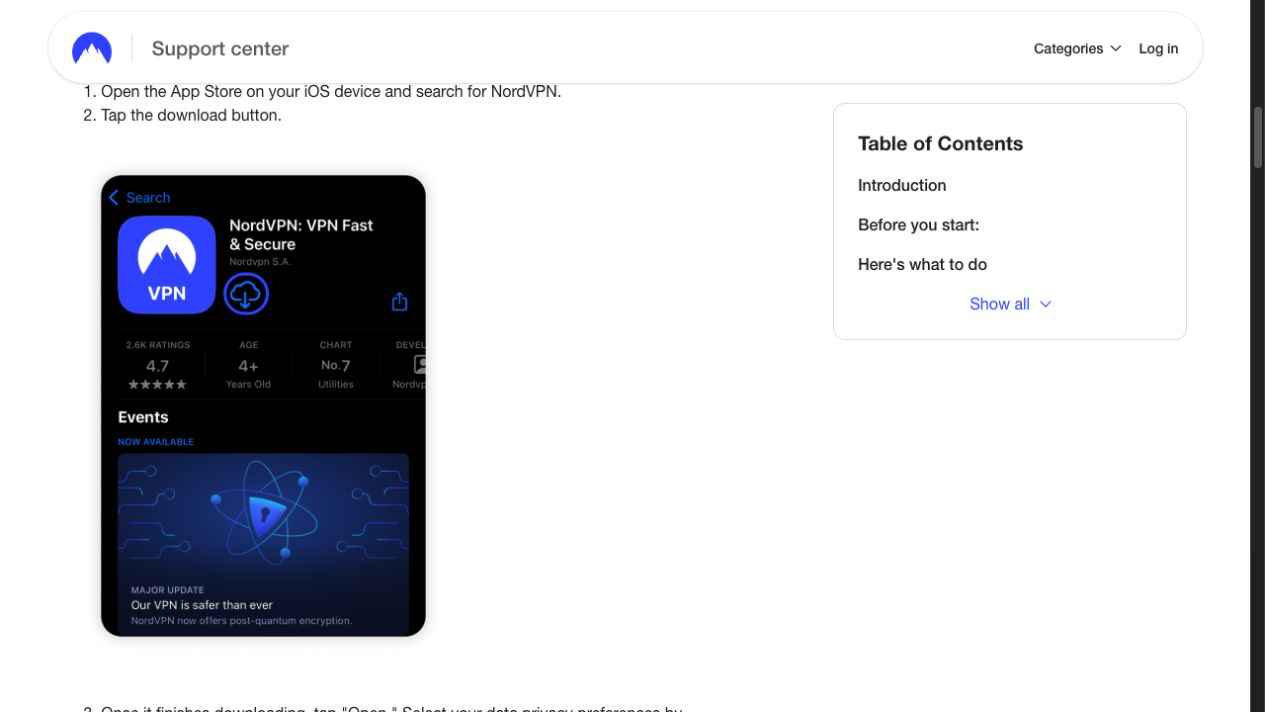
步驟 2:在 App Store 搜尋並安裝 NordVPN
開啟 App Store 搜尋 NordVPN,核對開發者及官方圖示後下載。完成後按 Open,選擇資料私隱及通知偏好,再按 Log In;沒有帳戶才選 Sign up。
步驟 3:按 Secure my connection 並允許 VPN 設定
登入後按 Secure my connection。首次連線會出現 iOS VPN configuration 提示;確認 App 及要求內容後按 Allow,再以裝置密碼、Touch ID 或 Face ID 批准。
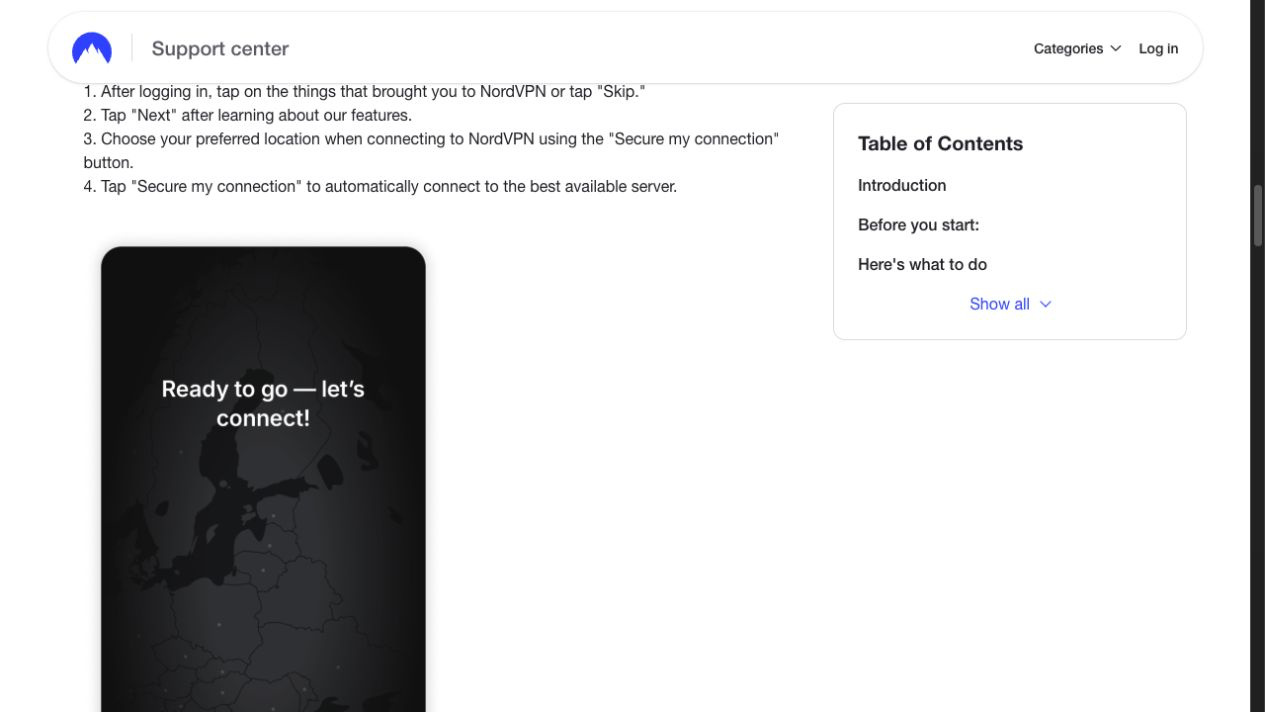
步驟 4:確認 Secured 或選擇指定位置
地圖標記轉綠並顯示 Secured 代表成功。要指定國家、城市或特殊伺服器,可開啟 All locations;一般速度優先則使用建議位置。
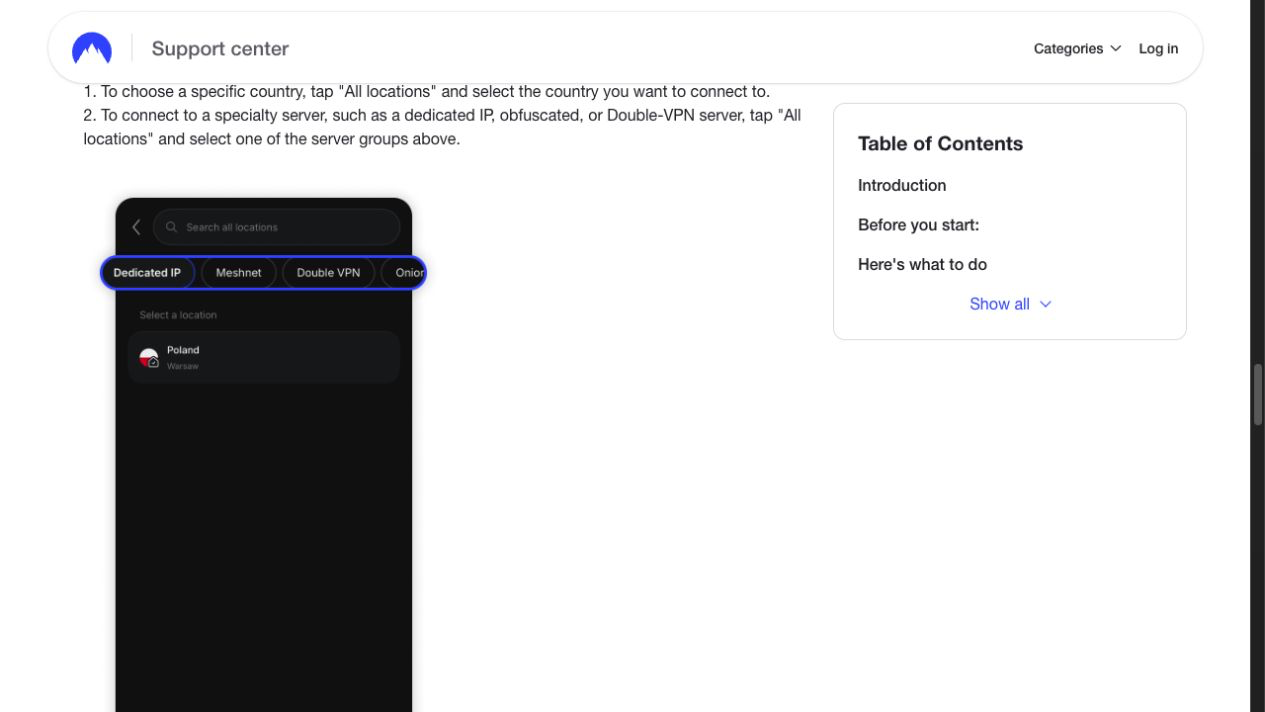
連線後建議設定
- 公共 Wi-Fi 開啟 Auto-connect,可信網絡例外要審慎設定。
- 需要印表機或電視時才開啟 Local Network Discovery。
- 連線異常可重設 VPN profile,但會影響現有設定。
- 登入安全可在 Nord Account 啟用 MFA。
可配合 NordVPN IP 變更檢查確認連線;跨平台用戶可參考 Android 設定及 NordVPN 裝置數量教學。
常見問題
按 Allow 會讓 NordVPN 看到所有手機內容嗎?
這個系統提示是允許建立 VPN configuration,不等於授予照片、通訊錄或所有 App 資料權限;仍應逐項閱讀 iOS 權限說明。
找不到 NordVPN App 怎麼辦?
先核對 App Store 地區、裝置相容性及官方限制地區說明,不要從不明網站安裝描述檔。
Secured 後仍不能上網?
切換另一個國家或協定、暫停自訂 DNS,再查看 NordVPN 通用連線排錯。
官方資料來源
想在 iPhone 或 iPad 使用 NordVPN?先查看方案、支援功能及目前優惠。
披露:以上是聯盟連結。你經此連結購買,VPNMaze 可能獲得佣金,而你的價格不會因此增加。
發佈留言