


NordVPN Windows 下載安裝應只使用官方來源,避免從不明下載站取得被修改的安裝檔。本文依照 NordVPN 現行 Windows 10/11 官方指南,逐步完成下載、安裝權限、可選元件及啟動 App。
截圖說明:本文沒有在你的 Windows 電腦執行安裝;所有步驟圖均截取自 NordVPN 官方現行支援頁。公開畫面已完成電郵及 IP 私隱掃描。
NordVPN Windows 下載安裝 4 個步驟
步驟 1:確認 Windows 版本及網絡
官方現行 App 指南適用 Windows 10 64-bit 及 Windows 11。先完成 Windows Update、確認網絡穩定及預留安裝空間;公司電腦則先核對軟件安裝政策。
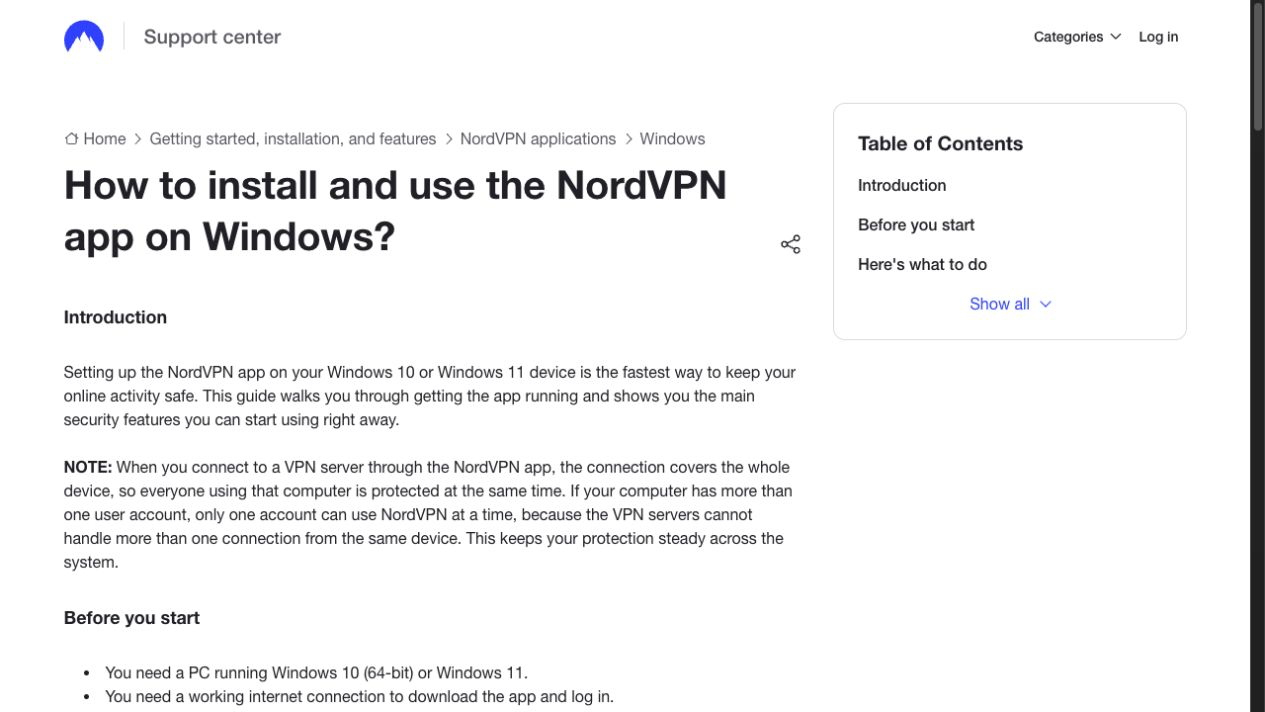
步驟 2:從官方頁下載 NordVPNInstall.exe
前往 NordVPN 官方 Windows 下載頁,下載完成後在 Downloads 找到 NordVPNInstall.exe。核對檔名及來源網域,不要使用電郵附件或第三方「破解版」。
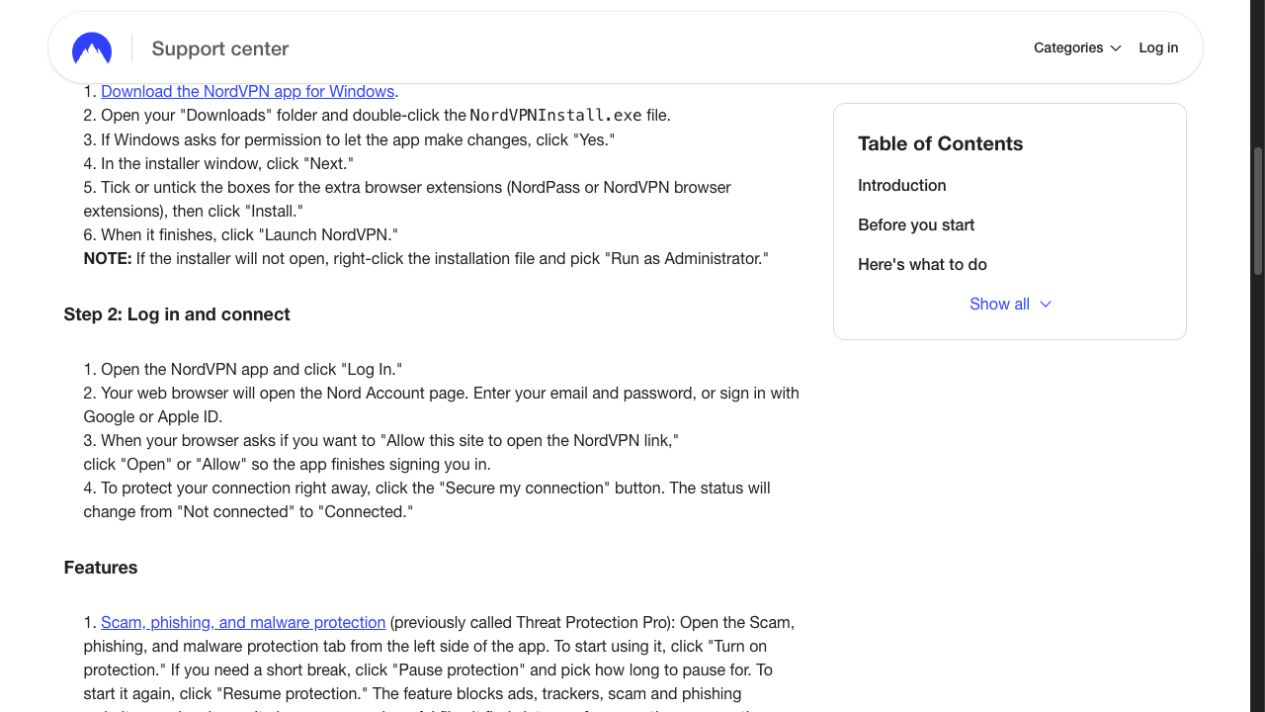
步驟 3:確認 Windows 權限及安裝選項
Windows 顯示 User Account Control 時,先確認發佈者及檔案來自官方,再按 Yes。安裝器出現後按 Next;NordPass 或瀏覽器擴充功能屬可選項,不需要便取消勾選,再按 Install。
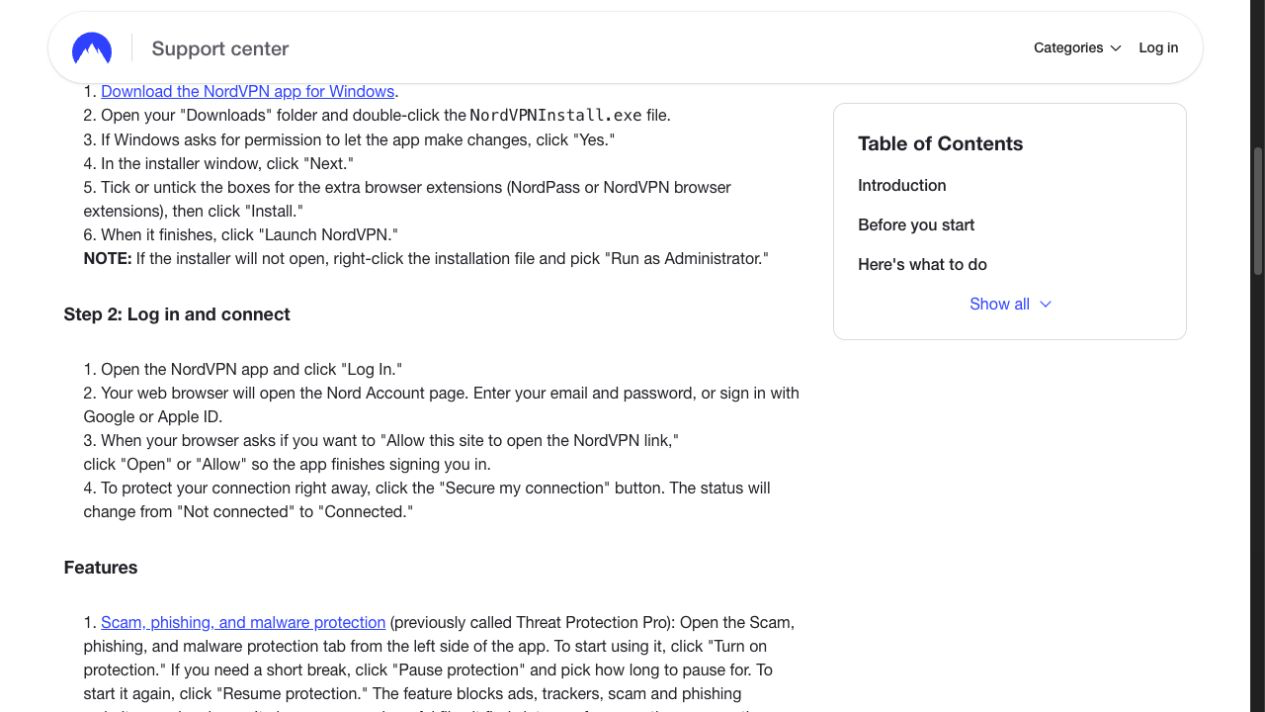
步驟 4:完成安裝並啟動 NordVPN
安裝完成後按 Launch NordVPN。若安裝器完全不開啟,可按官方建議右鍵選 Run as Administrator;若仍失敗,不要反覆下載來歷不明版本,應改用官方排錯頁。
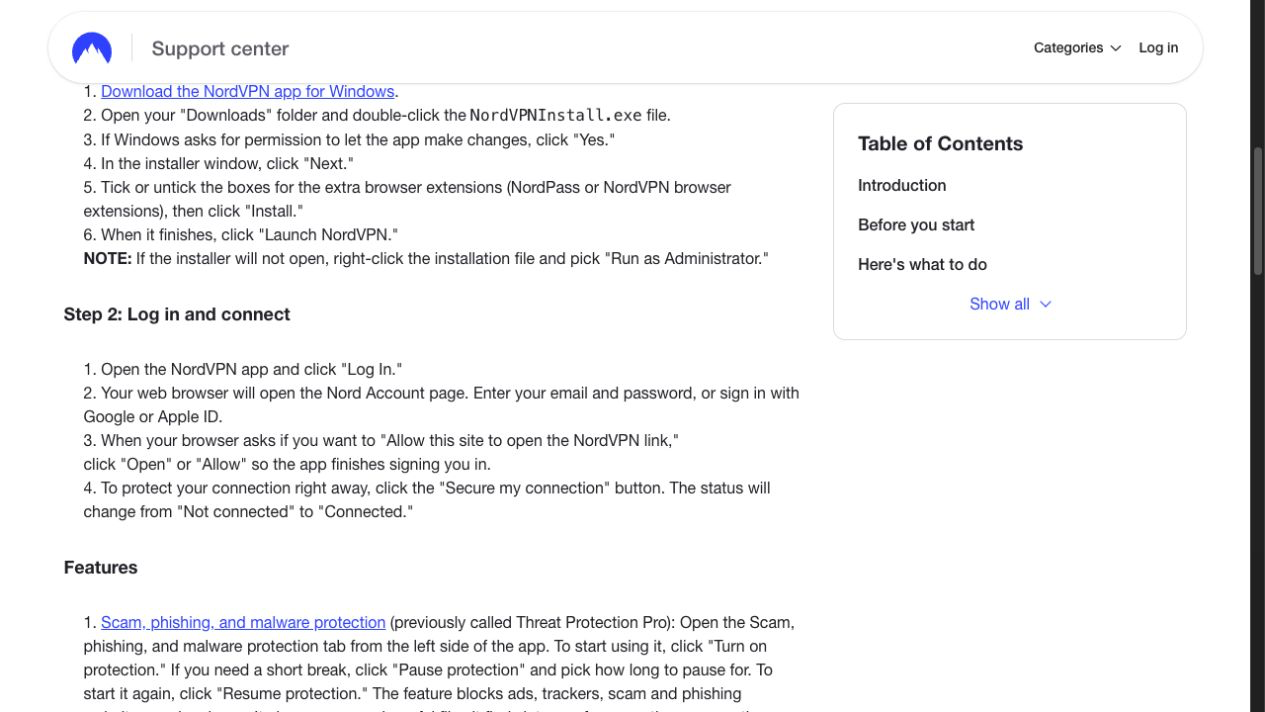
下一步可跟隨 NordVPN Windows 使用教學完成登入與連線;想先了解瀏覽器方案,可比較 NordVPN App 與瀏覽器擴充功能。
安裝失敗快速檢查
- Windows 不是 S mode,並符合官方支援版本。
- 安裝檔由 NordVPN 官方網域下載。
- Windows Update、.NET 及 C++ 元件沒有待處理更新。
- 防毒或公司政策沒有封鎖安裝器。
常見問題
是否一定要安裝瀏覽器擴充功能?
不需要。桌面 App 已可保護整部電腦流量;擴充功能是額外選項,可日後按需要獨立安裝。
Windows 7/8.1 可用同一版本嗎?
不應直接假設。官方另有舊版 Windows 指南,應按實際系統選擇相符安裝方式。
安裝後登入失敗怎麼辦?
先檢查瀏覽器是否允許返回 NordVPN App,再參考 NordVPN 登入排錯原則或聯絡官方客服。
發佈留言