


Surfshark Android 教學由 Google Play 下載開始,完成登入、允許 VPN 連線權限,再用 Quick-connect 或位置清單連到合適伺服器。本文按 Surfshark 官方 Android 指南整理,適用於 Android 6.0 或以上的手機及平板。
查看 Surfshark 最新獨家優惠。如果你使用 iPhone/iPad,請參考 Surfshark iPhone/iPad 安裝教學;Windows 用家可閱讀 Windows 首次連線教學。
Surfshark Android 安裝前準備
- Android 6.0 或以上,並能使用 Google Play。
- 有效 Surfshark 訂閱及註冊電郵、密碼。
- 首次連線時準備好裝置權限確認。
Surfshark Android 安裝及連線步驟
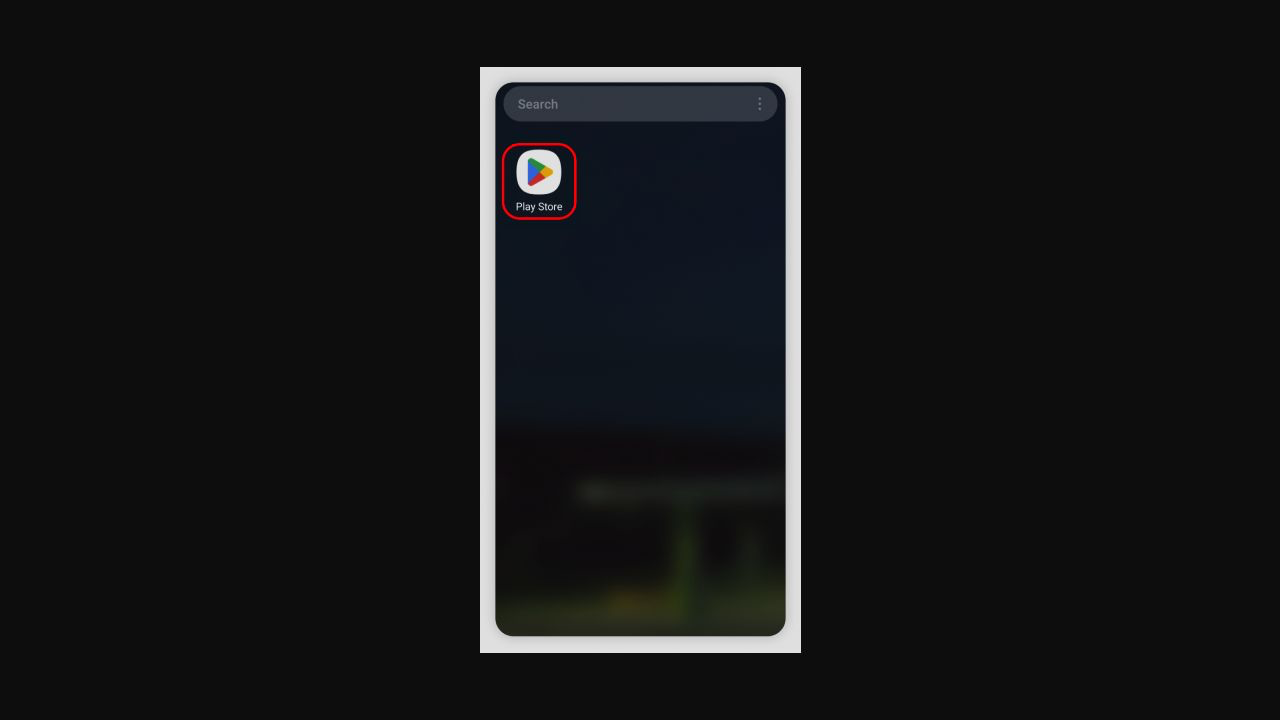
步驟 1:開啟 Google Play Store
在 Android 裝置開啟 Google Play Store。只從官方商店安裝 Surfshark,避免下載不明 APK 或 VPN 設定檔。
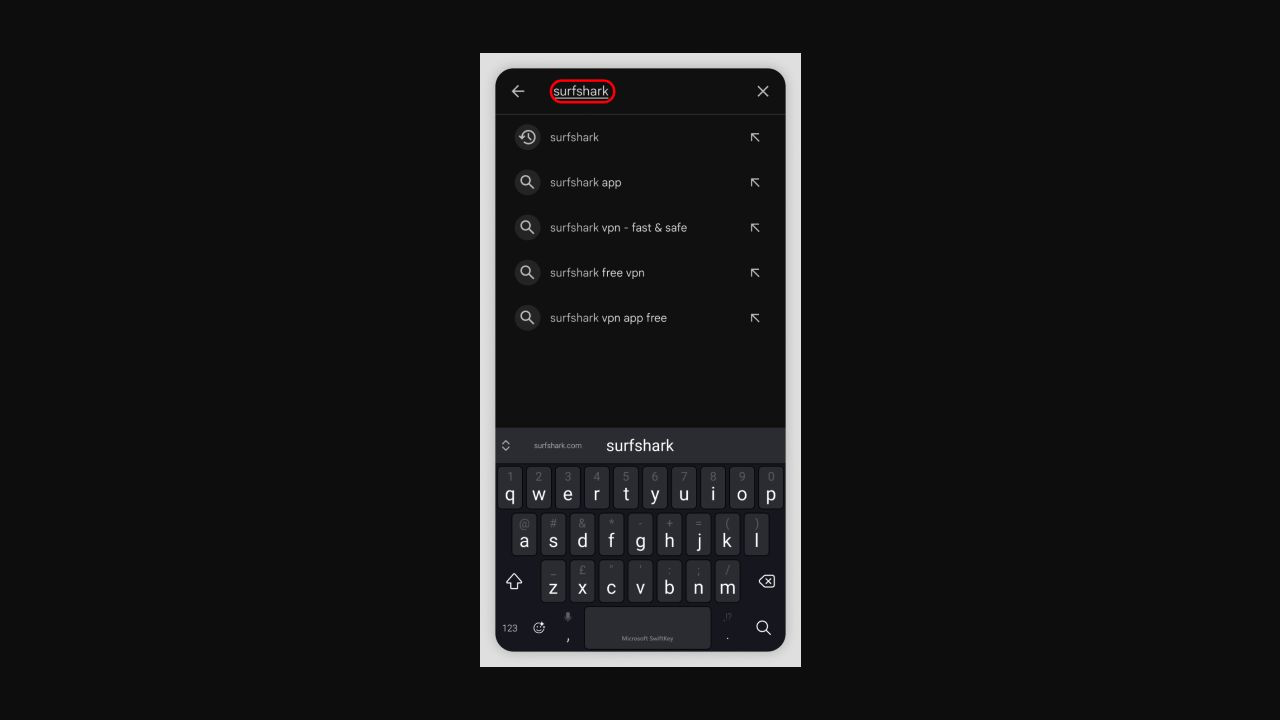
步驟 2:搜尋 Surfshark
在搜尋欄輸入 Surfshark,確認結果顯示正式 Surfshark VPN App 及正確圖示,再開啟 App 頁面。
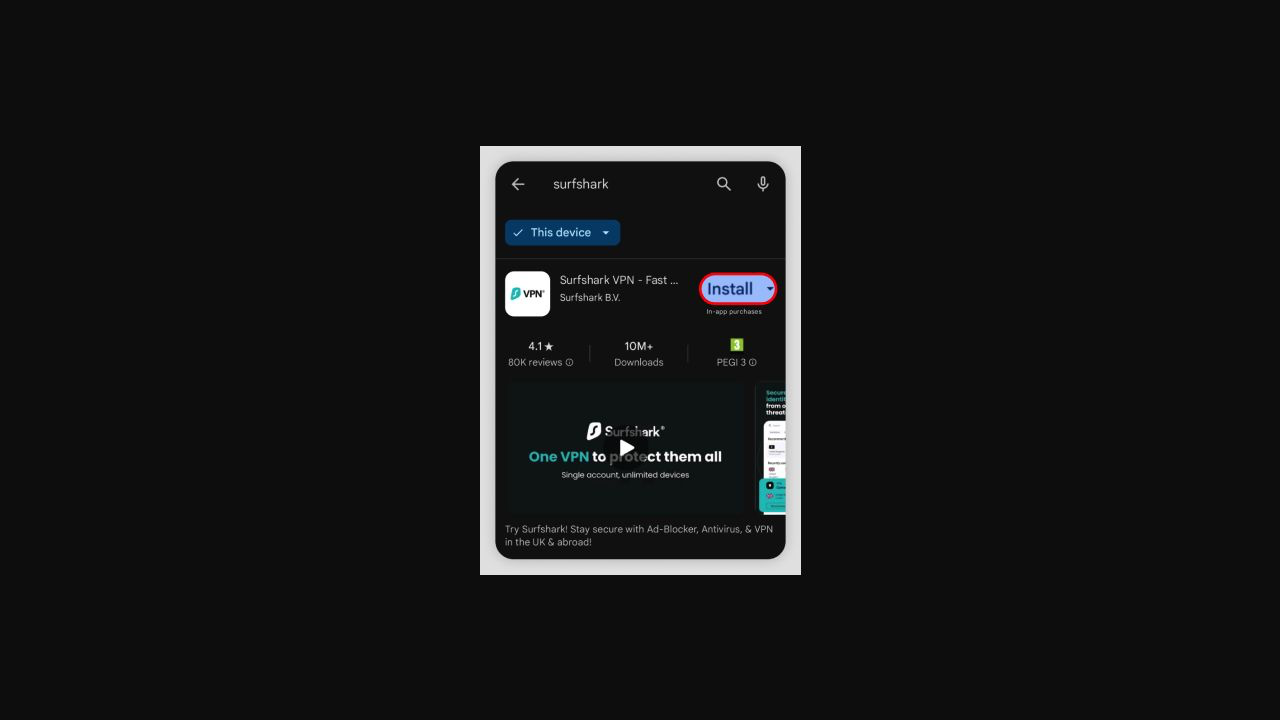
步驟 3:下載及安裝 App
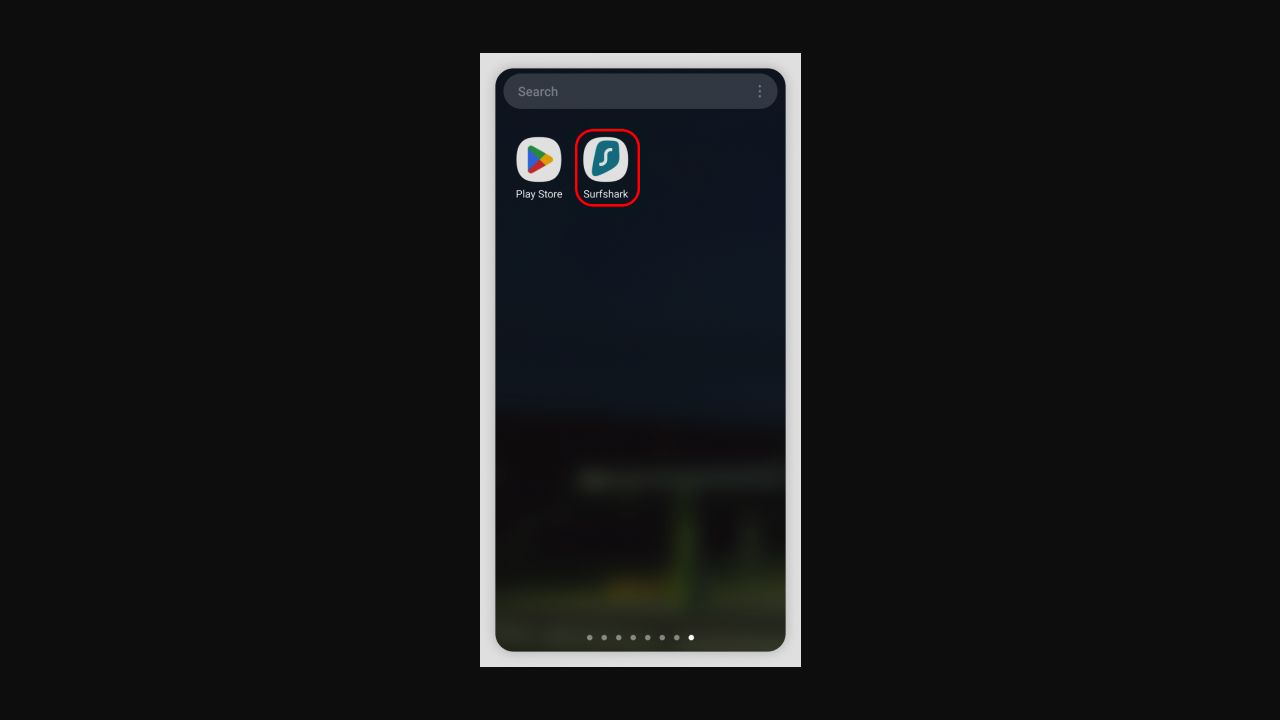
按 Install/安裝,等待 Google Play 完成下載。安裝完成後按 Open/開啟,或從主畫面按 Surfshark 圖示啟動。
步驟 4:登入 Surfshark 帳戶
開啟 App 後按 Log in,輸入訂閱時使用的電郵及密碼,再按 Next。亦可使用 Google、Microsoft、Apple 或其他裝置登入;不要把真實電郵截圖公開。
步驟 5:按 Connect 連線
登入後會看到主頁,按 Connect。Surfshark 會先以最快可用位置建立 VPN 連線,首次使用可能會顯示系統權限提示。
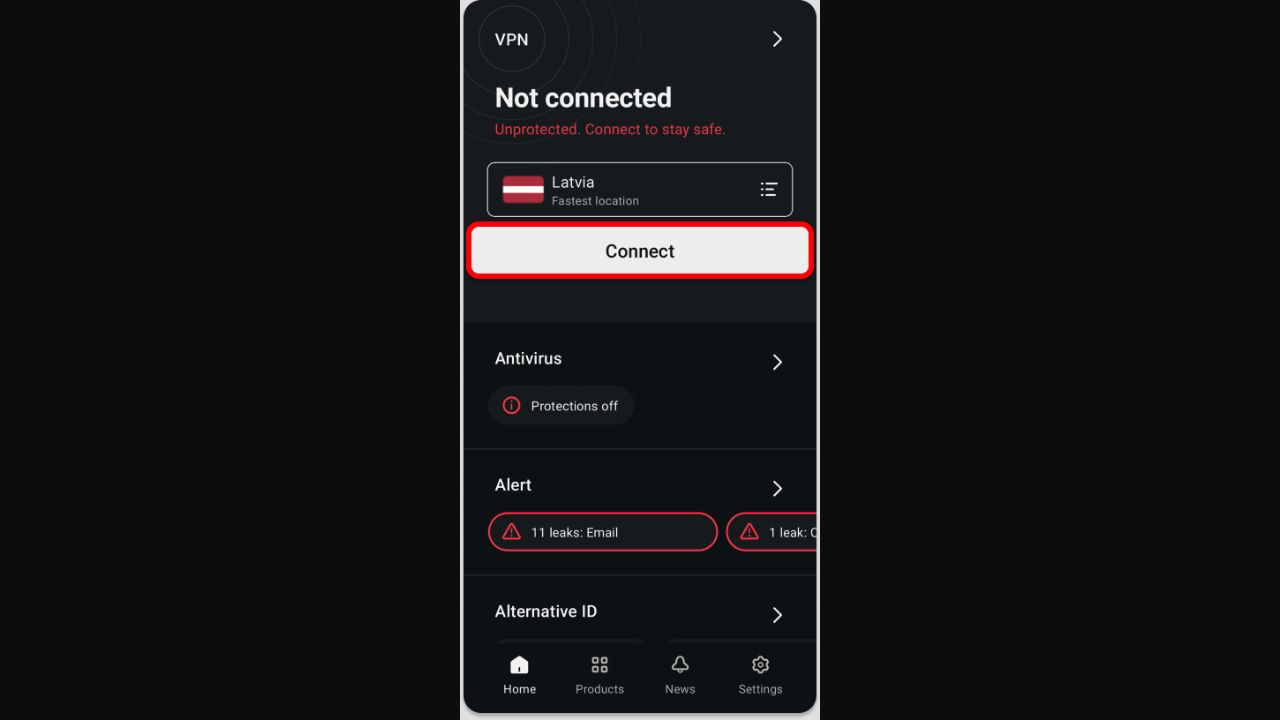
步驟 6:允許 VPN 連線權限
Android 首次建立 VPN tunnel 時會詢問是否允許 Surfshark 設定 VPN。閱讀提示後按 OK/允許;這是 Android 管理 VPN 連線所需的系統權限。

步驟 7:選擇國家或城市伺服器
如要指定地區,按主頁的旗幟或國家名稱,選擇最快伺服器、最近國家,或從位置清單點選目標地點。按國家旗幟即可連線。


如何確認 Surfshark Android 已連線?
成功後主頁會顯示連線狀態;需要確認時可打開連線資訊查看 VPN protocol 及目前位置。示範畫面中的 IP 已按私隱流程處理,個人電郵及 IP 前 80% 會模糊,只保留最後約 20%。

Surfshark Android 常見問題
Android 版本太舊可以安裝嗎?
官方指南以 Android 6.0 或以上為準。請以 Google Play 顯示的相容性為準,不要使用不明 APK。
按 Connect 後沒有出現允許提示怎麼辦?
到 Android 設定檢查 VPN 權限,重啟 App,再切換 Wi‑Fi 或流動數據;仍有問題可參考官方排錯指南。
如何換到指定國家?
按旗幟/國家名稱,從 Recommended 或完整 Locations 清單選擇目標位置,也可以將常用位置加入 Favorites。
連線後速度變慢正常嗎?
伺服器距離、網絡負載及 protocol 都會影響速度。先用最快位置,再測試鄰近國家,通常較容易找到平衡。
總結
Surfshark Android 安裝流程是:Google Play 搜尋及安裝、Log in、按 Connect、允許 VPN 權限,最後選擇合適國家或城市。完成後以 IP/DNS 測試確認,並避免公開真實電郵及完整 IP。
官方來源:Surfshark Customer Support:How to set up Surfshark VPN on Android。
發佈留言