


Surfshark iPhone 教學流程是從 App Store 安裝 App、登入帳戶、允許 iOS 加入 VPN 設定,然後按 Quick-connect 或選擇指定國家。本文同時適用於 iPad,示範以 Surfshark 官方現行 iOS 教學及真實介面圖為準;現行官方要求 iOS 16.1 或以上。
查看 Surfshark 最新獨家優惠。完成 iPhone/iPad 設定後,可閱讀 Surfshark Windows 使用教學,或先參考 Surfshark VPN 完整評價。
Surfshark iPhone 安裝前準備
- iPhone 或 iPad 使用 iOS/iPadOS 16.1 或以上。
- 可使用 App Store 的 Apple ID。
- 有效 Surfshark 訂閱及正確登入方法。
- 首次連線時準備好裝置密碼,以允許 VPN configuration。
Surfshark iPhone/iPad 安裝及連線步驟
步驟 1:開啟 App Store
在 iPhone 或 iPad 找到 App Store 並開啟。確認裝置系統符合官方要求,然後使用搜尋欄輸入 Surfshark。只從 App Store 下載正式 App,不要安裝來歷不明的 VPN 設定檔。
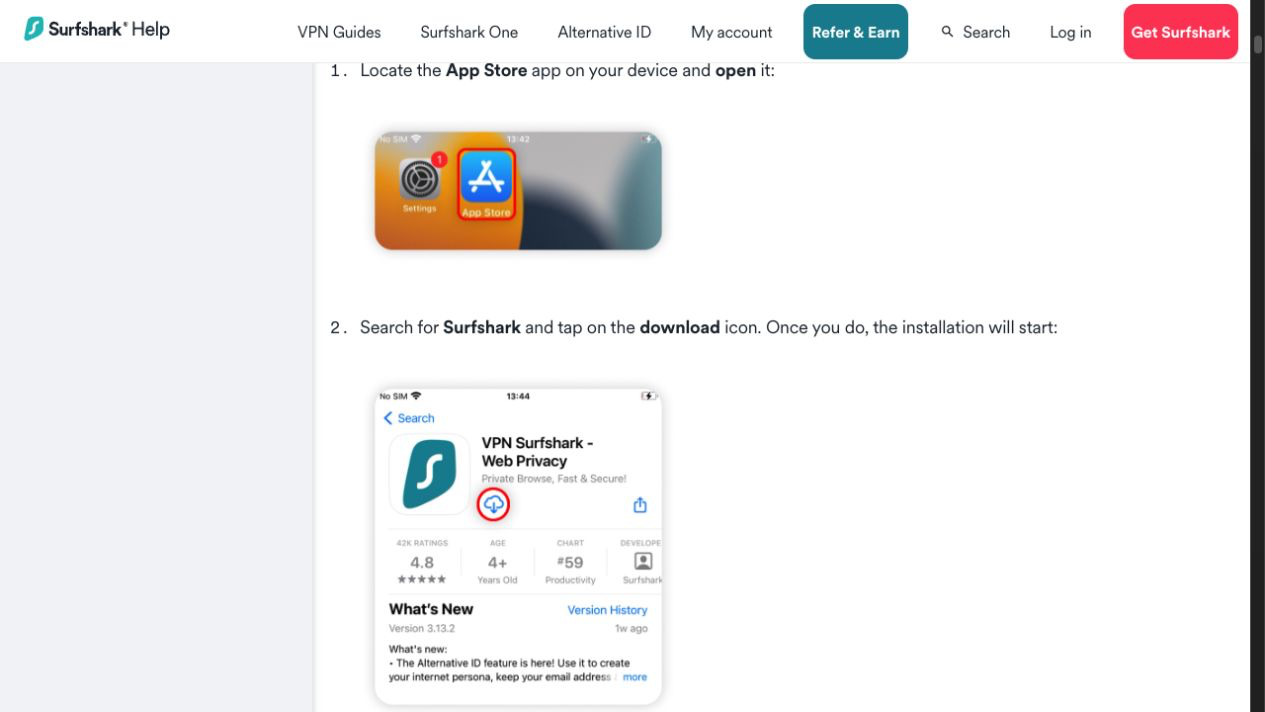
步驟 2:搜尋並下載 Surfshark
在搜尋結果確認 App 名稱及圖示後,按下載圖示。完成 Face ID、Touch ID 或 Apple ID 驗證,等待 App 安裝完成。安裝後回到主畫面,按 Surfshark 圖示開啟。
步驟 3:開啟 Surfshark 並按 Log in
首次啟動 App 會看到 Create account 及 Log in。已有訂閱的用家按 Log in,再輸入註冊電郵及密碼;沒有訂閱則可按 Create account。不要把真實帳戶電郵放進公開圖片或文章。

步驟 4:允許 Surfshark 加入 VPN 設定
第一次連線時,iOS 會顯示「Surfshark Would Like to Add VPN Configurations」。按 Allow,並在需要時輸入 iPhone/iPad 裝置密碼。這個權限是建立及管理 VPN tunnel 所必需,並不等於把手機交給 Surfshark 管理。
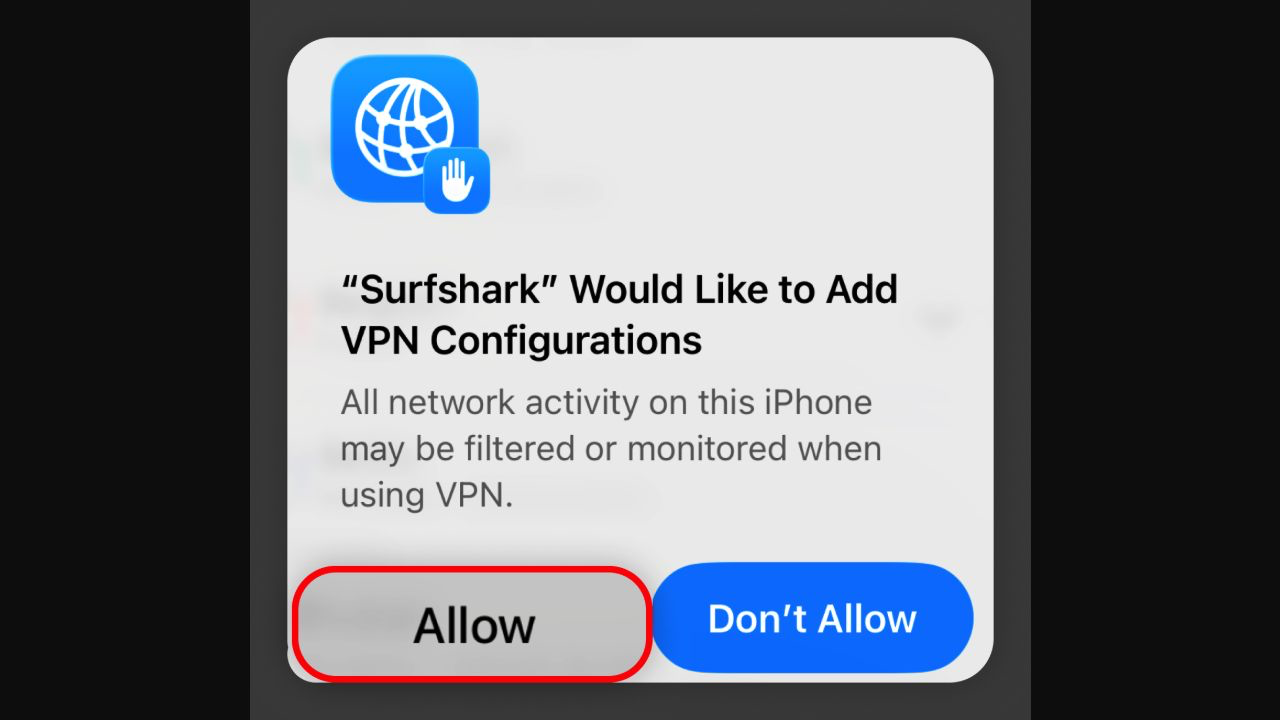
步驟 5:按 Quick-connect
回到 App 主頁後按 Quick-connect,Surfshark 會自動選擇最合適的可用伺服器。連線後,主頁會顯示 Connected and safe 或相近的連線狀態。需要暫停或中止時,在同一頁按 Pause 或 Disconnect。

步驟 6:選擇指定國家或城市
如要使用特定地區 IP,從 Recommended 位置清單按國家旗幟。需要更快搜尋時,可按右上角 Search,輸入國家、城市或伺服器名稱。選擇後按位置即可連線,之後可在 Change 位置查看目前設定。
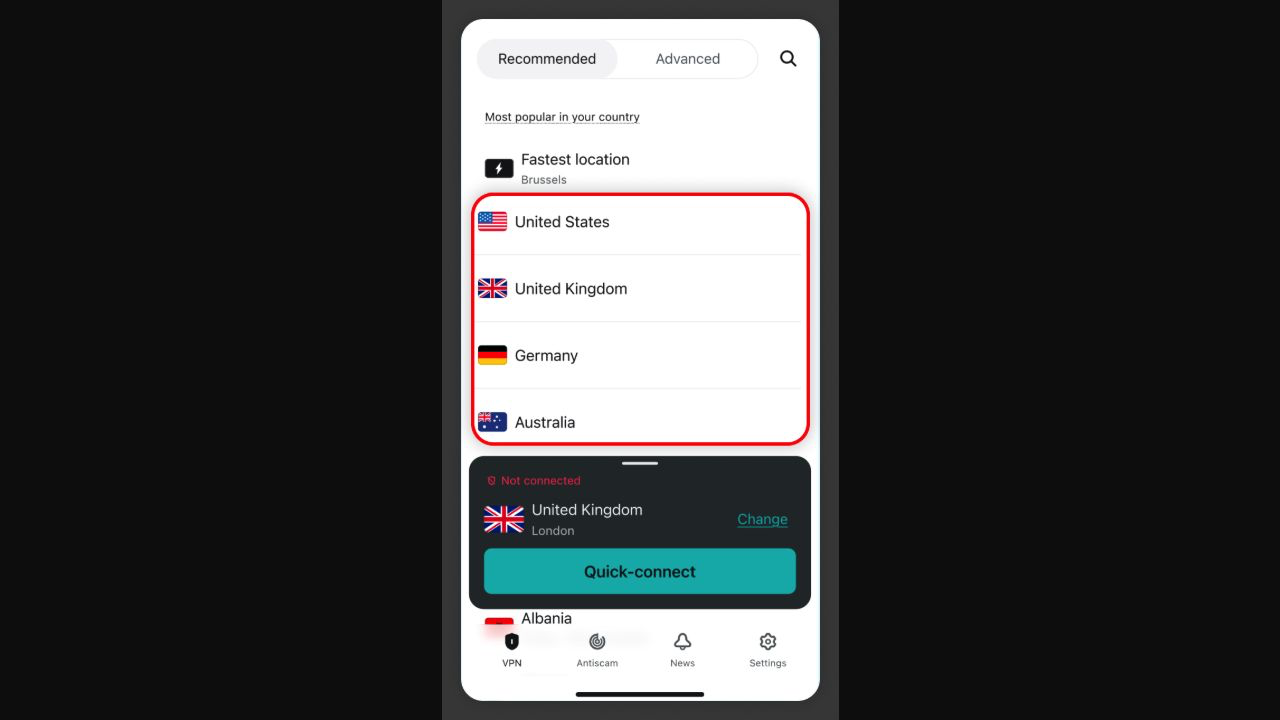
Surfshark iPhone 如何確認連線成功?
- 回到 App 主頁確認顯示 Connected and safe。
- 開啟 iOS IP 檢查頁,確認地區已更新。
- 進行 Surfshark DNS leak test,確認 DNS 沒有暴露本地網絡供應商。
- 不要把完整 IP 或帳戶電郵分享到社交平台。
VPNMaze 的圖片流程會把個人電郵及 IP 前 80% 模糊,只保留最後約 20%;本篇示範圖內的 IP 亦已裁走或按私隱流程處理。
Surfshark iPhone 安裝常見問題
iOS 版本低於 16.1 可以安裝嗎?
現行官方教學以 iOS 16.1 或以上為準。舊裝置應先確認 App Store 顯示的相容版本,不要為了安裝而使用來歷不明的 IPA 或設定檔。
按 Allow 後仍然連不上怎麼辦?
確認 iOS 設定內 Surfshark VPN 設定已加入,再重啟 App、切換 Wi-Fi/流動數據或更換位置。仍然失敗時,參考官方 iOS 連線排錯頁。
Quick-connect 連到不想要的國家怎麼辦?
按 Change 或進入 Recommended 清單,直接選擇目標國家;需要經常使用的地區可加入 Favorites。
VPN 連線會不會影響 iPhone 速度?
速度可能受伺服器距離、網絡負載、Wi-Fi 品質及 Protocol 影響。先用 Quick-connect,再測試附近位置,通常較容易找到合適設定。
總結
Surfshark iPhone/iPad 安裝流程是:App Store 搜尋及下載、開啟 App 按 Log in、允許 VPN configurations、按 Quick-connect,最後按需要選擇國家或城市。完成後以 IP/DNS 測試確認,並妥善保護自己的電郵與 IP。
官方來源:Surfshark Customer Support:How to set up Surfshark VPN on iOS。
發佈留言