


快速答案:Surfshark CleanWeb 是 App 內的廣告、追蹤器、惡意網站及釣魚嘗試防護功能。一般可在 Settings → VPN settings → CleanWeb 開啟;開關為啟用狀態即代表已開啟。介面名稱或位置可能隨版本與裝置改變。
聯盟披露:本文含有 Surfshark VPN 獨家優惠連結;經此連結購買,我們可能獲得佣金,費用不會增加。
開始前:CleanWeb 可以做甚麼?
根據 Surfshark 官方說明,App 版 CleanWeb 可阻擋部分廣告、追蹤器、惡意網站和釣魚嘗試。它不是防毒軟件或絕對保證;網頁或服務若因攔截而不能正常運作,應先作短暫測試,再決定是否停用。
Surfshark CleanWeb 設定:5 個實際步驟
步驟 1:開啟 Surfshark App,進入 Settings
打開已登入的 Surfshark App,按設定齒輪或 Settings 分頁。此步不需要公開帳戶電郵;如要分享截圖,請把電郵前 80% 模糊。

步驟 2:選擇 VPN settings
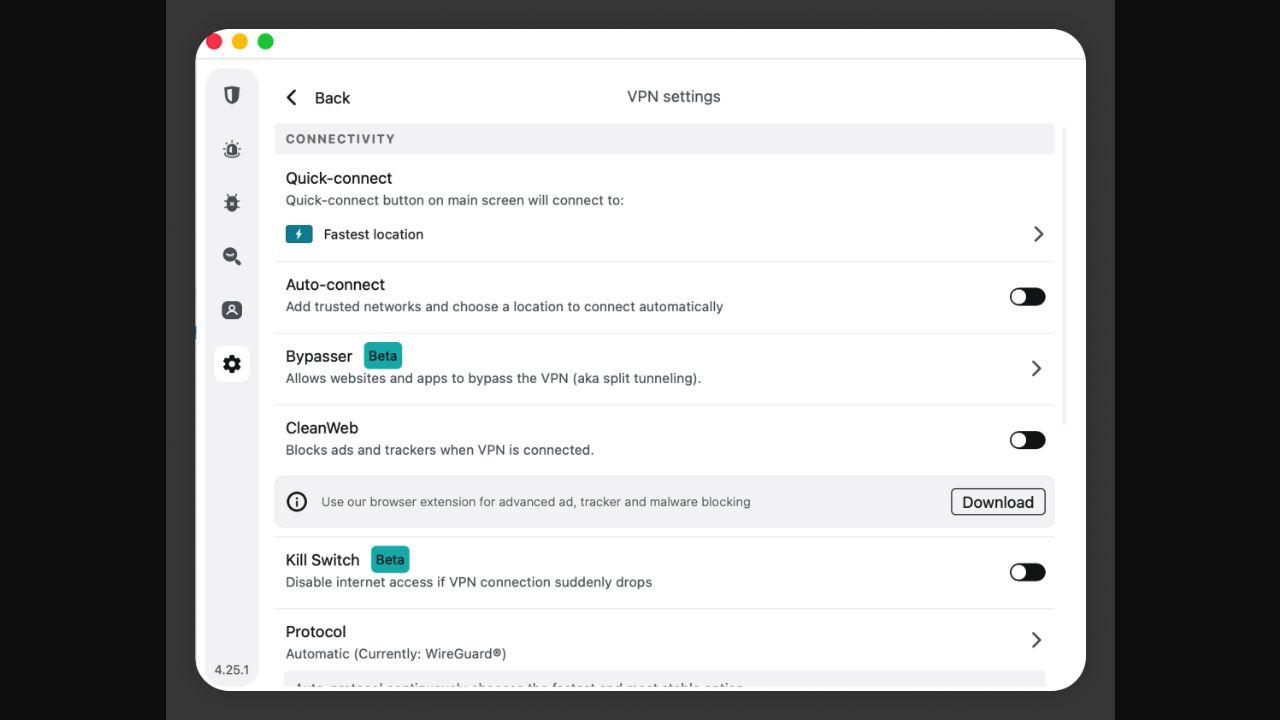
在設定選單找到 VPN settings。這裡集中放置連線相關選項,例如協議、Kill Switch、Bypasser 與 CleanWeb;不同版本的排序可能不同。
步驟 3:找到 CleanWeb 並開啟開關
找到 CleanWeb,將旁邊的開關切至啟用。官方指引以綠色開關表示已啟用;顏色和文字可隨 App 版本調整,請以當前狀態文字為準。
步驟 4:連線並以常用網站作功能測試
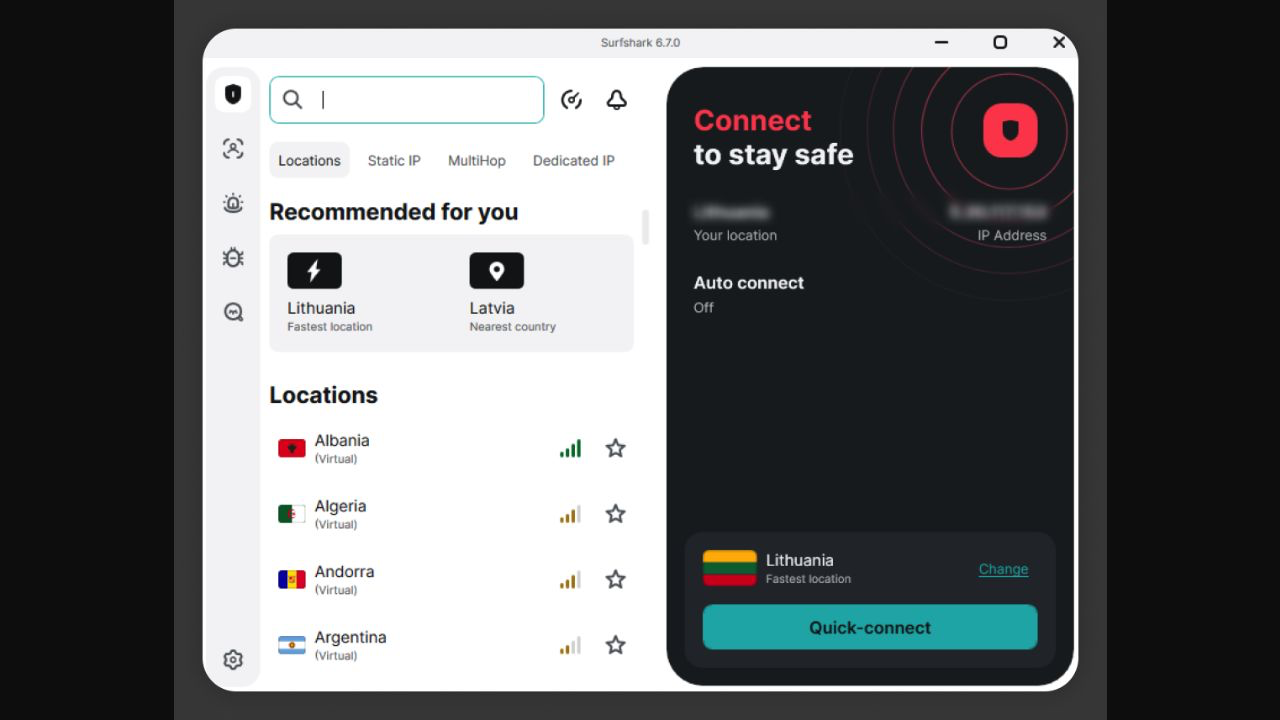
按 Quick-connect 或選擇伺服器後,等候 Connected。以你平常使用的網站測試廣告或彈出視窗是否減少;不要以單一網站結果推論所有廣告都會被攔截。

步驟 5:網站無法開啟時,暫時停用作比較
若某個網站無法正常載入,先在同一位置暫時關閉 CleanWeb、重新載入一次作比較;完成後應重新開啟。不要長期停用而忽略風險,亦可閱讀 DNS leak test 教學檢查連線私隱。
常見問題
CleanWeb 是否會阻擋所有廣告?
不會。官方描述是攔截廣告、追蹤器、惡意網站與釣魚嘗試,實際效果取決於網站和裝置。
CleanWeb 令網站不能開啟,怎樣做?
先短暫關閉並重新載入來確認原因;如確定是 CleanWeb 導致,按需要停用後記得重新檢查安全性。
瀏覽器擴充功能與 App 版一樣嗎?
不完全一樣。官方說明指出瀏覽器擴充功能另有廣告/彈窗攔截及網站安全設定;本文聚焦 App 內設定。
可否同時連接 App 和瀏覽器擴充功能?
Surfshark 不建議兩者同時連接,因為可能干擾流量與連線。
官方來源
下一步:想先選擇合適方案,可閱讀 Surfshark VPN 評價及優惠,再依本教學開啟 CleanWeb。
發佈留言