


快速答案:Surfshark 顯示已連線後,請用官方 DNS leak test 再確認 DNS 查詢是否經由預期的 VPN 位置。測試結果中的 IP 或 DNS 位址屬私隱資料;截圖時請模糊前 80%,只保留最後約 20%。
聯盟披露:本文含有 Surfshark VPN 獨家優惠連結;經連結購買我們可能獲得佣金,價格不會因此增加。
甚麼是 DNS leak?
DNS 是把網域名稱轉成可連線位置的查詢機制。即使 VPN 已連線,仍應檢查 DNS 查詢的結果是否符合你所選的 VPN 位置;這有助發現設定、連線或快取問題。測試並不代表可規避網站規則或服務條款。
Surfshark DNS leak test:5 個實際步驟
步驟 1:先開啟 App,確認目前連線狀態
開啟 Surfshark,從首頁檢查狀態。若尚未連線,先不要進行 DNS 測試;結果只會反映你目前一般網絡的 DNS。

步驟 2:在 Locations 選擇測試用的國家或城市
按 Locations,用搜尋欄輸入目的地。測試時可選擇一個與現實所在地不同的國家,較容易辨認結果是否隨連線改變。選擇方法可參考 指定國家及城市連線教學。

步驟 3:等待 Connected,再開啟測試頁
選好位置後,等候 App 清楚顯示 Connected。不要只看到旋轉圖示就開始測試;未完成的切換會令結果難以判斷。

步驟 4:開啟 Surfshark 官方 DNS leak test 並執行測試
保持 VPN 連線,在瀏覽器開啟 Surfshark DNS leak test,再按頁面指示執行。只比較顯示的國家/網絡位置是否與你選的 VPN 位置合理;不要分享完整 IP、DNS 位址或測試 ID。
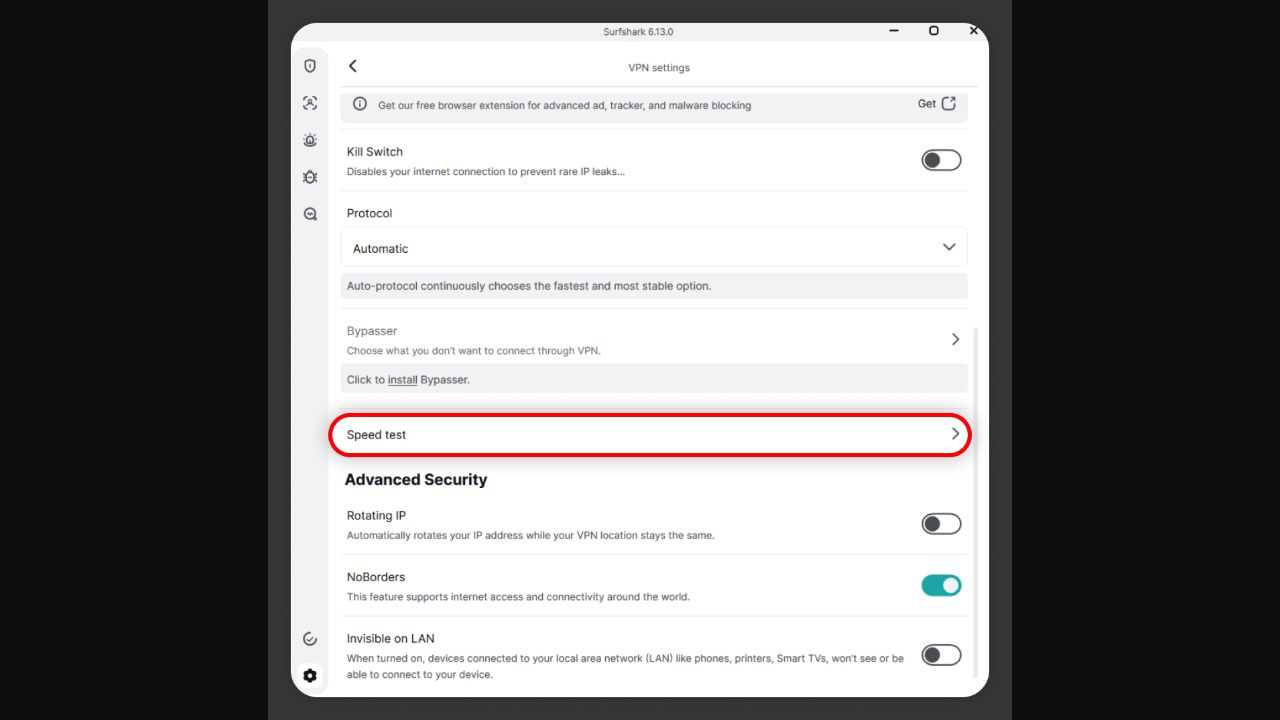
步驟 5:結果不合理時,斷線重連並檢查設定
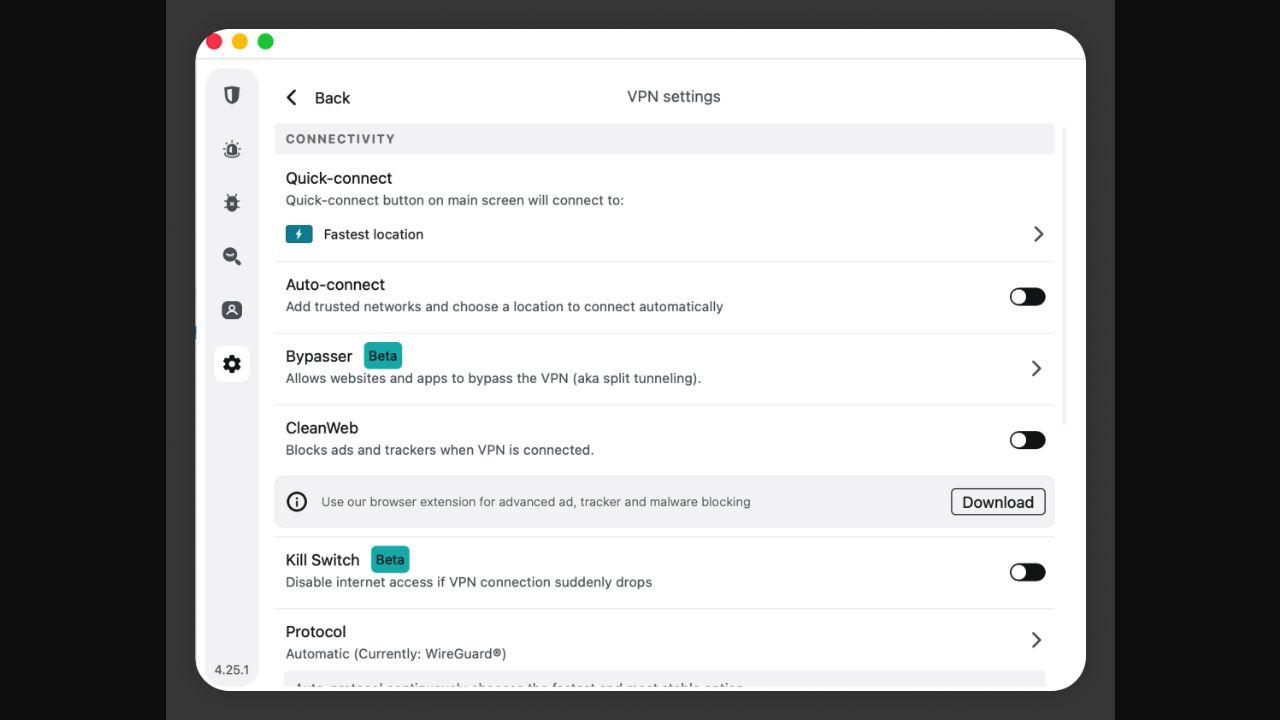
如結果與所選位置明顯不符,先重新載入測試頁,再斷線、重啟 App 後連線至另一個伺服器。仍有問題時,可到 VPN Settings 檢查選項並跟從官方支援文章;亦建議一併做 IP 變更檢查。
常見問題
DNS 結果與所選國家不完全相同,是否一定洩漏?
不一定。先重新測試、確認 VPN 仍是 Connected,並換另一個伺服器比較;位置資料庫也可能有延遲或差異。
可否把 DNS test 截圖貼到公開文章?
可以,但必須把 IP、DNS 位址、帳戶電郵及任何識別碼前 80% 模糊。
為何要同時做 IP 與 DNS 測試?
兩者檢查不同的網絡資訊;交叉檢查更有助確認連線是否符合預期。
我是否需要每次連線都做測試?
首次設定、新裝置、更新 App、切換網絡或發現異常時特別值得檢查;日常使用可按需要進行。
官方來源
下一步:可先閱讀 Surfshark VPN 評價與優惠,再依本文完成連線和 DNS 私隱檢查。
發佈留言