


Surfshark 換國家或指定城市,應在 App 的 Locations 清單完成,而不是只按 Quick-connect。Quick-connect 適合自動選擇當刻最快可用位置;如某項服務要求特定國家,或你想選擇美國、英國、日本等國家的特定城市,請使用搜尋欄、國家展開及城市清單。本文按官方 App 介面整理,Windows、macOS、Android、iPhone/iPad 的名稱與排列或有少許差異,但流程相同。
若沒有指定地區需要,先看 最快伺服器 Quick Connect 教學。尚未登入 App 的讀者,請先完成 Surfshark 登入教學。
選國家還是選城市?先按用途決定
| 你的目的 | 建議選擇 | 注意事項 |
|---|---|---|
| 一般私隱保護 | Quick-connect/附近國家 | 通常延遲較低,不必特別指定城市 |
| 服務要求某個國家 | 直接搜尋並選該國家 | 網站條款、可用性及地區限制由服務方決定 |
| 同一國家有多個城市 | 展開國家後選城市 | 不同城市的連線品質可能不同 |
| 常用同一位置 | 加入 Favorites | 方便下次直接連線,但仍應偶爾檢查速度 |
| 只想速度較佳 | 附近位置/Performance Indicator | 不是城市名稱越熟悉越快 |
Surfshark 連接指定國家及城市:5 個步驟
1. 在主頁由 Quick-connect 轉到 Locations
登入後可先在主頁看到 Quick-connect;要指定國家或城市時,不要直接按它,而是開啟 Locations/位置清單。這樣你可以查看 Recommended、最近使用的位置和全部伺服器位置。不同版本的 App 可能把 Locations 放在主頁、底部導覽或旗幟/國家名稱旁,但都會進入同一類型的位置清單。

2. 使用搜尋欄輸入目標國家
在 Locations 頁面使用搜尋欄,輸入國家英文名稱或 App 顯示的名稱,例如 Japan、United States 或 United Kingdom。搜尋能減少在長清單中滑動的時間,也可避免誤按名稱相近的位置。若只是選國家,點選國家名稱即可開始連線;如果該國家有多個城市,請先展開國家再選擇城市。

3. 展開國家,從城市清單選擇一個位置
部分國家會顯示城市層級的伺服器。展開目標國家後,選擇城市名稱;只有國家而未列出城市時,代表該版本或該位置未提供可手選的城市。不要把城市視為實體伺服器的保證位置:官方也說明某些位置可能是 virtual location,而實際基礎設施位置可與顯示地區不同,但 VPN 功能仍以所選地區運作。

4. 需要常用位置時加入 Favorites,並以效能作取捨
經常使用同一國家或城市時,可按位置旁的星號加入 Favorites,之後可直接從收藏清單重連。若有多個城市都符合需要,優先比較 App 顯示的 Performance Indicator 或實際網絡表現;顏色通常反映連線品質/ping 的參考,而非保證下載速度。距離、當刻負載及本地網絡都會令結果改變。
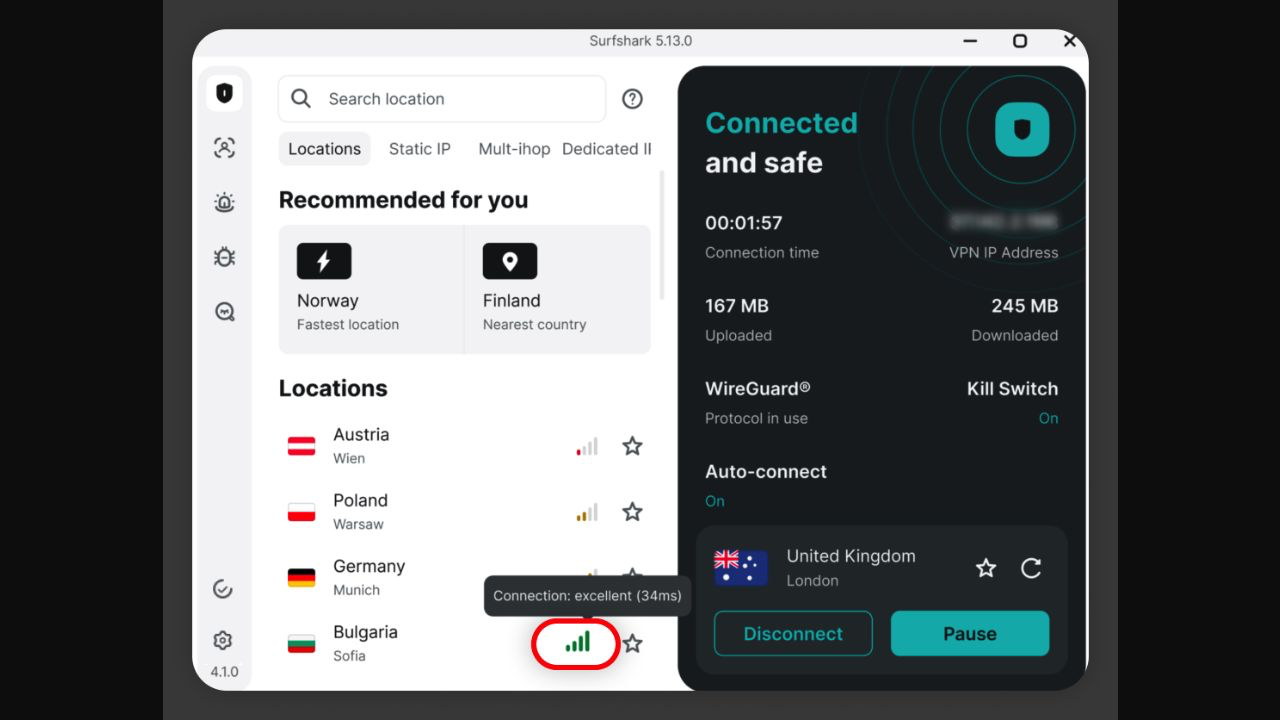
5. 等待 Connected,然後核對地區而不要公開完整 IP
點選國家或城市後,等候 App 顯示 Connected。如目的是確認網絡出口地區,可使用可信的 IP/DNS 測試頁查看結果;但截圖、客服紀錄或公開教學不應展示完整 IP 或個人電郵。VPNMaze 的規則是模糊前 80%,只保留最後約 20% 作辨識。若地區顯示與預期不同,先重新連線或改選另一個城市,並參考後續 IP 檢查教學。

指定地區後出現不同地點,是否代表選錯?
不一定。網站或搜尋引擎使用的 IP 地理資料庫未必即時更新;新伺服器、虛擬位置及不同資料庫的判定都可能造成顯示差異。先在 App 確認 Connected 與你選擇的位置,再重新連線取得另一個 IP,或改試相同國家的另一個城市。請不要為了追求單一網站的地點標示而反覆公開測試結果或完整 IP。
Surfshark 換國家及城市 FAQ
為甚麼找不到某個城市?
不是每個國家都提供可選城市,而且不同 App 版本或平台的清單可能不同。先更新官方 App,再查看該國家是否可展開。
選指定城市會否比 Quick-connect 慢?
有可能,尤其是城市距離較遠或負載較高。若不需要固定地區,Quick-connect 或附近國家通常較適合速度與延遲。
能否收藏常用國家?
可以。在支援的 App 版本中,按位置旁的星號加入 Favorites;之後可從收藏位置快速重連。
選定國家後網站仍顯示其他地區怎麼辦?
先重新連線或改選另一個城市,並留意網站的 IP 地理資料庫可能未更新。不要公開完整 IP;如需檢查,請按 IP 私隱規則處理。
如要連接香港、台灣、日本或美國,可延續同一個 Locations 流程;速度取捨請參考 Windows 首次連線及設定,登入問題請參考 Surfshark 登入排錯教學。需要訂閱可使用 Surfshark VPN 獨家優惠。
官方來源:Surfshark:Server locations;How to set up Surfshark VPN on Windows;How to set up Surfshark VPN on Android;What are virtual locations?。
發佈留言