


Surfshark 登入不到,不代表帳戶一定失效。最常見是登入方式選錯、多次輸入失敗後的短暫限制、Apple「隱藏我的電郵」令帳戶無法識別,或 App/網絡未能連到 Surfshark 服務。這篇按官方排錯順序處理,適用於 Windows、macOS、Android、iPhone/iPad 及主要瀏覽器 Extension。所有示範均為官方介面;如畫面含個人電郵或 IP,應先模糊前 80%,只保留最後約 20% 作辨識。
若你只是尚未登入,先閱讀 Surfshark 登入教學:電郵、Google、Apple、登入碼方法。已登入但無法連線,應改看 Windows 首次連線教學,不要把「登入」與「VPN 連線」混為一談。
開始前:先判斷是哪一種錯誤
| 看到的情況 | 優先處理 | 不要做的事 |
|---|---|---|
| 電郵或密碼不正確 | 確認原本帳戶電郵,重設密碼 | 不停重複提交 |
| Too many attempts/嘗試過多 | 停止重試,等待約 10 分鐘 | 換多個錯誤密碼繼續試 |
| Google/Apple 後進不了原帳戶 | 使用原本登入方式或確認 Linked Accounts | 誤建另一個新帳戶 |
| 新裝置不想輸入密碼 | 以另一台已登入裝置輸入 6 位登入碼 | 把登入碼傳給別人 |
| App 一直載入或沒有回應 | 更新 App、檢查網絡、重啟 | 下載不明來源 APK/安裝檔 |
Surfshark 登入不到:5 個排錯步驟
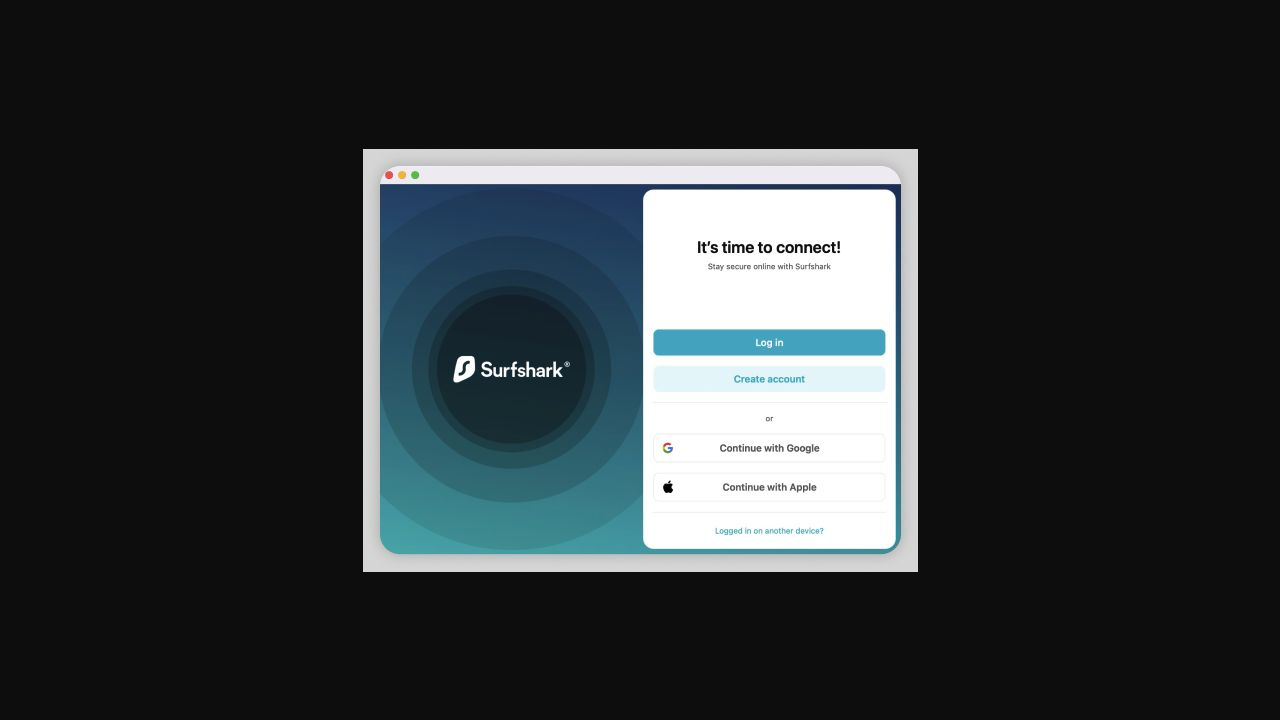
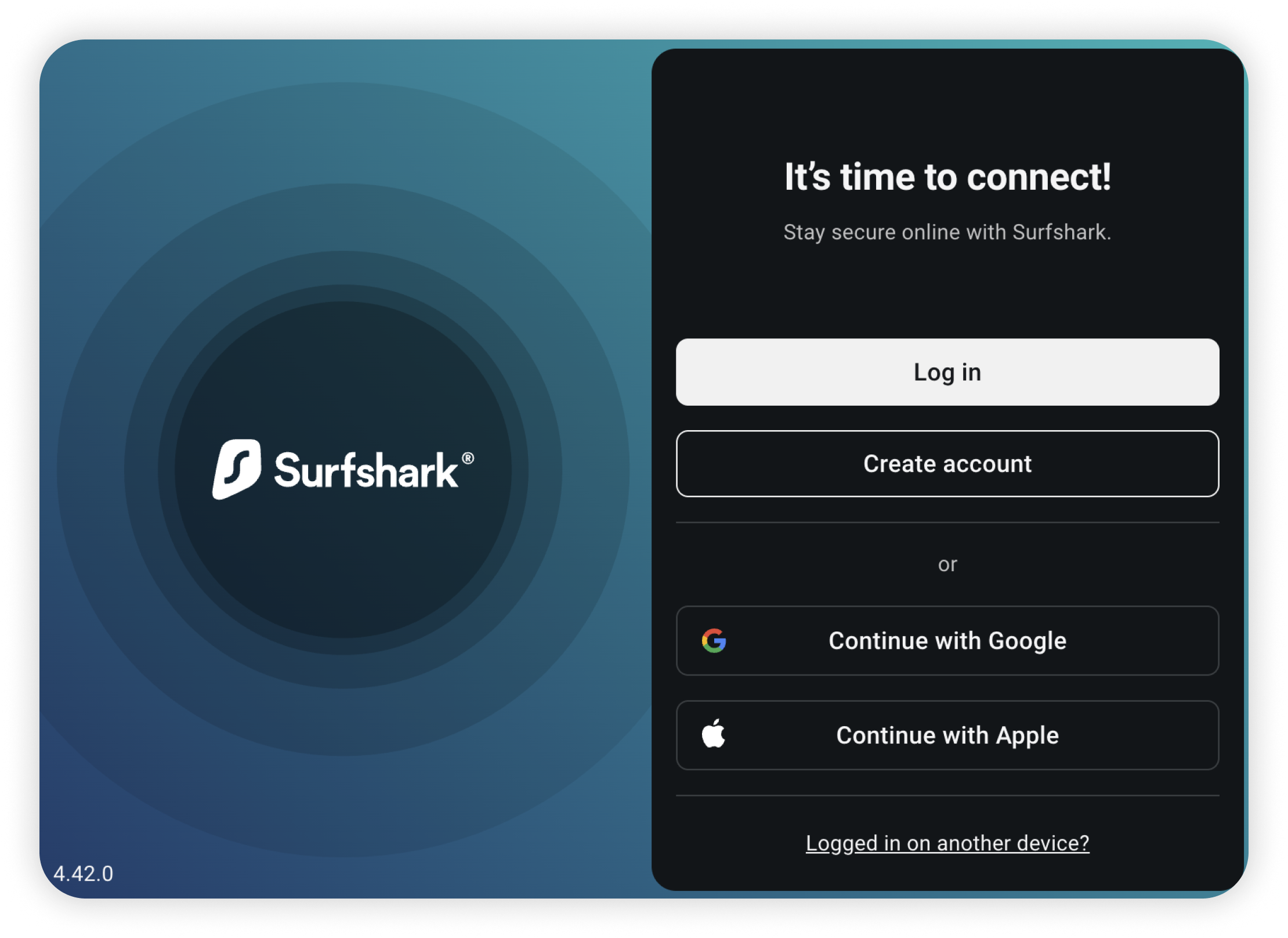
1. 回到官方 App 的登入畫面,確認不是建立了新帳戶
請只使用 Surfshark 官網、App Store、Google Play 或已安裝的官方程式。初始畫面的 Log in 是登入原有帳戶,Create account 則是建立新帳戶;已有訂閱時請選 Log in。若你在瀏覽器、手機及電腦之間切換,應先確認你正用同一個帳戶,而不是在某個平台意外新建帳戶。

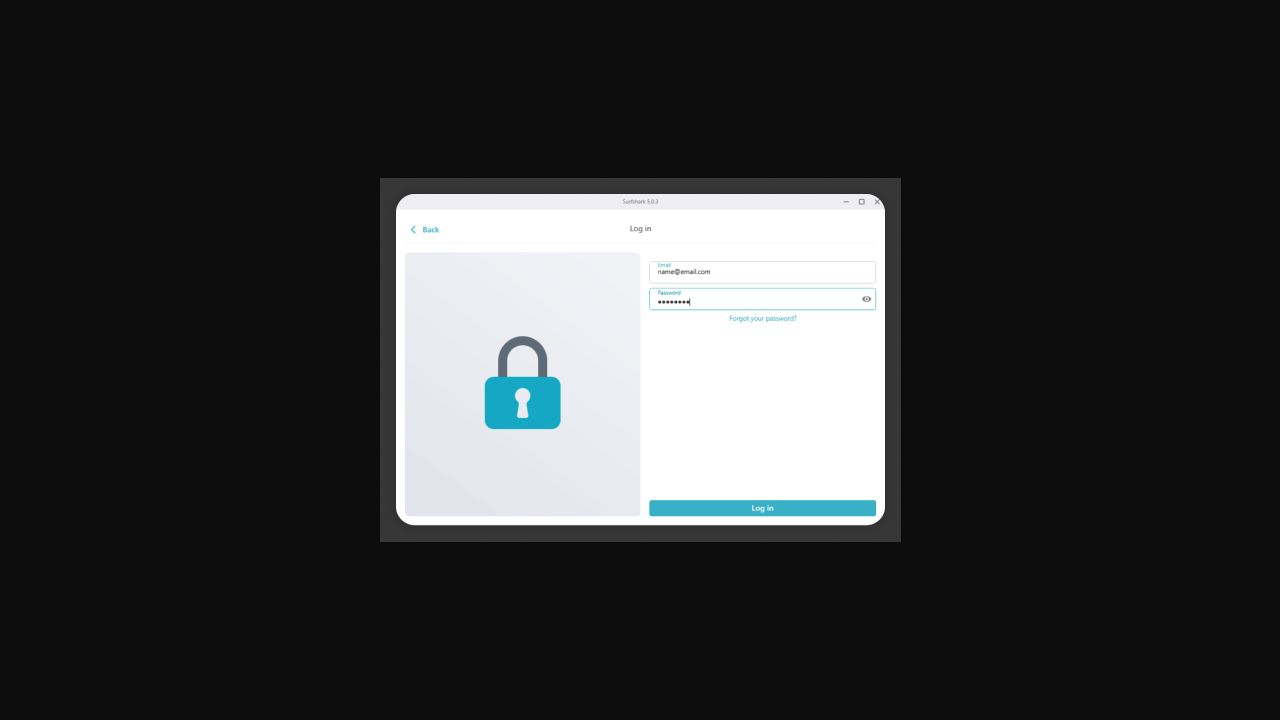
2. 電郵/密碼錯誤或嘗試過多時,先暫停並重設資料
使用購買或註冊 Surfshark 時的電郵登入;密碼不確定時,使用登入頁的密碼重設流程,不要猜測多組密碼。Surfshark 官方說明,多次登入失敗後,該 IP 可能被暫時限制,通常等待約 10 分鐘再嘗試。等待期間檢查鍵盤語言、大寫鎖定及密碼管理工具是否填入另一個帳戶。不要把電郵、密碼、收件匣截圖或驗證碼交給任何人。
3. 改用另一台已登入裝置的 6 位登入碼
若手邊有另一台已登入 Surfshark 的手機或電腦,可在新裝置按 Logged in on another device?,讓新裝置顯示 6 位數登入碼並保持畫面開啟。回到已登入裝置,前往 Settings → My account → Enter login code,輸入該代碼完成登入。這個碼只用於當次登入;不要透過聊天軟件傳送或截圖公開。
4. Google/Apple 登入後找不到原帳戶,檢查綁定和 Apple 電郵選項
Google 或 Apple 登入只會開啟已經綁定的 Surfshark 帳戶;若原帳戶最初是用電郵及密碼建立,先用原方式登入,再到帳戶設定綁定 Google 或 Apple。使用 Apple 首次登入時,官方特別提醒要選擇顯示電郵;選擇「隱藏我的電郵」可能令 Surfshark 無法識別既有帳戶。如已選了隱藏電郵,按官方指引在 Apple ID 的 Apps Using Apple ID 移除 Surfshark,然後重新登入並選擇顯示電郵。
5. 更新 App、檢查網絡,再重新開啟官方程式
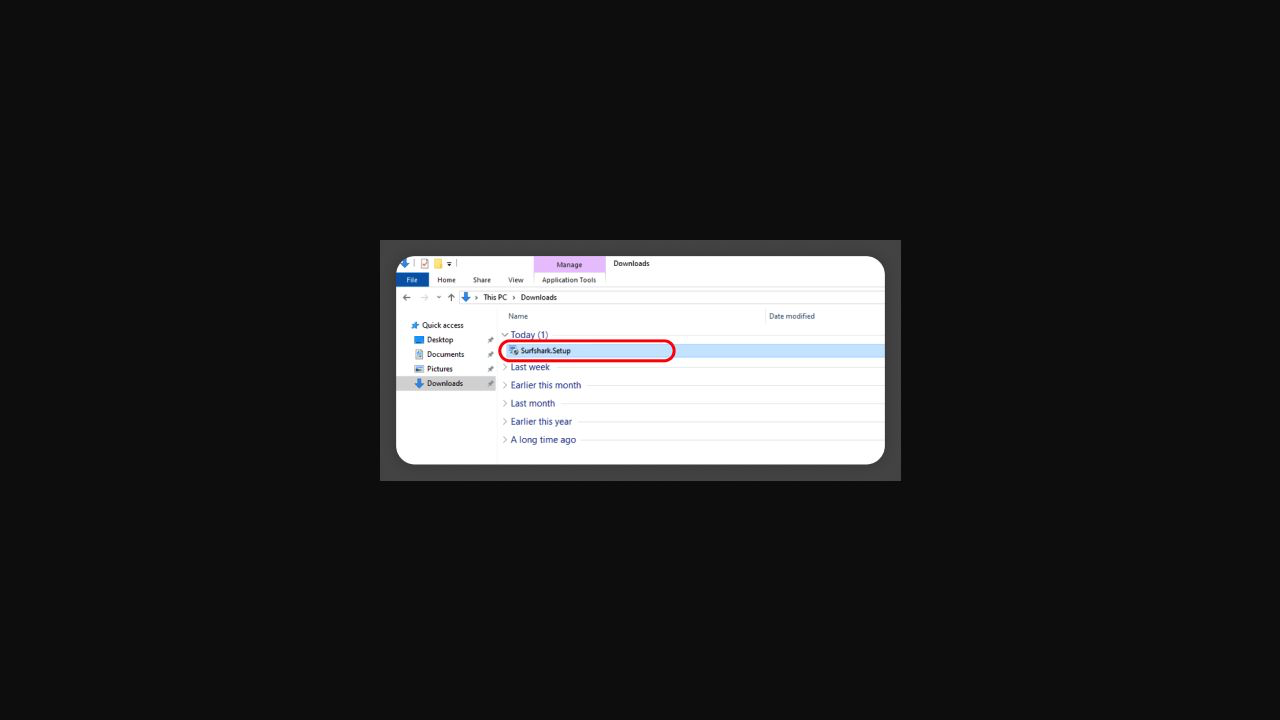
若登入頁一直轉圈、按鈕沒有反應或顯示無法連到服務,先確認一般網頁可正常開啟,暫停其他 VPN/代理工具,然後完全關閉並重新開啟 Surfshark。接著在官方商店或 Surfshark 網站更新至最新版本;Windows/macOS 使用官方安裝程式,手機則在 App Store 或 Google Play 更新。更新後再次按 Log in。仍無法登入時,保留錯誤訊息文字與發生時間,向 Surfshark 官方支援查詢,但不要附上密碼或完整 IP。
仍然登入不到時,提交支援前準備這些資料
在聯絡官方支援前,可準備裝置系統、Surfshark App 版本、發生時間、錯誤訊息文字,以及已嘗試的處理方式。電郵可以只寫前段已遮蓋的格式,例如 a•••••••@example.com;IP 也只保留最後一段作比對。請勿提供密碼、登入碼、付款卡號或完整身份資料。這樣可讓支援更快判斷是帳戶、登入方法還是網絡問題。
Surfshark 登入問題 FAQ
登入失敗後要等多久才可再試?
若訊息顯示嘗試過多,官方指引是先停止操作,約等待 10 分鐘後再以正確資料登入;期間可先重設密碼或改用登入碼。
登入碼是帳戶的兩步驗證碼嗎?
不是。它是另一台已登入 Surfshark 裝置核准新裝置登入的短暫 6 位數代碼,不要與任何人分享。
Apple 的「隱藏我的電郵」怎樣修復?
按官方指引,先在 Apple ID 的 Apps Using Apple ID 移除 Surfshark,再重新以 Apple 登入並選擇顯示電郵;如不確定帳戶所屬,先用原電郵/密碼登入。
登入成功但仍上不了網,是不是同一問題?
不是。這通常是 VPN 連線、協定或網絡問題。登入後按 Quick-connect,並參考 Android 安裝及使用教學或你的平台連線教學。
想先確認登入流程,可重看 Surfshark 登入教學;需要安裝最新 Windows App,請看 Windows 下載安裝教學。如要查看現有方案,可使用 Surfshark VPN 獨家優惠。
官方來源:Surfshark:How to fix website/app login issues;How to log in with code;How to link Google or Apple account;How to set up Surfshark VPN on Android。
發佈留言