


快速答案:Surfshark Rotating IP 會在不斷開 VPN 的情況下定期更換 IP。macOS 官方現行說明為每 5 分鐘切換一次,可選城市、國家、區域或全球範圍;Android 說明列出每 5 至 10 分鐘。實際時間與可選範圍請以當前 App 為準。
聯盟披露:本文包含 Surfshark VPN 獨家優惠連結;經連結購買,我們可能獲得佣金,費用不會增加。
開啟前須知
Rotating IP 會讓部分依賴同一 IP 的網站、登入或服務中斷,並不適合所有用途。官方指出它不適用於 Dedicated IP、Static IP 和 MultiHop 伺服器。完整 IP 屬私隱資料,如需截圖請模糊前 80%。
Surfshark Rotating IP 設定:5 個步驟
步驟 1:開啟 Surfshark,進入 Settings
從已登入的 Surfshark App 選 Settings。不要在公開畫面顯示帳戶電郵或 IP。

步驟 2:選 VPN settings,再找 Advanced settings
在 VPN settings 往下找 Advanced settings;Android 及 macOS 官方指引均把 Rotating IP 放在這個進階區域。
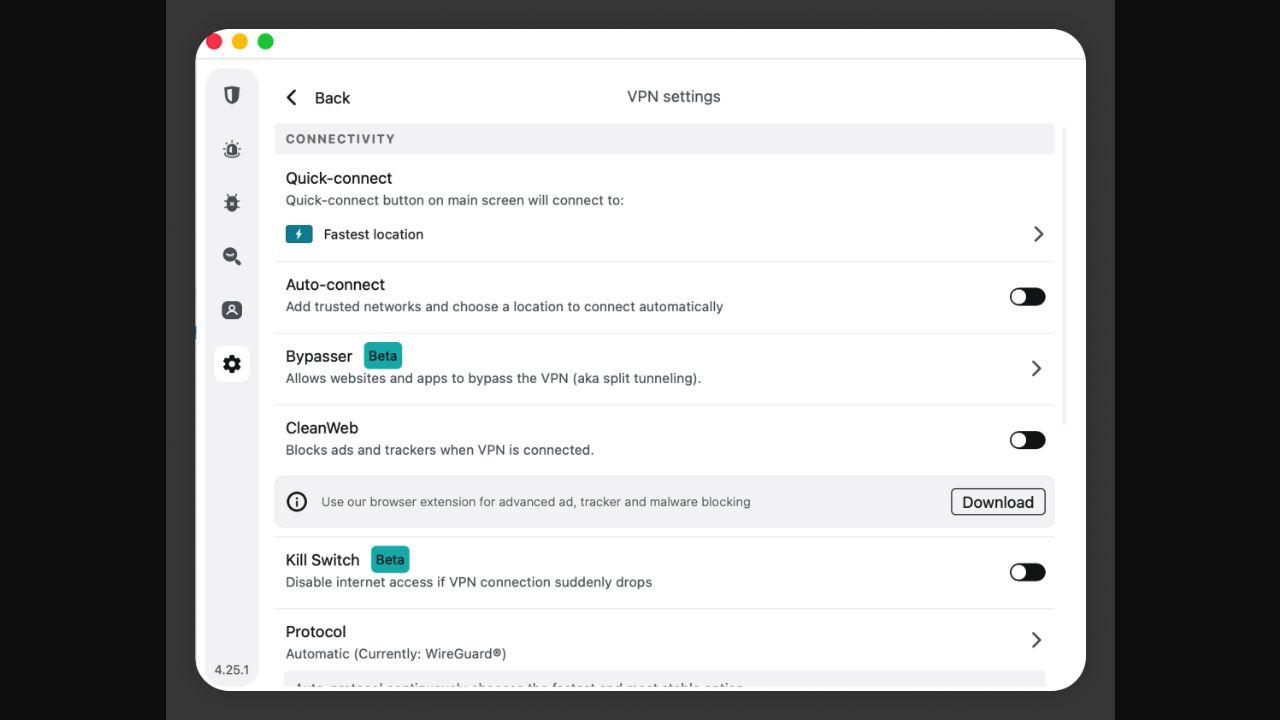
步驟 3:選 Rotating IP 並開啟
按 Rotating IP,將開關切至啟用。開啟後應在 App 主畫面看到對應狀態或所選範圍。
步驟 4:選擇輪換範圍並連線
如 App 提供選項,選城市、國家、區域或全球範圍;範圍越大,服務看到的位置變化可能越明顯。選一般位置連線,勿使用 Static IP、Dedicated IP 或 MultiHop。

步驟 5:確認 Connected,並只以安全方式測試
等候顯示 Connected,再按 IP 檢查教學比較結果。只確認 IP 會改變,不要保存或張貼完整 IP。

常見問題
Rotating IP 有甚麼作用?
它定期更換 VPN IP 而不斷線,增加流量與單一 IP 的關聯難度。
是否適合所有網站?
不適合。網站若依賴固定 IP 或長時間工作階段,輪換可能造成登入或服務異常。
可否與 Dedicated IP 一起用?
不可以,官方說明明確列出 Rotating IP 不適用於 Dedicated IP、Static IP 和 MultiHop。
為何 App 沒看到選項?
功能位置、範圍與支援平台會隨版本而異;更新 App 後再於 VPN settings 的進階區域查看。
官方來源
下一步:先閱讀 Surfshark VPN 評價及優惠,再判斷 Rotating IP 是否適合你的連線情境。
發佈留言