


快速答案:Surfshark Dedicated IP 是只屬於你的私有 VPN IP,不包含在一般 Surfshark 套餐,需要額外購買。官方目前規定每個帳戶只可購買一個,並且設定時選定的地點之後不能更改,購買前請仔細確認。
聯盟披露:本文包含 Surfshark VPN 獨家優惠連結;經此連結購買,我們可能獲得佣金,費用不會增加。
購買前先了解:Dedicated IP 與 Static IP
Dedicated IP 只由你使用,適合對固定、非共享 IP 有實際需求的情況,例如某些遠端網絡或減少因共用 IP 引起的 CAPTCHA。Static IP 是固定但共享的伺服器 IP;請先看 Static IP 教學再決定,避免不必要的額外付款。
Surfshark Dedicated IP 購買及設定:5 個步驟
步驟 1:登入 Surfshark Dashboard
用帳戶登入 Surfshark 網頁 Dashboard。帳戶電郵、付款資料、驗證碼和任何完整 IP 均不可公開;如示範截圖,前 80% 必須模糊。

步驟 2:在 VPN 分頁選 Dedicated IP
在 Dashboard 的 VPN 分頁選 Dedicated IP。若尚未購買,官方流程會顯示 Upgrade 或購買選項。
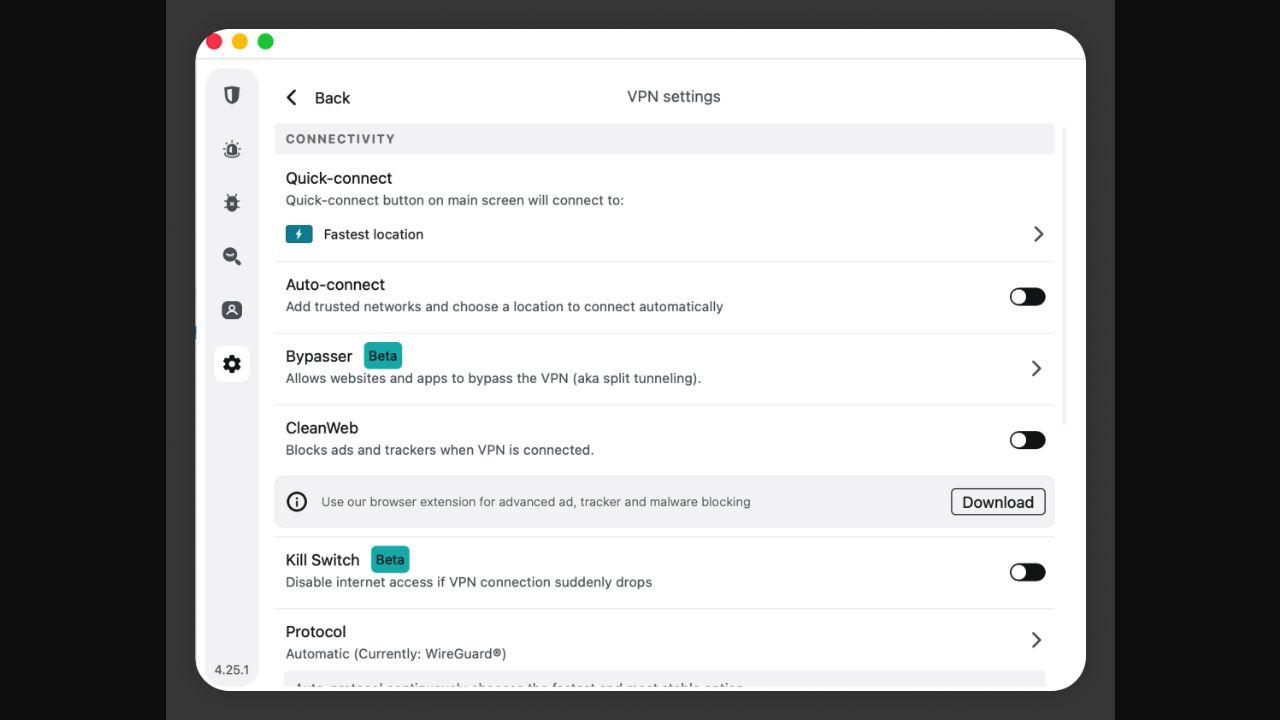
步驟 3:選擇付款方式與 Dedicated IP 地點
按 Upgrade 後選擇付款方式和地點。官方提醒地點設定後不能更改,所以請先確認日後真正需要的地區;這一步會產生費用,請自行覆核結帳內容後才繼續。

步驟 4:Activate 並等待確認通知
選定地點後按 Activate,等待確認通知。每個帳戶只可有一個 Dedicated IP;不要把確認頁的 IP、帳戶資料或設定檔內容分享給任何人。
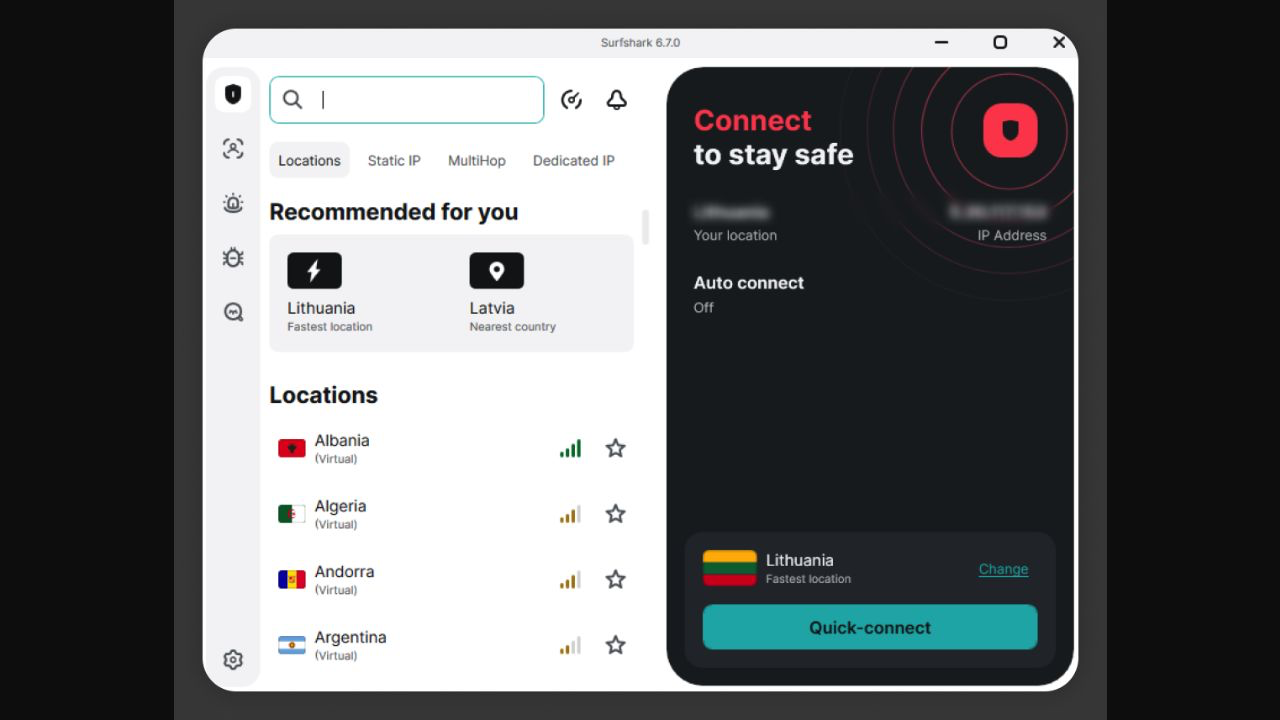
步驟 5:在 App 的 Dedicated IP 分頁連線並安全核對
開啟 Windows、macOS、Android、iOS、Linux App 或瀏覽器擴充功能,進入 Dedicated IP 分頁連線。看到 Connected 後,可按 IP 檢查教學核對,但只比較結果,勿公開完整 IP。

常見問題
Dedicated IP 是否包含在套餐?
不是,官方說明指出需另行購買。
我可買多少個?
目前每個帳戶只可購買一個。
之後可更改地點嗎?
官方設定指南表示選定後不能更改,購買前務必確認。
可否手動設定?
可以,官方提供 IKEv2、OpenVPN 與 WireGuard 的手動連線指引;設定檔和金鑰屬敏感資料,勿公開。
官方來源
- Surfshark:How to purchase a Dedicated IP
- Surfshark:How to set up a Dedicated IP
- Surfshark:Dedicated IP 手動連線
下一步:可先閱讀 Surfshark VPN 評價及優惠,再考慮 Dedicated IP 是否符合你的真正需要。
發佈留言