


快速答案:Surfshark 的 Discover on LAN(舊版可能顯示為 Invisible on LAN)可讓你的裝置在已連線 VPN 時,減少被同一個本機網絡內其他裝置發現的機會。需要使用印表機、AirDrop、投影或 NAS 時,應先確認功能狀態;不同系統的名稱與可用選項可能略有不同。
聯盟披露:本文含 Surfshark VPN 獨家優惠連結;經連結購買,我們可能獲得佣金,費用不會增加。
Discover on LAN 是甚麼?何時應開啟?
此設定的目的,是在 VPN 連線期間降低裝置在本機網絡被探索的風險。特別是在酒店、咖啡店或不熟悉 Wi-Fi,建議優先開啟。代價是本機裝置探索可能受影響,例如找不到無線印表機、NAS、AirPlay/螢幕投放或其他區網裝置。若在受信任的家居網絡確實需要使用這些裝置,才暫時關閉;完成後重新開啟。
請注意:這不是取代 VPN 連線、Kill Switch 或安全 Wi-Fi 習慣的功能。本文只說明 App 內設定,畫面會因 Windows、macOS、Android、iOS 及 App 版本而不同。
Surfshark Discover on LAN 設定:5 個步驟
步驟 1:先連線並確認目前網絡
開啟 Surfshark,在主畫面確認帳戶已登入,再連線到所需伺服器。若你正使用公共 Wi-Fi,避免在畫面或截圖中公開網絡名稱、完整 IP、帳戶電郵或任何驗證碼;必須分享支援截圖時,請先模糊這些資料的前 80%。

步驟 2:進入 Settings,再開 VPN Settings
在 App 內按 Settings,然後選 VPN Settings。Windows、macOS 和 Android 的進階網絡選項一般位於此處;iOS 亦在 VPN Settings 內。
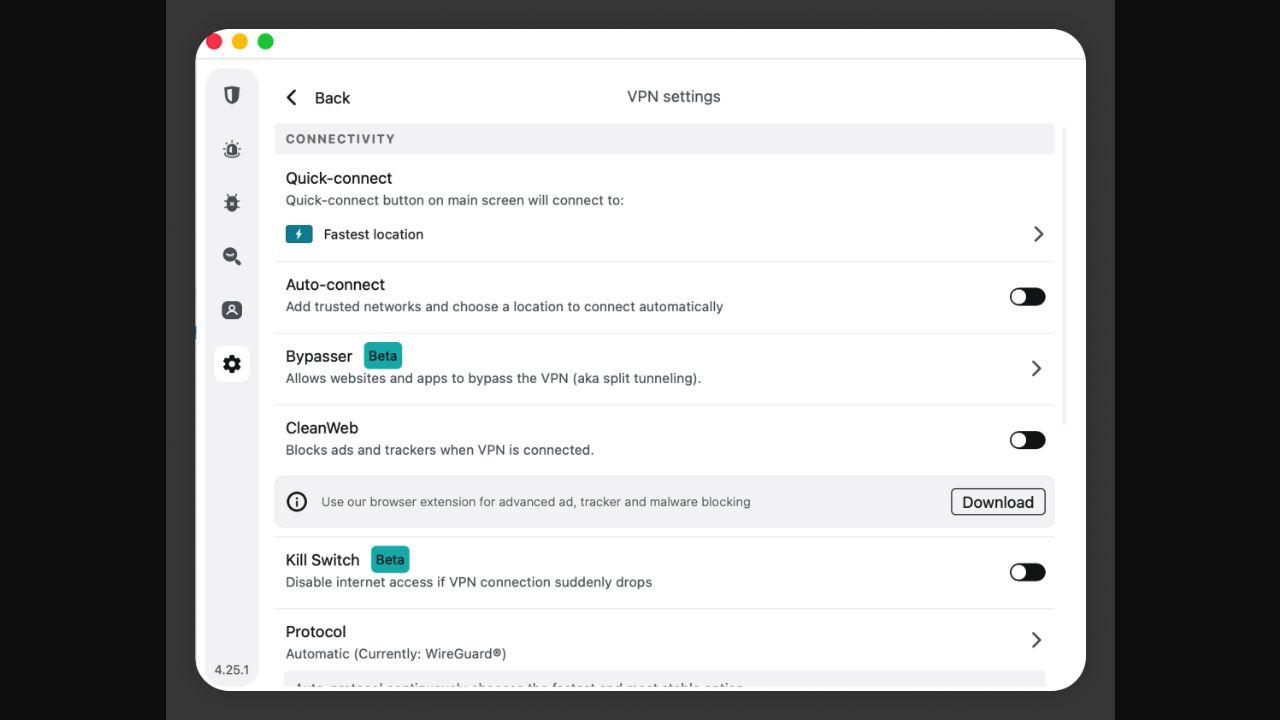
步驟 3:捲動至 Advanced settings
向下捲動尋找 Advanced settings。新版通常稱為 Discover on LAN;舊版可見 Invisible on LAN 或相近名稱。不要因名稱略有差異而誤以為功能消失。
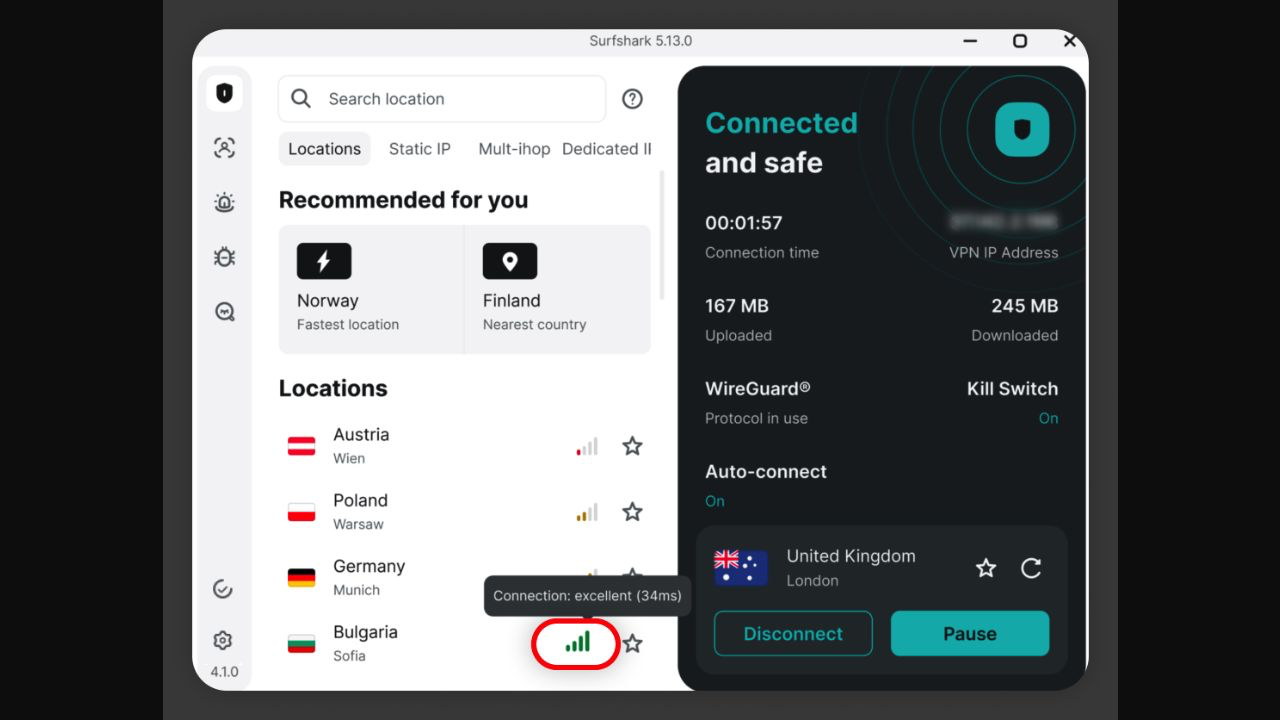
步驟 4:把 Discover on LAN 切換為啟用
把開關切至啟用狀態,然後回到主頁確認 VPN 仍然 Connected。啟用後,本機探索功能可能不能如常運作;這是保護與便利性之間的預期取捨,而非必然代表 App 故障。
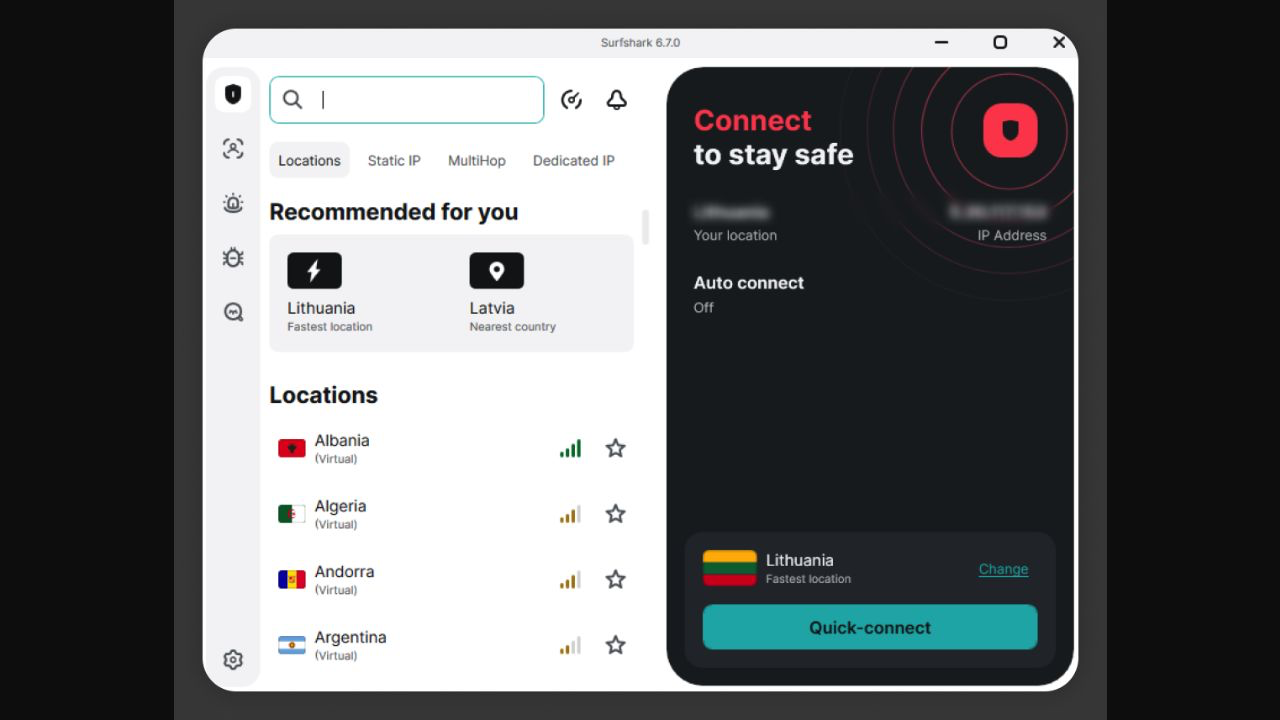
步驟 5:按使用情境測試本機裝置,完成後保持保護
若你必須列印、使用 NAS 或螢幕投放,可在可信任的家居網絡暫時調整此選項,再測試裝置是否可見。完成後重新啟用,以免下一次連接公共 Wi-Fi 時忘記。若 iOS/macOS 因此設定出現連線異常,官方建議可切換功能,必要時重新啟動裝置。

常見問題
Discover on LAN 與 Invisible on LAN 是同一功能嗎?
官方 Windows、Android 與 macOS 設定指南指出,舊版本可能使用 Invisible on LAN 名稱;請以你正在使用的 App 顯示為準。
開啟後為甚麼找不到印表機或 NAS?
功能會限制本機網絡探索,故此可能影響印表機、AirDrop、鏡像及其他區網服務。只在可信任網絡、有實際需要時短暫調整。
iPhone 或 Mac 開啟後網絡不穩定怎麼辦?
官方說明指出 Apple VPN API 的限制可造成兼容性問題。先暫時切換功能;如網絡卡住,重新啟動裝置,再按需要檢查版本與設定。
開啟它就不用 Kill Switch 嗎?
不是。這兩項功能解決的風險不同;可參考 Surfshark Kill Switch 設定教學,按你的風險情況配置。
官方來源
下一步:想讓 VPN 在連網時自動保護裝置,可接著閱讀 Surfshark Auto-connect 設定教學。
發佈留言