


快速答案:Surfshark Pause VPN 可暫停已連線的 VPN,選擇 5 分鐘、30 分鐘或 2 小時後會自動重新連線。它適合短時間需要直接使用本機網絡服務的情況;暫停期間流量不受 VPN 隧道保護,完成需要的工作後應立即恢復連線。
聯盟披露:本文含 Surfshark VPN 獨家優惠連結;經連結購買,我們可能獲得佣金,費用不會增加。
Pause VPN 與 Disconnect 有何不同?
Pause VPN 是有時限的暫停:到達所選時間後,App 會自動恢復 VPN。Disconnect 則是手動完全中斷,需自行重新連線。若只是為了快速列印、使用某個受限的本機服務,Pause 通常較不易忘記重新保護;但在公共 Wi-Fi、工作網絡或處理敏感資料時,不建議暫停 VPN。
此功能在 Android、iOS、macOS 和 Windows 的 Surfshark App 提供;介面與按鈕名稱會因版本而稍有不同。瀏覽器 Extension 也可能顯示 Pause,但它只影響該瀏覽器 Extension,不等同桌面 VPN App 的整機連線。
Surfshark Pause VPN 使用方法:5 個步驟
步驟 1:先確認 Surfshark 已成功連線
開啟 App,確認主畫面顯示 Connected。若尚未連線,先按 Quick-connect 或選擇伺服器。截圖分享前不要露出帳戶電郵、完整 IP、網絡名稱或裝置資料;如不可避免,請模糊其前 80%。

步驟 2:在連線主畫面尋找 Pause
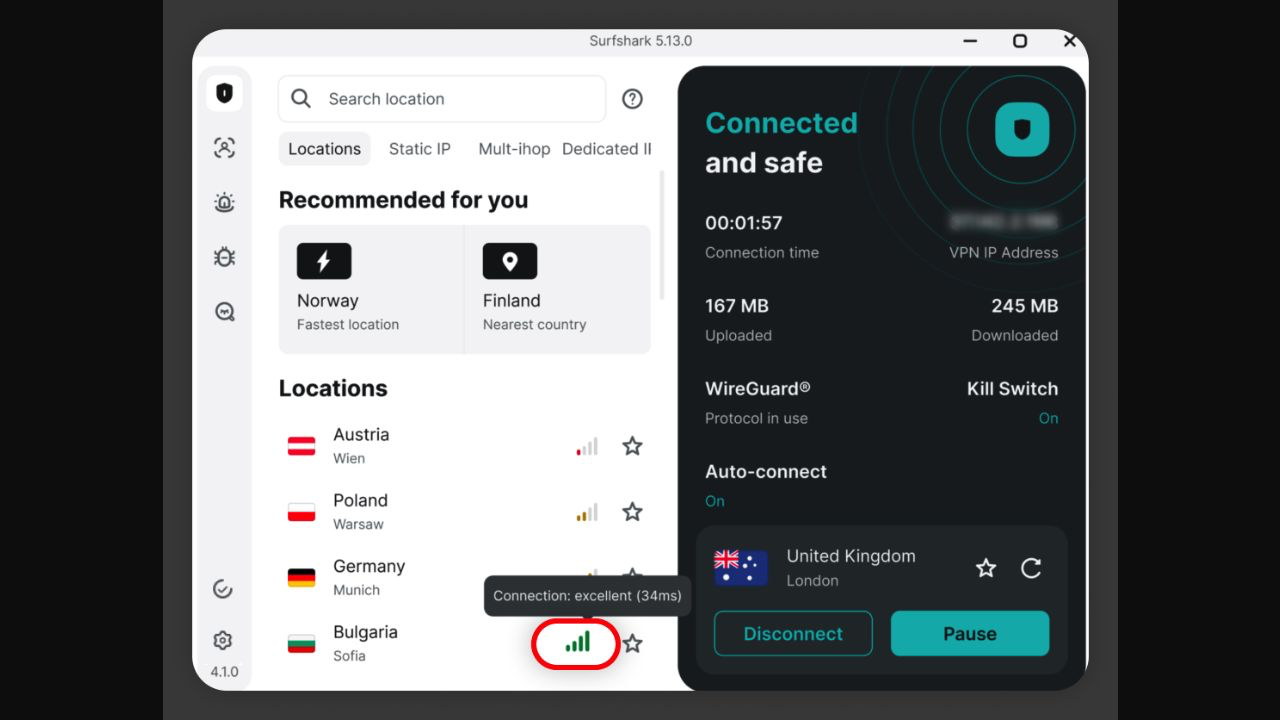
已連線後,主畫面通常會出現 Disconnect 及 Pause。在 Windows 的新版 App,官方指引說明可用同一個連線控制區暫停;Android 則在已連線主頁直接按 Pause。
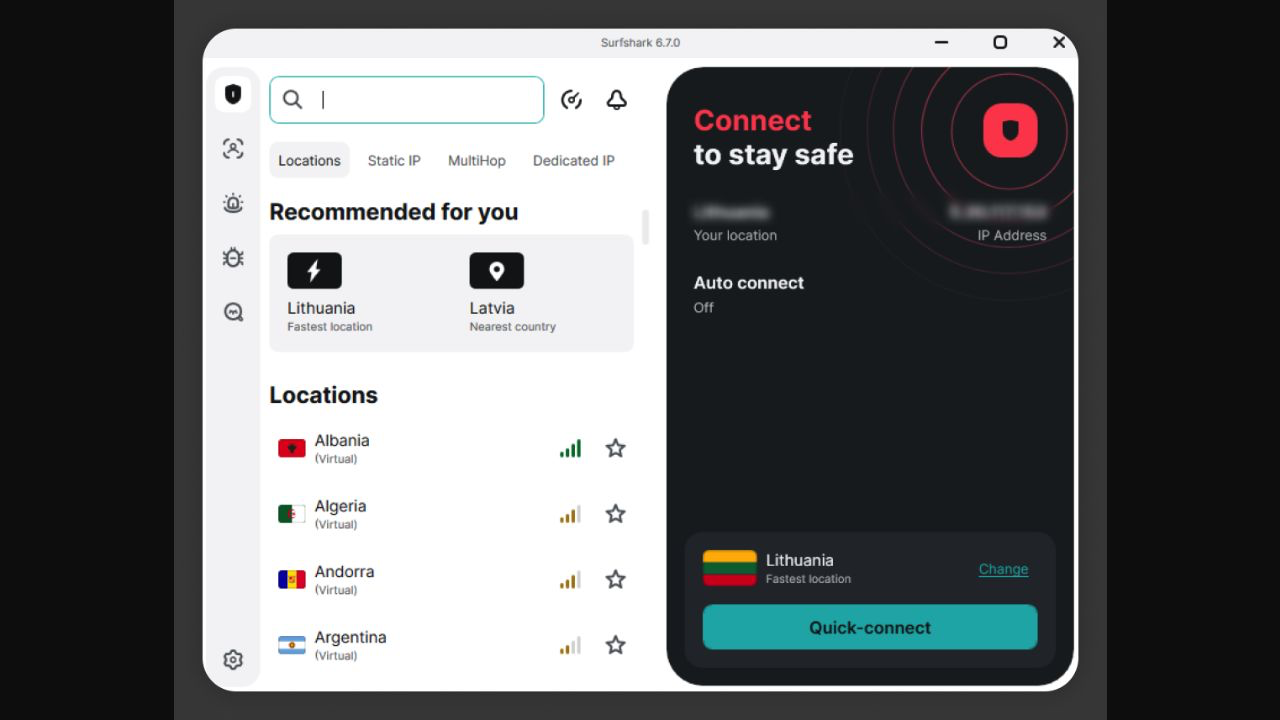
步驟 3:按 Pause,選擇暫停時間
按 Pause 後選 5 分鐘、30 分鐘或 2 小時。選擇最短、足夠完成工作的時間,避免把 VPN 關閉得比需要更久。暫停即代表你的流量不再經 Surfshark VPN 加密與轉送。
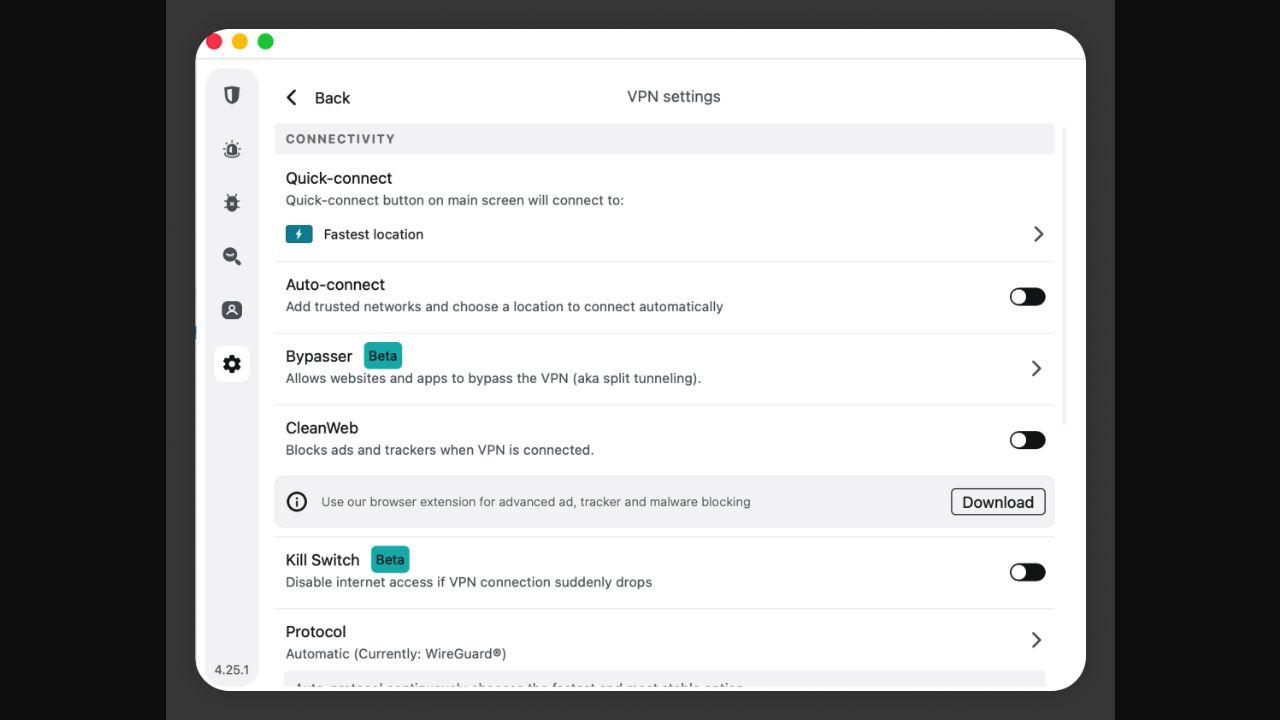
步驟 4:只完成必要的短暫工作
暫停期間,例如測試一個本機服務、列印文件或診斷網站,完成後不要繼續登入銀行、帳戶或處理敏感資料。若你本來是為使用本機裝置而暫停,也可比較 Discover on LAN 設定教學,看看是否更符合需要。

步驟 5:確認自動恢復,或手動立即重新連線
倒數結束後,Surfshark 應自動恢復原來的 VPN 連線。若工作提早完成,直接按 Connect/Quick-connect,不必等待。最後確認畫面再次顯示 Connected;想避免下次忘記手動連線,可設定 Auto-connect。
常見問題
Pause VPN 有哪些時間選擇?
Surfshark 官方功能頁列出 5 分鐘、30 分鐘及 2 小時;到時會自動重新連線。
暫停期間 IP 會受 VPN 保護嗎?
不會。Pause 是暫停 VPN 連線,流量會按你的正常網絡連接方式傳送。要維持保護,請不要暫停或盡快恢復。
Pause 會關閉 Kill Switch 嗎?
Pause 是主動暫停,不應視為 Kill Switch 的替代。Kill Switch 用於意外 VPN 中斷時防止流量外洩;可閱讀 Kill Switch 教學了解分別。
瀏覽器 Extension 的 Pause 是不是整部電腦都會暫停?
不是。Extension 只管理瀏覽器的 VPN Proxy;若你同時使用桌面 App,請分別查看其連線狀態。
官方來源
下一步:完成暫停測試後,請重新連線並依 Surfshark IP 有沒有改變?完整檢查方法確認 VPN 正在運作。
發佈留言