


快速答案:Surfshark 顯示 Connected 不代表只靠畫面就能判斷外部 IP 是否已切換;應用官方 IP leak test 和 DNS leak test 交叉核對。測試頁應顯示目前 Surfshark 伺服器的 IP 與保護狀態,而非你原本網絡的資料。所有 IP、DNS、電郵或位置測試截圖公開前都要模糊前 80%。
聯盟披露:本文含 Surfshark VPN 獨家優惠連結;經連結購買,我們可能獲得佣金,費用不會增加。
甚麼叫「IP 沒改」?
先注意:某些 App 可能保留舊位置、網站 Cookie 可能記錄先前地區,而 Dedicated IP 會顯示你專用的固定 IP,這些都不必然等於 VPN 失效。判斷的正確方法,是在乾淨的瀏覽器測試環境比較未連 VPN 與已連 VPN 的公開 IP,再用 DNS 測試確認 DNS 請求與當前 VPN 位置一致。
Surfshark 顯示已連線但 IP 沒改:5 個檢查步驟
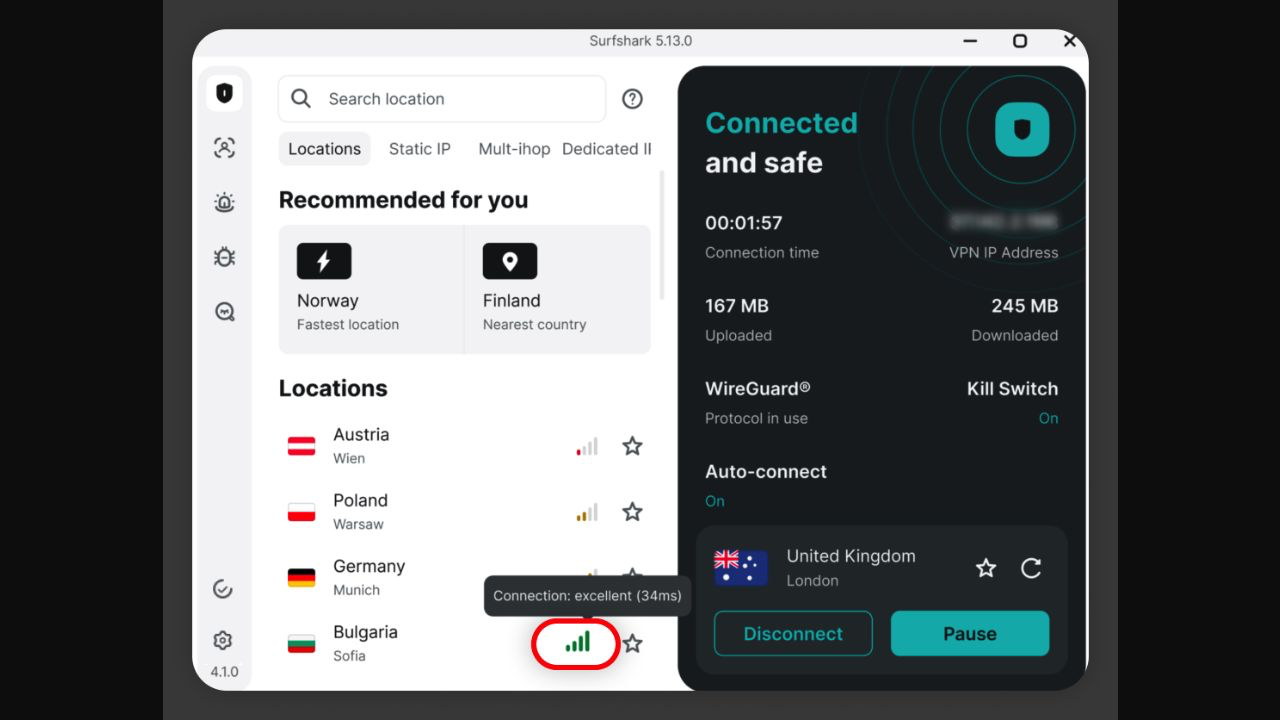
步驟 1:在 App 確認 Connected and safe 及目前位置
先在 Surfshark 主畫面確認顯示 Connected/Connected and safe,並記下你選擇的伺服器國家。不要截圖公開 App 顯示的完整 IP、帳戶電郵、連線時間或裝置資料;如須請支援協助,先模糊前 80%。

步驟 2:先記錄未連 VPN 的基準 IP,但不要公開它
暫時不連 VPN 時,在官方 IP 測試頁查看目前的公開 IP 與大致位置,只作私人比較基準。這組資料屬敏感資料,不應分享到文章留言、社交媒體或一般聊天室;如必要截圖,模糊 IP 前 80%。
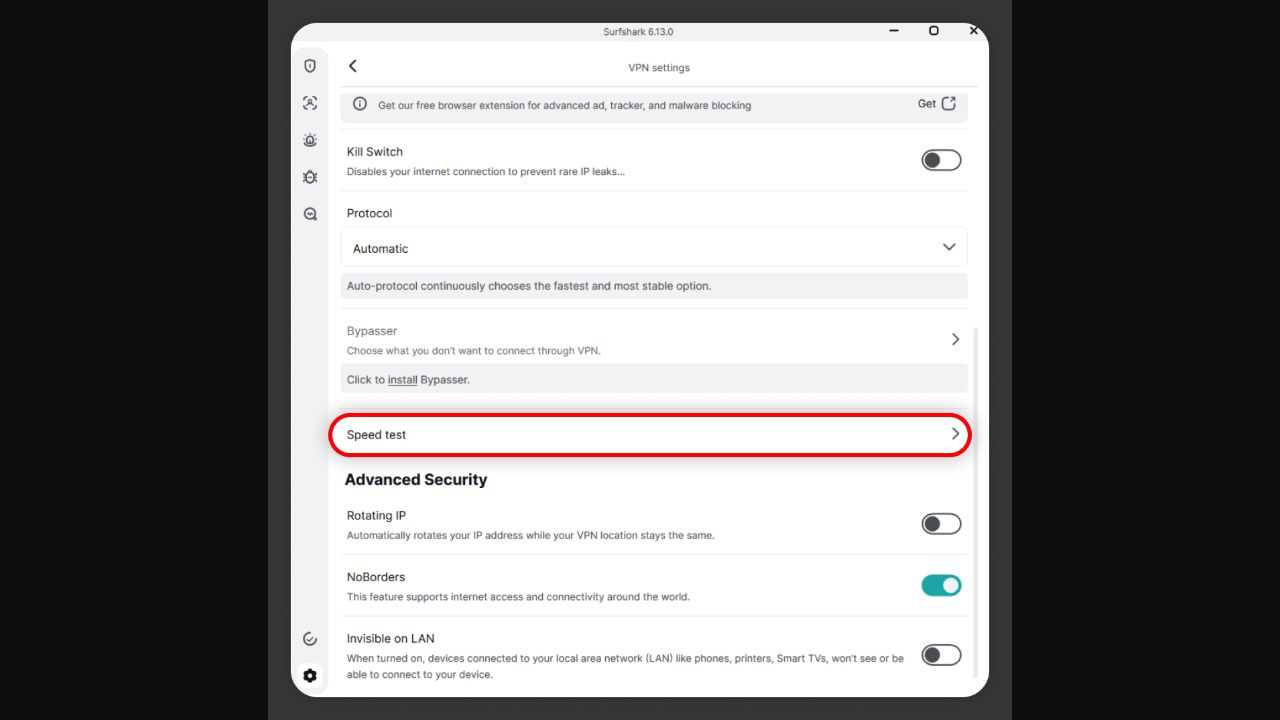
步驟 3:選擇伺服器後,執行官方 IP leak test
在 Locations 選擇伺服器並連線後,開啟 Surfshark 官方 IP leak test。官方說明指出,結果應顯示你連接的 Surfshark 伺服器 IP,並顯示受保護訊息。若仍看到原本 IP,先不要把結果公開,繼續下列排查。

步驟 4:執行 DNS leak test,核對 DNS 與位置
切換到官方 DNS leak test。一般 VPN 連線應只顯示與目前 Surfshark 位置一致的 DNS 資料及受保護通知;Dedicated IP 用戶則應以官方 Dedicated IP 測試指示確認 IP/DNS 是否匹配。切勿公開整個 DNS 清單或完整 IP。
步驟 5:換伺服器、重開瀏覽器/App,仍異常才聯絡官方
選另一個伺服器,完全關閉並重新開啟瀏覽器或 App,再重測。若只有特定網站顯示舊地區,先清除該網站 Cookie 或無痕模式測試;若 IP/DNS 測試仍不一致,更新 Surfshark、檢查其他 VPN/Proxy 衝突,並把已遮蓋的結果透過官方支援渠道提交。
常見問題
Connected 但網站仍知道我的地區,是 IP 洩漏嗎?
不一定。網站可使用 Cookie、帳戶資料、瀏覽器位置權限或裝置 GPS。先以 IP 和 DNS 測試確認 VPN 連線,再分開處理瀏覽器或 App 的位置資料。
Dedicated IP 為甚麼每次都一樣?
這是預期行為。Dedicated IP 是專用固定 IP;請依官方 Dedicated IP 測試頁,確認結果與你的專用 IP 及 DNS 一致。
可否把 IP leak test 截圖放上網求助?
不建議直接公開。完整 IP 與 DNS 可識別你的網絡資訊;必須分享時只傳送給官方支援,並先模糊前 80%。
只有某一個網站不變,應先重裝 VPN 嗎?
先測無痕視窗、清除該網站 Cookie、換伺服器並檢查定位權限。單一網站常是快取或帳戶設定,不必急於重裝 App。
官方來源
下一步:想更深入了解 DNS 測試與洩漏排查,可閱讀 Surfshark DNS Leak Test 教學。
發佈留言