


快速答案:Surfshark App 無法開啟、閃退或顯示 background service 錯誤時,先更新 App、完全重啟裝置、排除其他 VPN/防毒衝突,再從官方來源重裝。診斷檔、錯誤截圖、帳戶電郵、IP 及登入碼都可能含個人資訊,公開前必須模糊前 80%。
聯盟披露:本文含 Surfshark VPN 獨家優惠連結;經連結購買,我們可能獲得佣金,費用不會增加。
先確認屬於哪種 App 問題
「點 App 沒反應/閃退」、「可開啟但無法連線」及「Surfshark background service is not running」的處理稍有不同。若 App 根本無法開啟,先完成更新與重啟;若可開啟卻無法連線,亦可參考 連不上完整排錯教學。
Surfshark App 打不開或閃退:5 個步驟
步驟 1:記錄錯誤訊息,但不要公開敏感資料
如畫面顯示錯誤代碼、background service 或無法連接系統等訊息,抄下文字與發生時間即可。不要將完整電郵、IP、帳戶名稱、診斷 ID、密碼或 2FA 碼放入截圖;需要截圖時把前 80% 模糊。
步驟 2:從官方商店或下載頁更新 App
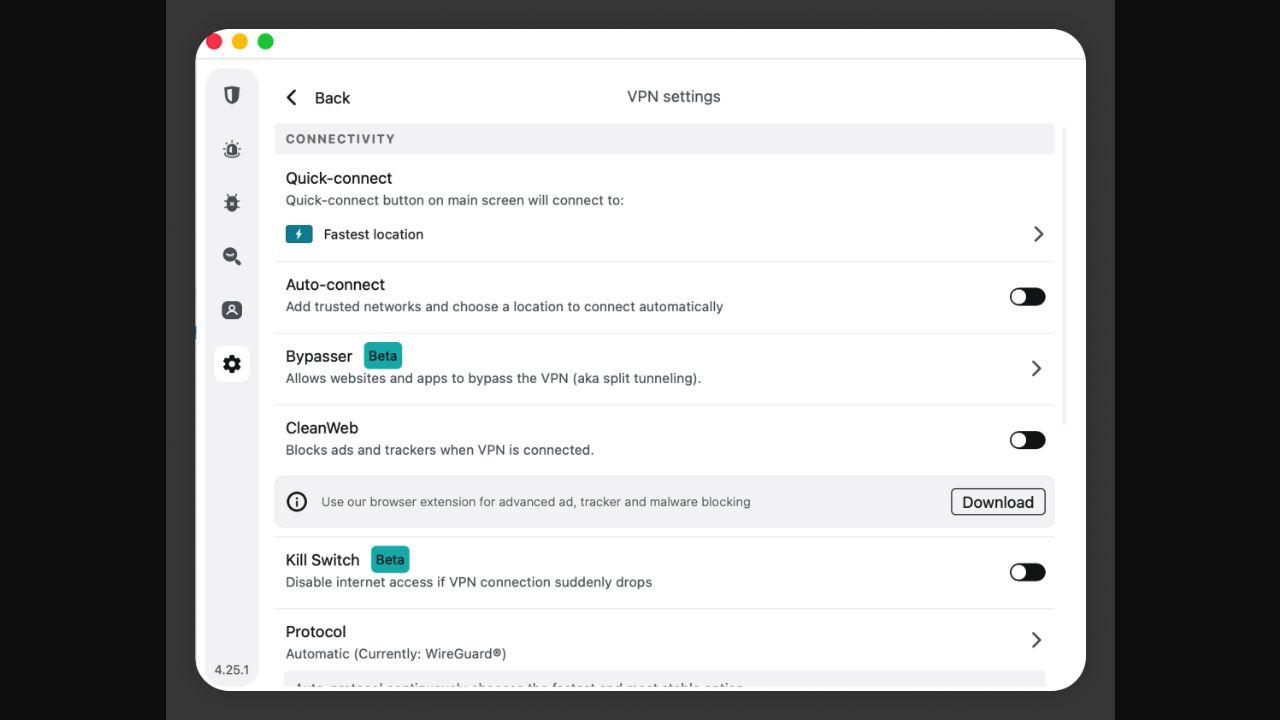
Windows/macOS 使用 Surfshark 官方下載頁,iPhone/iPad 使用 App Store,Android 使用 Google Play 或 Surfshark 官方渠道。官方表示新版通常包含修正與安全更新;不要下載來歷不明的「修復版」安裝檔。
步驟 3:完全重新啟動裝置,再測試
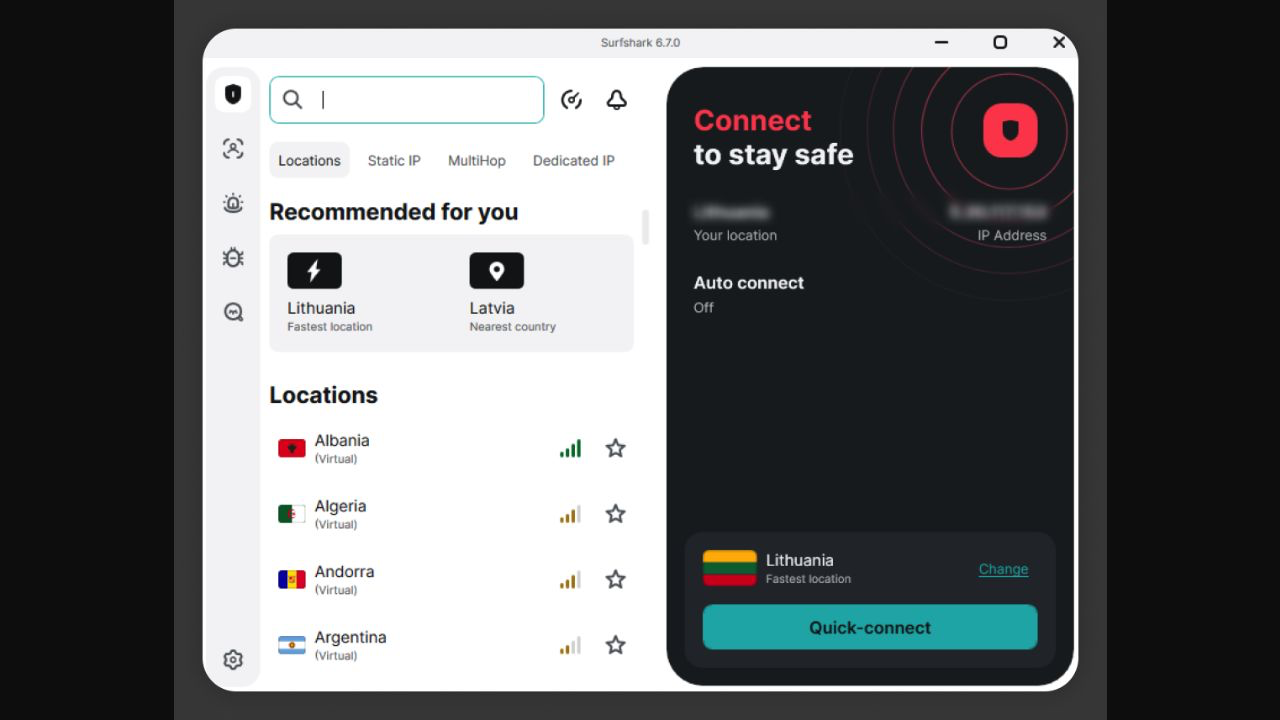
關閉 Surfshark 和其他背景網絡工具,重啟電腦或手機後再開 App。官方指南指出,這能清理閒置背景程序及暫時性軟件衝突。Windows background service 錯誤亦常可先透過更新與重啟改善。
步驟 4:暫時排除其他 VPN、防毒或企業安全工具衝突
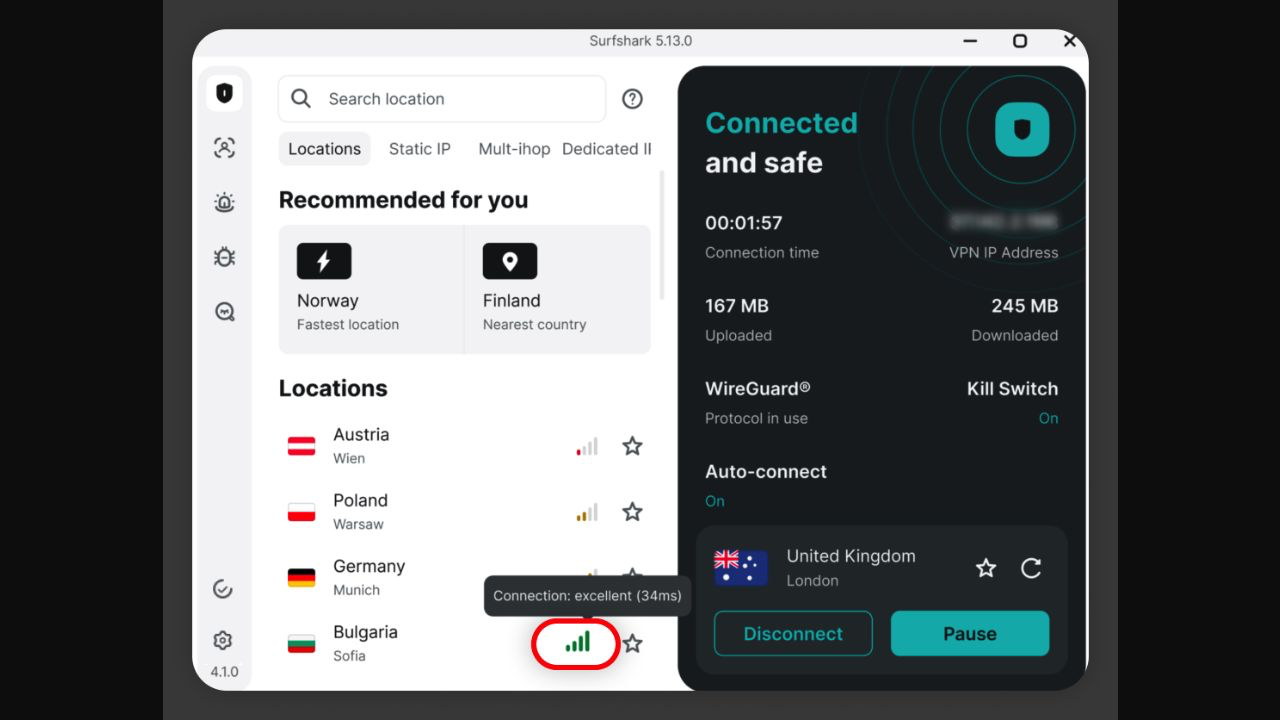
確認沒有其他 VPN、Proxy、系統級廣告攔截或防毒網絡保護同時干預。可暫時停用衝突工具,或按官方文件為 Surfshark 加入例外後重試;完成測試後恢復其餘保護。公司管理裝置應先徵詢 IT,不要自行繞過安全政策。

步驟 5:重裝官方 App,仍失敗才提交官方診斷
上述方法無效才卸載並從官方來源重裝。Windows 可依官方重裝指引移除 App 後重啟,再安裝最新版本;Android/iOS 亦應使用官方商店。若仍失敗,以 App 的 Get help/Report a bug 或官方 Live Chat 提交資訊;診斷檔只傳官方支援,不要公開上載。

常見問題
Windows 出現 background service not running 是甚麼?
代表 Surfshark 背景服務未能啟動。官方首要建議是更新 App,然後檢查防毒干預、重啟及在需要時重裝。
重裝會取消訂閱嗎?
不會;訂閱由帳戶/購買平台管理。重裝後以原有登入方式重新登入即可。
公司電腦不能安裝怎麼辦?
可能缺少管理權限或受裝置政策限制。請聯絡 IT;不要嘗試繞過限制。官方亦提供瀏覽器 Extension 作某些情況下的替代,但它不是整機 VPN。
可否把 crash log 貼到社群問人?
不建議。它可能包含路徑、裝置與診斷資料;請交給官方支援並先檢查隱私。
官方來源
下一步:若是瀏覽器 Extension 出現問題,請閱讀 Surfshark Chrome Extension 安裝及使用教學,並使用官方 Extension 排錯渠道。
發佈留言