


快速答案:Surfshark Chrome、Firefox 或 Edge Extension 連不上時,先確認沒有同時連接 Surfshark 桌面 App,再換另一個伺服器、停用衝突 Extension、檢查 CleanWeb,最後才從官方商店重裝。Extension 只保護瀏覽器流量,不等同桌面 VPN App。
聯盟披露:本文含 Surfshark VPN 獨家優惠連結;經連結購買,我們可能獲得佣金,費用不會增加。
先分清 Extension 與桌面 App
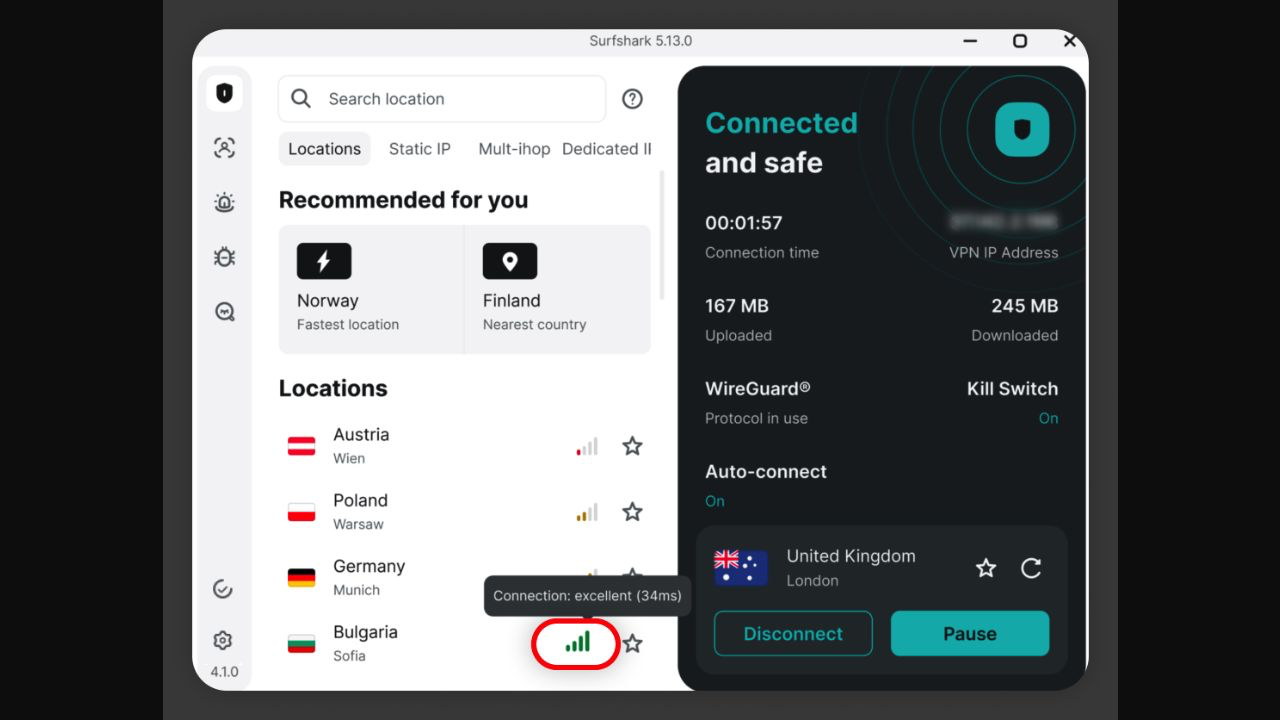
Surfshark Extension 只處理瀏覽器流量;桌面 App 則保護整部裝置。官方不建議兩者同時連接,因為雙重 VPN 會造成錯誤或流量干擾。若你真的需要同時使用,應依官方建議以 Bypasser 排除瀏覽器,再測試。
Surfshark Extension 連不上:5 個步驟
步驟 1:先中斷 Surfshark 桌面 App 的 VPN 連線
檢查 Windows、macOS 或其他裝置上的 Surfshark App 是否已 Connected;如是,先斷開,然後只在 Extension 按 Connect。這是官方 Extension 排錯的第一步。不要截圖公開帳戶電郵或任何完整 IP;需要分享時模糊前 80%。

步驟 2:在 Extension 選另一個伺服器位置
開啟 Extension,從 Locations 選另一個國家或城市後重新連線。若只有一個位置失敗、其他位置可用,較可能是該伺服器暫時問題;等待後重試或向官方支援查詢。

步驟 3:暫時停用其他 VPN、廣告攔截與防毒 Extension
其他 VPN、主動廣告攔截器或防毒瀏覽器擴充功能可能衝突。逐一暫時停用、完全重新啟動瀏覽器,再嘗試連線;找出衝突來源後,恢復必要保護並調整例外設定,不要永久停用安全工具。
步驟 4:只為可信網站短暫檢查 CleanWeb
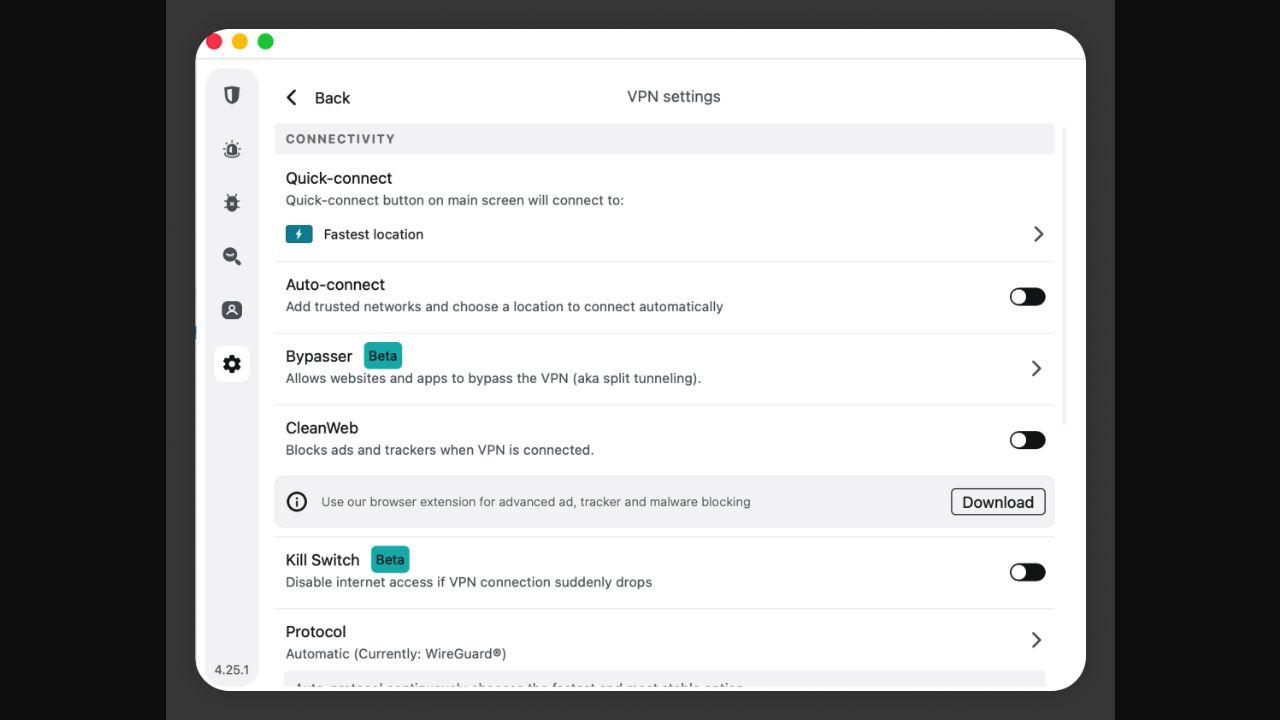
若是連線後特定網站無法載入,檢查 CleanWeb 的 Ads and trackers 設定。可信網站可暫時停用後重測,但 CleanWeb 有阻擋廣告、追蹤器與惡意網站的作用,測試完成後應重新開啟。
步驟 5:在另一個瀏覽器測試,再從官方商店重裝
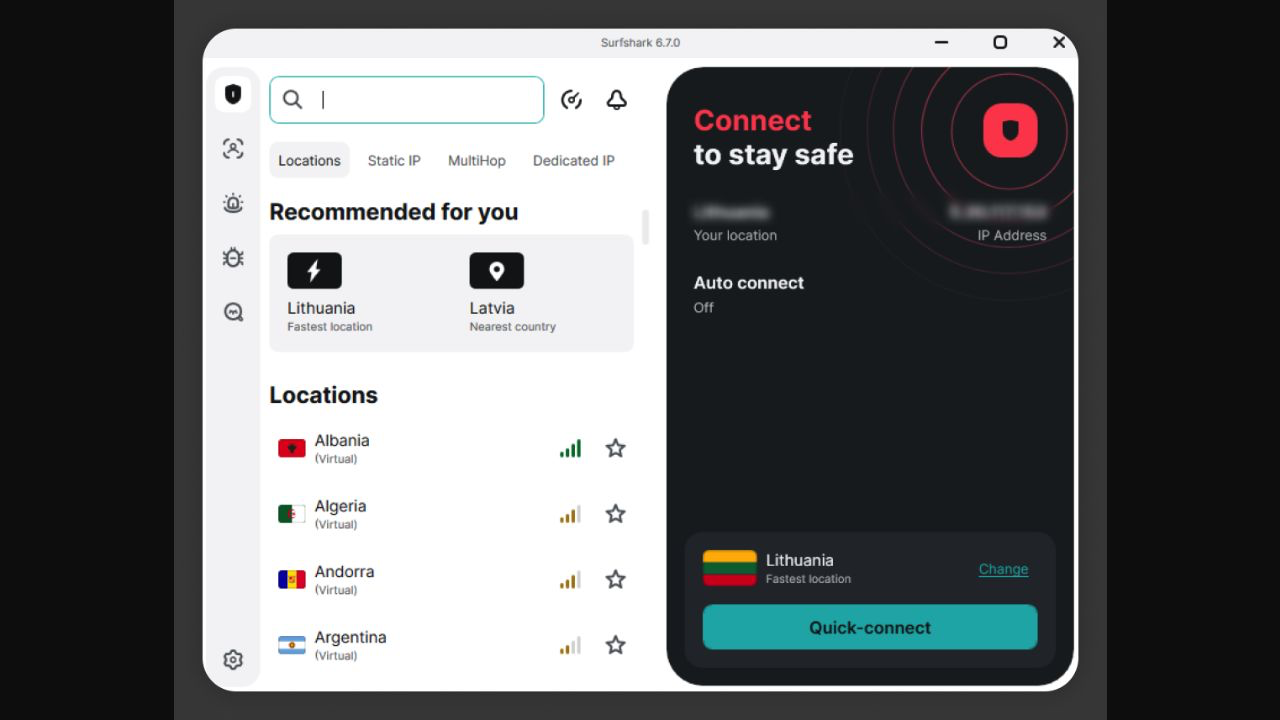
Chrome 不行時可用 Firefox 或 Edge 測試,分辨是瀏覽器還是 Extension 問題。仍失敗才移除 Extension,從 Chrome Web Store、Firefox Add-ons 或 Edge Add-ons 的官方 Surfshark 頁重新安裝;不要使用來源不明擴充功能。重新登入時勿公開密碼、登入碼或 2FA 資料。
常見問題
Extension 是否保護所有 App?
不是,它只保護瀏覽器流量;需要全裝置 VPN 時使用 Surfshark App。
同時連 App 和 Extension 是否更安全?
官方不建議,雙重連線可能干擾流量。需要同時使用時依官方 Bypasser 指引配置。
CleanWeb 關掉後能否一直不開?
可以,但會失去部分攔截保護。只應作短暫測試或為可信網站設例外。
重裝 Extension 會取消訂閱嗎?
不會,訂閱仍由你的 Surfshark 帳戶管理;重裝後以原帳戶登入。
官方來源
下一步:可參考 Surfshark App 與 Extension 有何分別? 選擇適合的連線方式。
發佈留言