


先講結論:Surfshark 桌面/手機 App 會保護整部裝置的網絡連線;Chrome、Firefox 或 Edge Extension 主要只處理該瀏覽器的流量。以下用實際畫面逐步示範如何判斷、安裝及測試,避免把「瀏覽器已連線」誤當成整部電腦已受保護。畫面來自 Surfshark 官方 App 及官方瀏覽器擴充功能流程;任何個人電郵或 IP 均已按規則模糊前 80%。
如果你仍未安裝桌面版,可先參考 Surfshark Windows 安裝教學;已經安裝後,亦可查看 Surfshark Windows 首次連線教學。
Surfshark App 與 Extension 比較:先看保護範圍
| 項目 | Surfshark App | 瀏覽器 Extension |
|---|---|---|
| 保護範圍 | 整部電腦或手機的網絡流量 | 主要是單一瀏覽器分頁及瀏覽器流量 |
| 適合用途 | 公共 Wi‑Fi、遊戲、下載器及全部 App | 只想快速更換瀏覽器出口地點 |
| 設定位置 | 桌面/手機 Surfshark App | Chrome、Firefox 或 Edge 的擴充功能按鈕 |
| 注意事項 | 可能影響所有 App 的速度及路由 | 其他 App 不會自動經過 VPN |
實際操作:怎樣選擇及測試
1. 先確認是否需要保護整部裝置
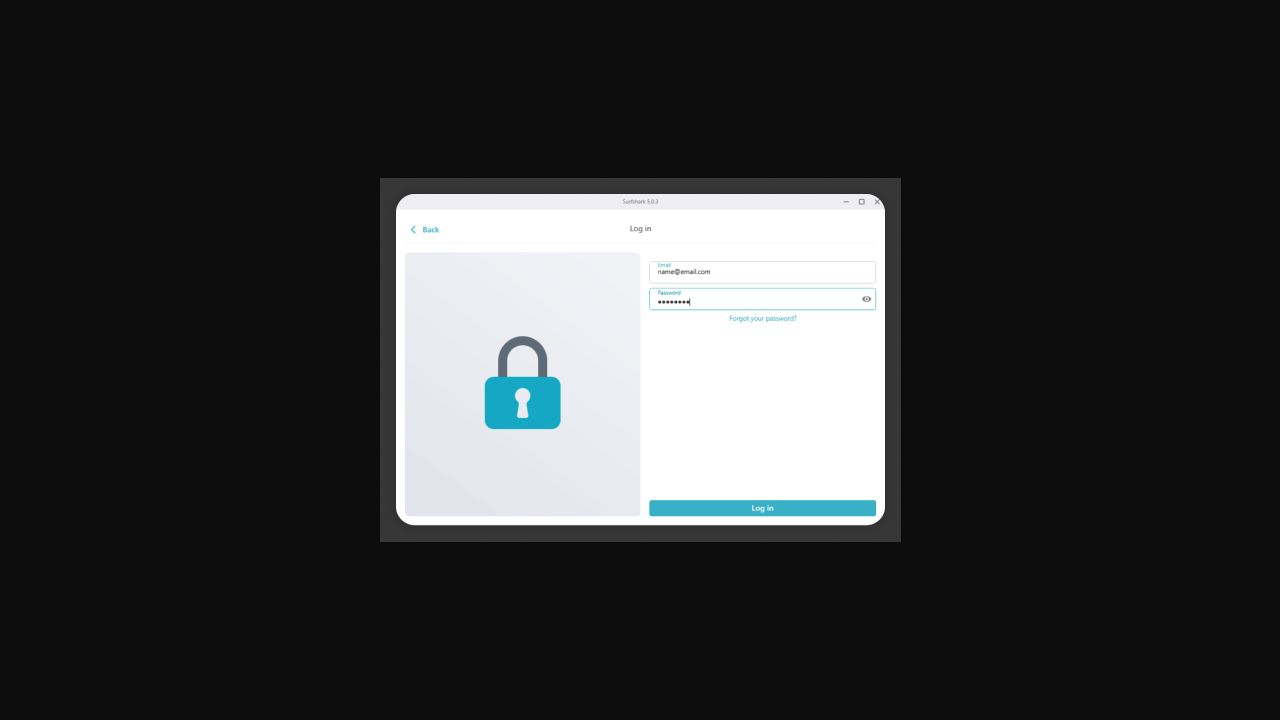
如果你要保護郵件程式、遊戲、下載器或所有瀏覽器,選擇 Surfshark App;只想在 Edge/Chrome 看網頁時更換地點,才考慮 Extension。以下 App 畫面展示登入後的完整應用程式介面。
2. 用 App 連線保護整部裝置
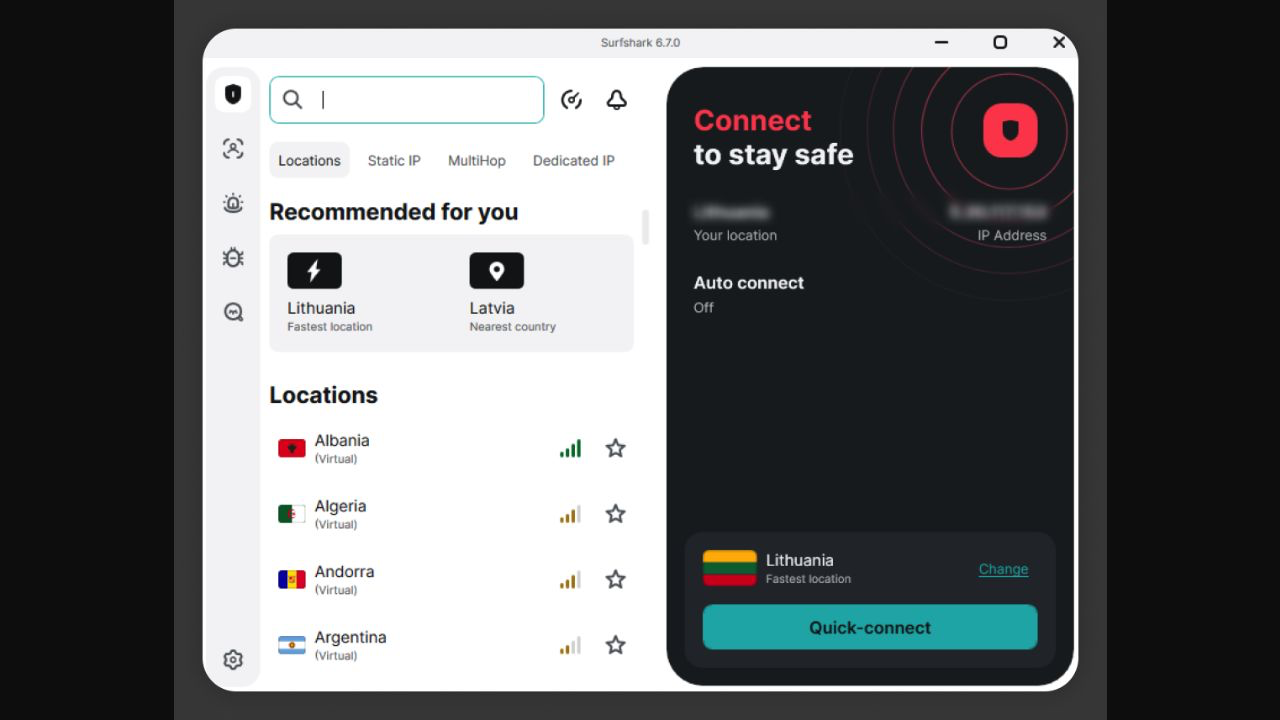
在 Surfshark App 按 Quick-connect,連線後一般會套用到整部裝置。首次連線請等待狀態變成 Connected,再開啟需要保護的其他應用程式。
3. 只在瀏覽器使用 Extension
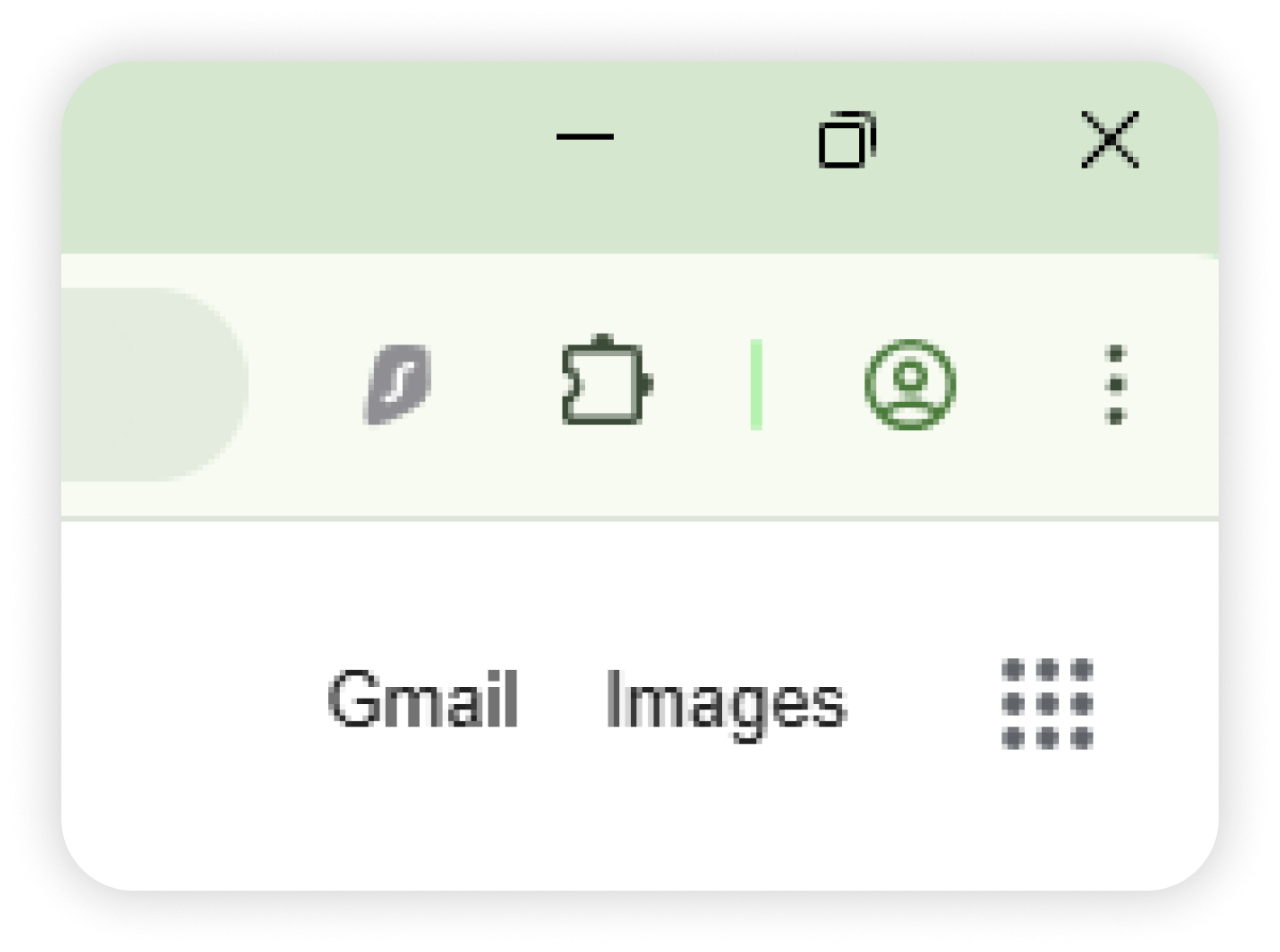
若選擇 Extension,先由官方商店安裝並在瀏覽器工具列開啟。Chrome 安裝完成後,可由拼圖選單固定圖示;這個步驟只會改變瀏覽器的操作入口,不代表其他 App 已連線。
4. 在 Extension 按 Connect
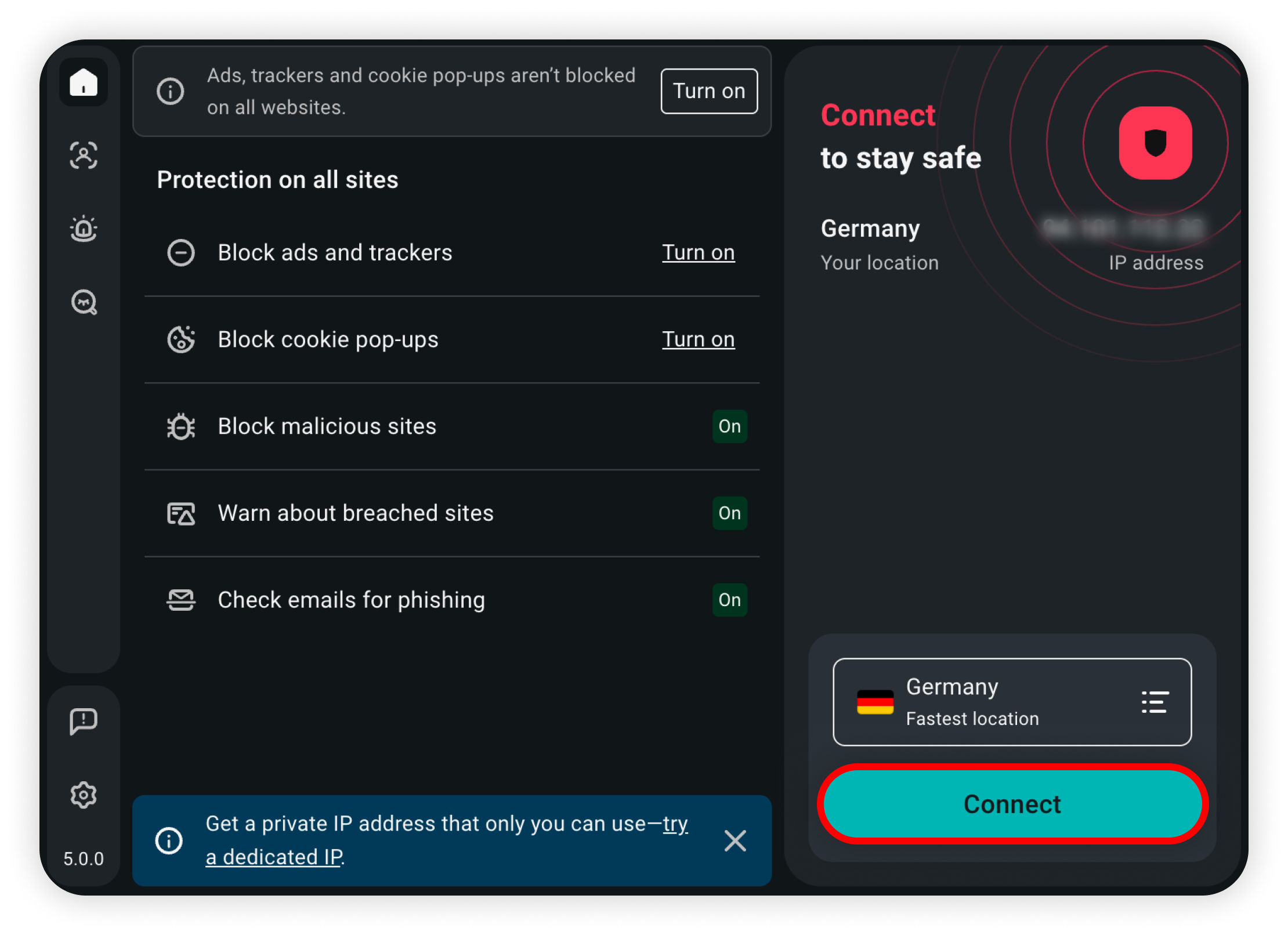
開啟 Extension 後按 Connect,它會為該瀏覽器建立 VPN 連線。其他瀏覽器、郵件程式、遊戲及背景 App 不會因為這個按鈕而一併改道。
5. 需要特定地點時,在兩種介面選擇伺服器
App 和 Extension 都可以選擇地點,但顯示方式及可用功能可能不同。App 適合管理整部裝置;Extension 則在瀏覽器內選擇 Locations。選擇地區內容前,請遵守網站條款及所在地法律。
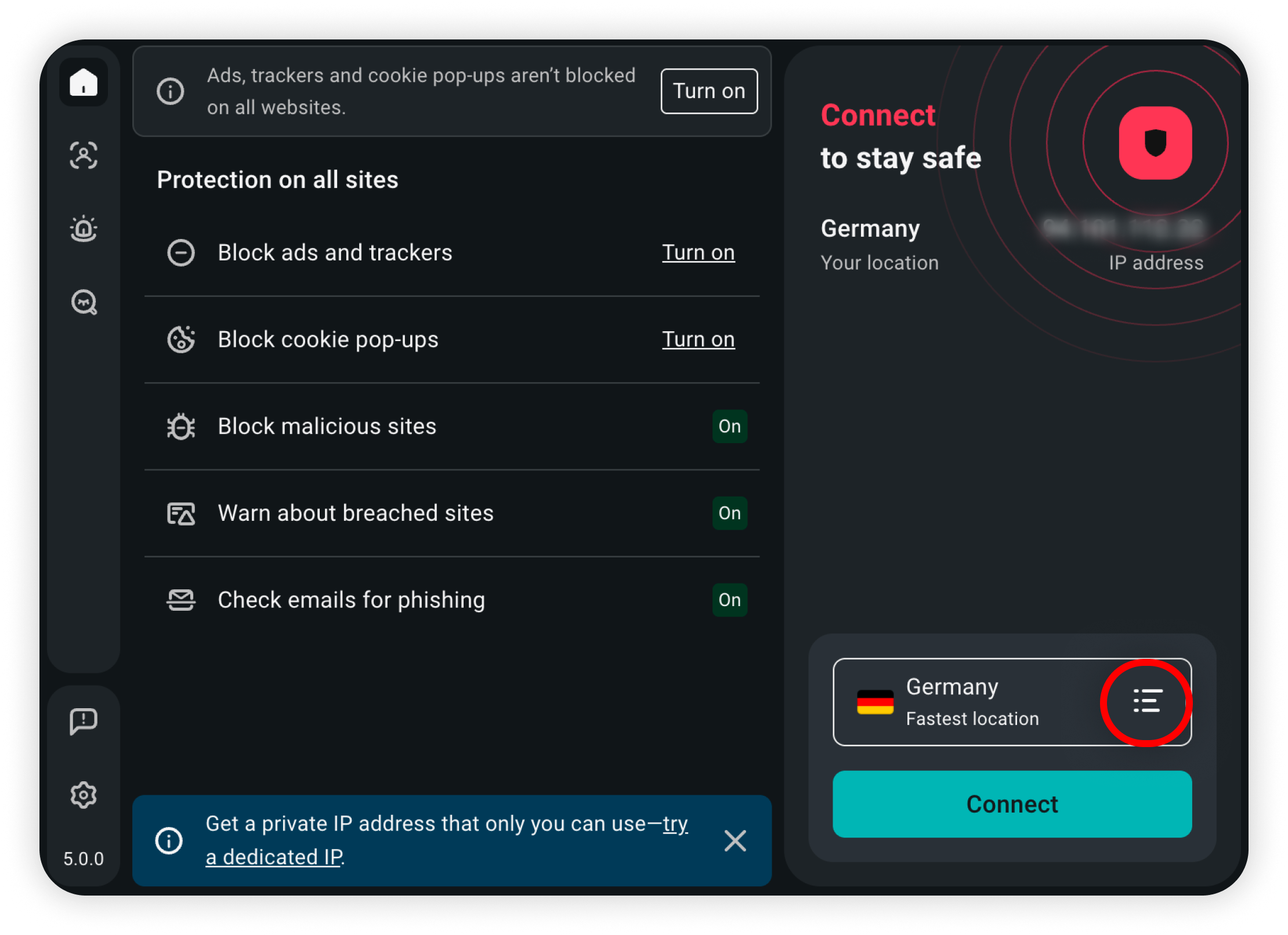
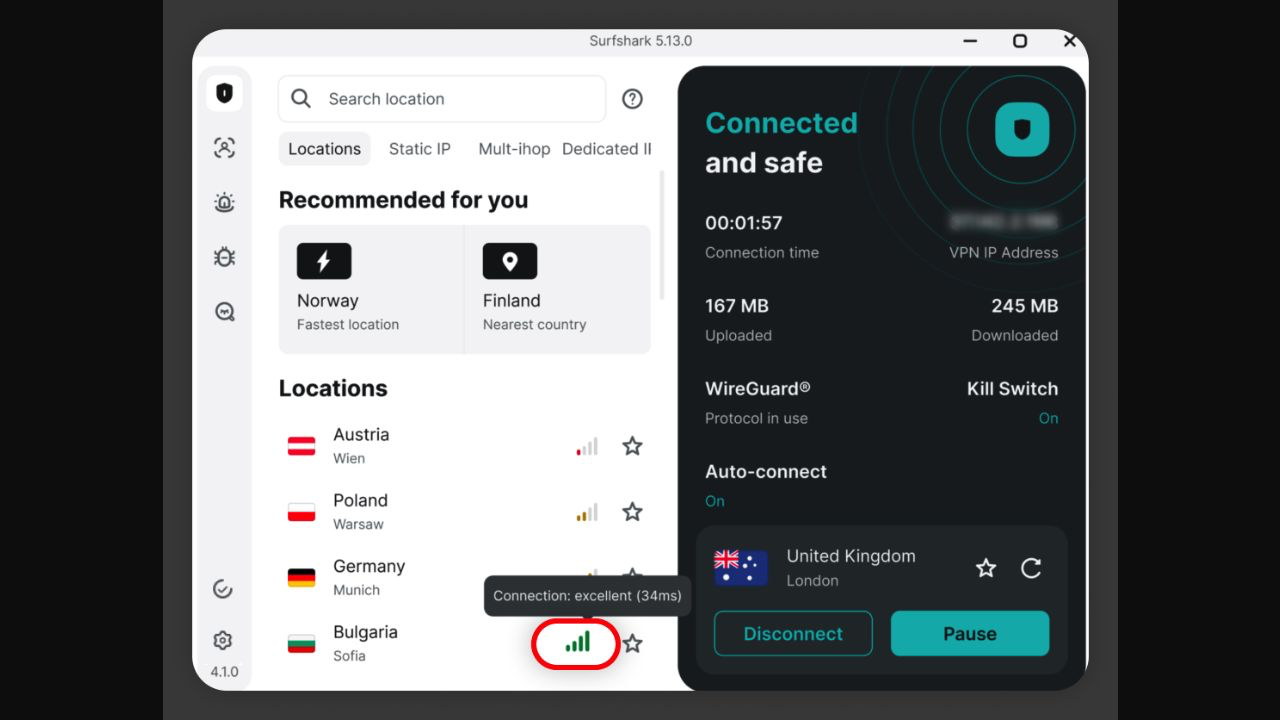
6. 分別驗證瀏覽器與整部裝置
連線後,先在目前使用的瀏覽器開啟 Surfshark IP 檢查頁。若你使用 App,再用另一個應用程式或另一個瀏覽器交叉檢查;若只使用 Extension,只有該瀏覽器的結果會改變。需要時可再用 Surfshark DNS Leak Test 作基本檢查。
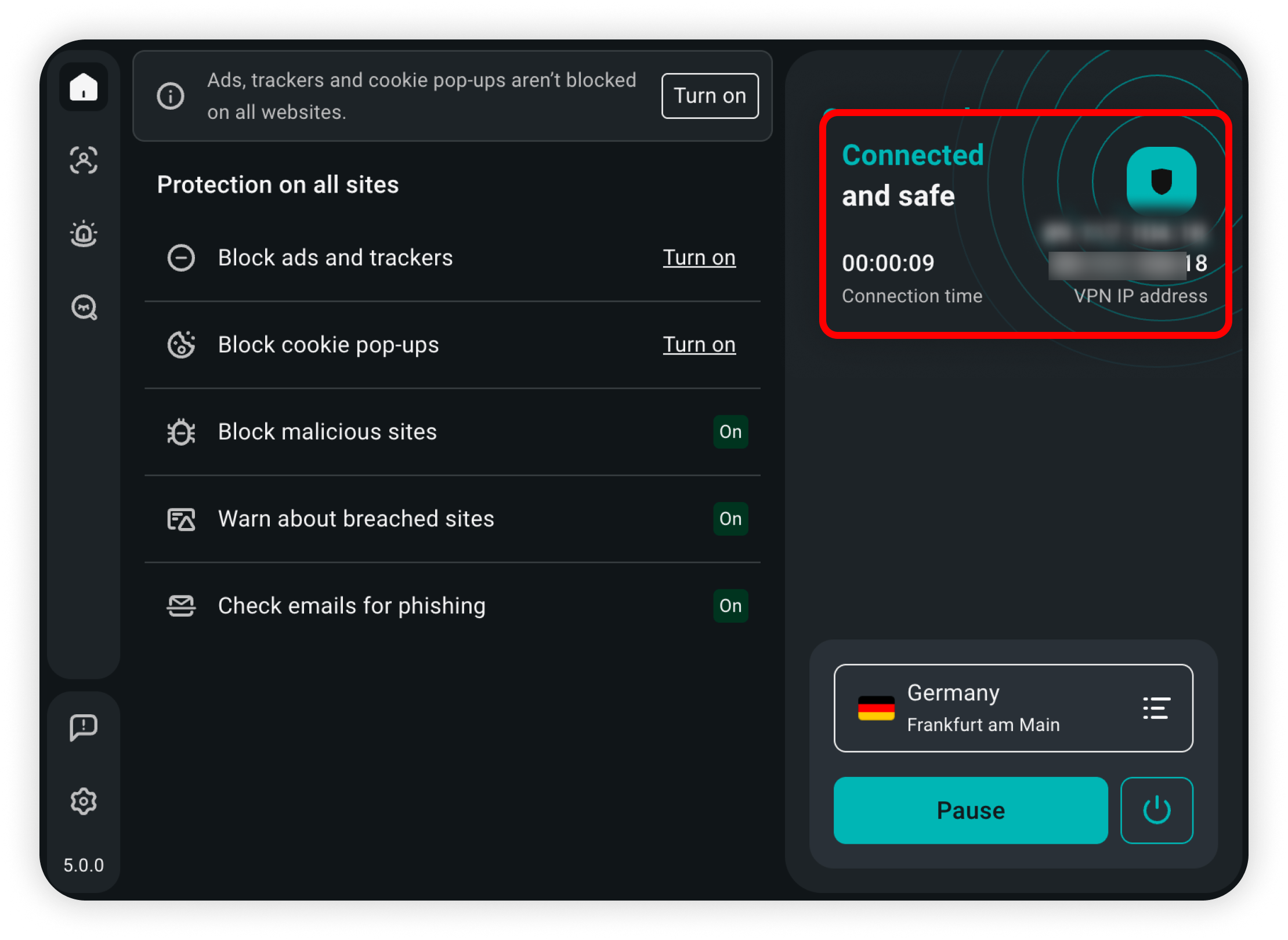
7. 按 Disconnect 並確認影響範圍
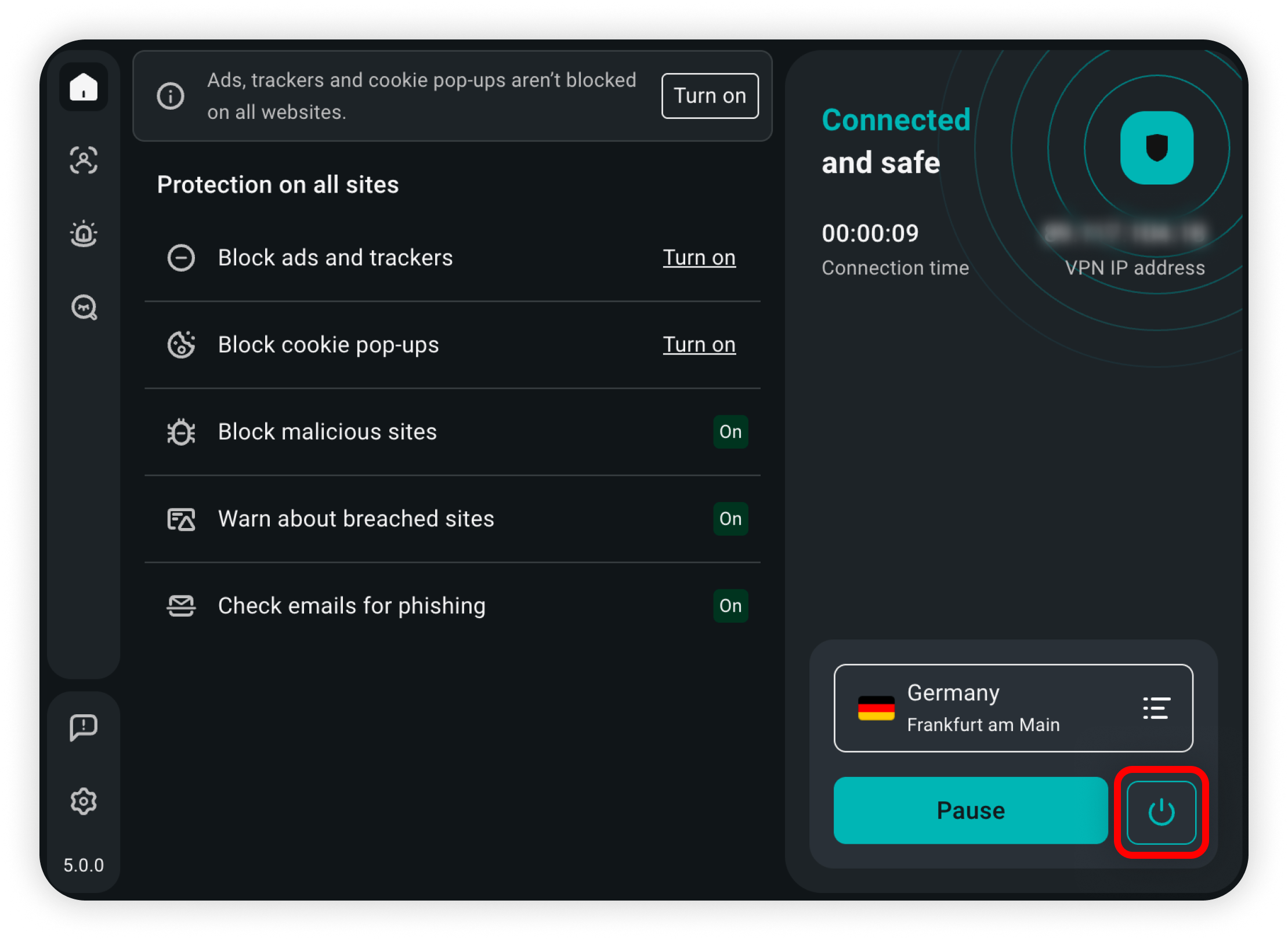
停止 Extension 時按 Disconnect;停止 App 時則在 App 主頁中斷連線。中斷後重新檢查 IP,確認你知道哪些應用程式會恢復原本網絡路由。
常見情境:應該用 App 還是 Extension?
- 公共 Wi‑Fi:選 App,因為郵件、系統更新及其他 App 也可能傳送資料。
- 只想在 Edge 看網頁:Extension 較輕量,但不要以為遊戲或下載器已受保護。
- 需要分流:可用 App 的 Bypasser;不要同時開兩個 VPN 連線而未測試路由。
- 速度問題:先確認是否同時啟用 App 和 Extension,再分開測試伺服器及協定。
Surfshark App 與 Extension FAQ
Extension 可以取代 Surfshark App 嗎?
不能完全取代。Extension 主要只保護瀏覽器流量;需要保護整部裝置時,應使用對應的 Surfshark App。
可以同時開 App 和 Extension 嗎?
技術上可以,但可能造成重複路由、速度下降或連線判斷困難。建議先只開一個,確認需求後再測試分流設定。
為甚麼 Extension 已 Connected,遊戲 IP 卻沒有改變?
這是預期行為:遊戲不是瀏覽器分頁,Extension 不會處理它的流量。請改用 App,並重新檢查 IP。
哪一種更適合公共 Wi‑Fi?
一般情況選 App,因為它能涵蓋整部裝置;Extension 只適合你清楚知道只需要保護瀏覽器的情況。
想查看瀏覽器安裝細節,可參考 Chrome Extension 教學、Firefox Extension 教學及 Edge Extension 教學。如要查看優惠,可使用 Surfshark VPN 獨家優惠。
官方來源:Surfshark:How to set up the Surfshark browser extension on Edge;Surfshark:How to connect。
發佈留言