


NordVPN Edge 擴充功能可在 Microsoft Edge 內保護瀏覽器流量,安裝步驟與 Chrome 類似,但應從 Microsoft Edge Add-ons 的官方 NordVPN 項目開始。
以下使用 Microsoft 與 NordVPN 官方真實頁面示範。VPNMaze 在內置瀏覽器查看,沒有實際安裝 extension 或批准新權限。
安裝及使用 NordVPN Edge 擴充功能的步驟
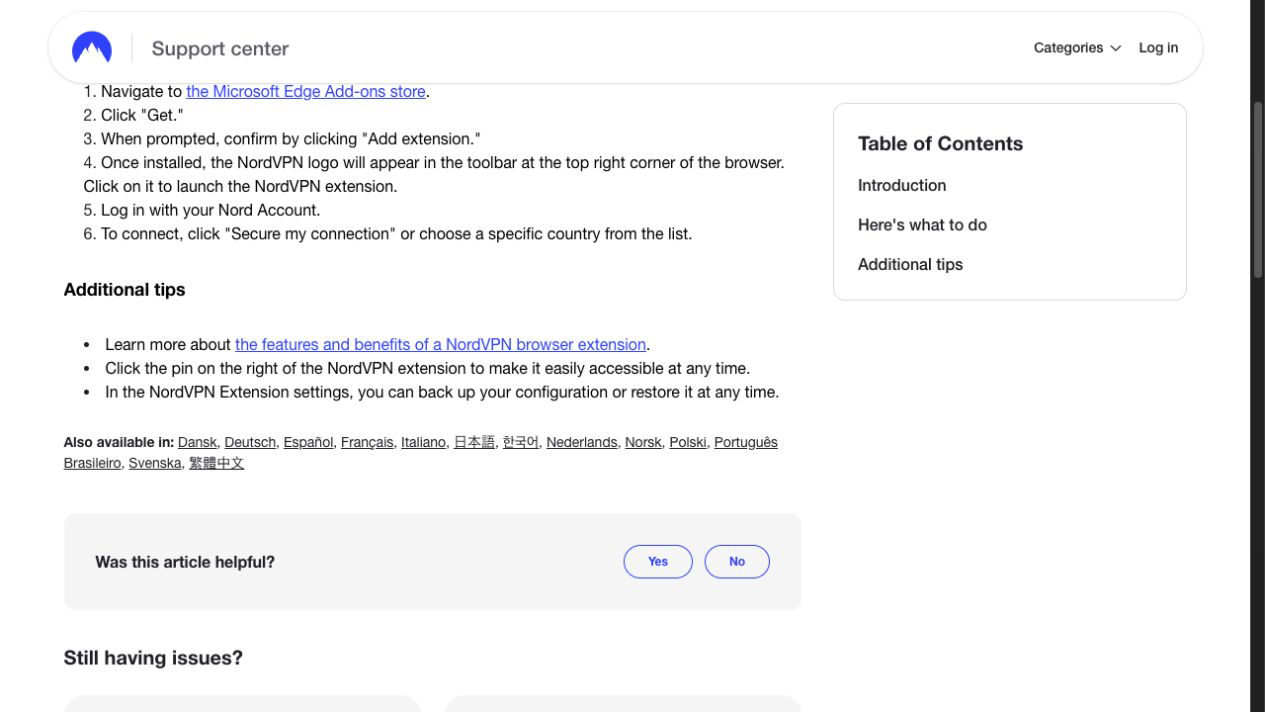
步驟 1:查看 NordVPN 官方 Edge 次序
官方目前指示先到 Microsoft Edge Add-ons,按 Get,確認 Add extension;安裝後從右上角 NordVPN 圖示開啟、登入,再 Secure my connection 或選國家。
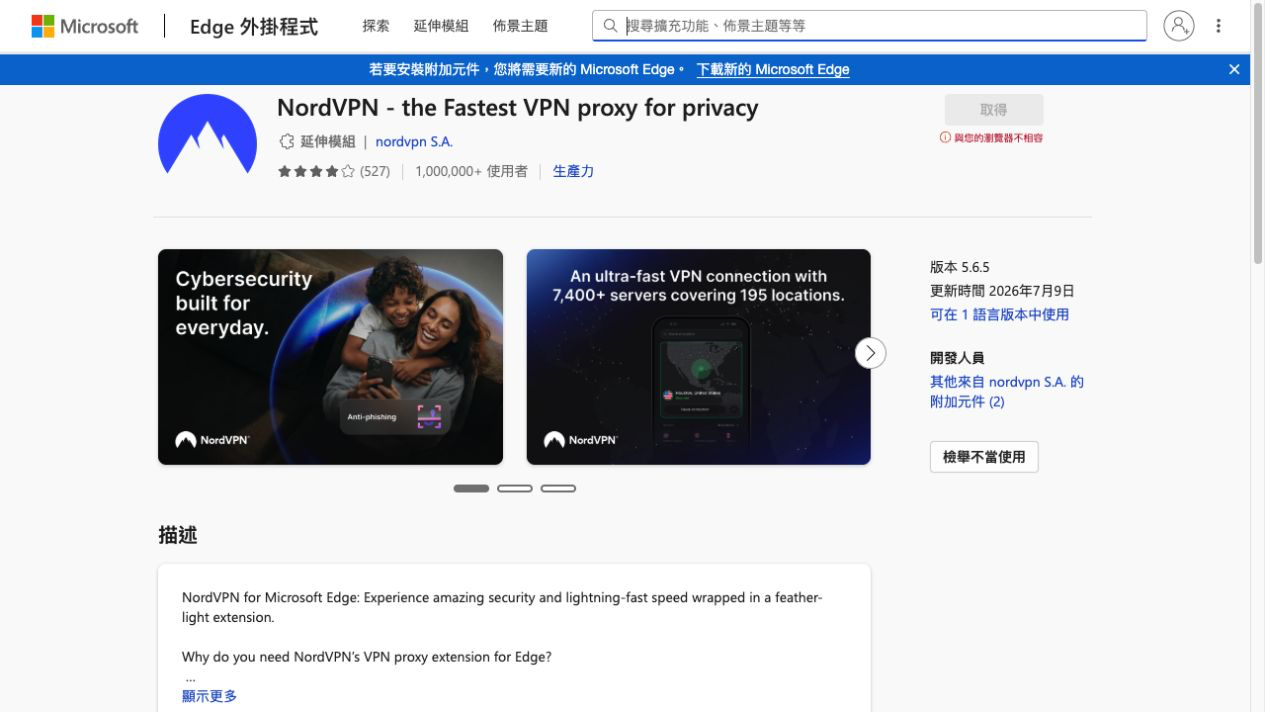
步驟 2:在 Microsoft Edge Add-ons 核對官方項目
確認名稱為「NordVPN – the Fastest VPN proxy for privacy」,項目來自 NordVPN,再在 Edge 內按 Get。閱讀權限提示後才按 Add extension;公司管理裝置可能禁止安裝。
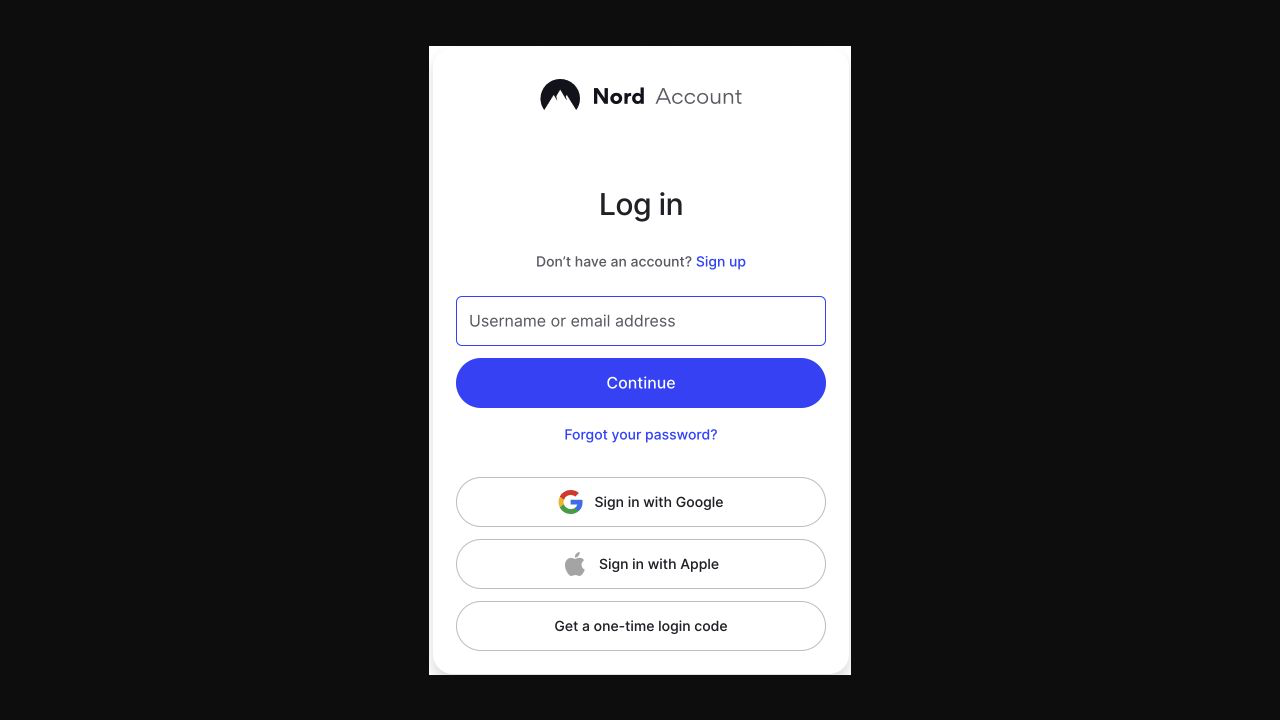
步驟 3:從工具列開啟並登入
安裝後按 Edge 工具列的 Extensions,將 NordVPN 固定並開啟。用購買方案時的同一個 Nord Account 登入,核對官方網域才輸入資料。
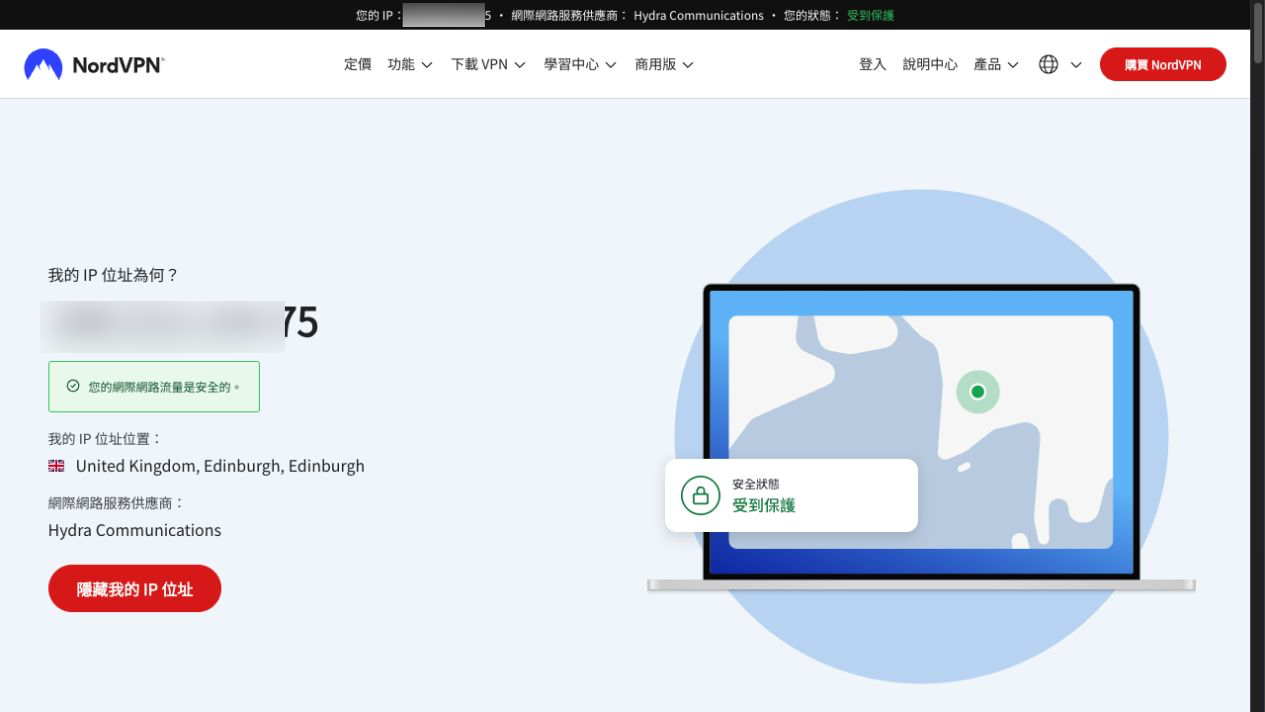
步驟 4:連線並核對 Edge 公共 IP
按 Secure my connection 或選一個國家,再在 Edge 開啟官方 What is my IP。確認位置合理,並避免在公開截圖展示完整 IP。
Edge extension 與桌面 App 的分別
Edge extension 只處理 Edge 瀏覽流量;桌面 App 保護整部裝置。NordVPN 官方亦提醒兩者同時連線可能互相干擾,測試時只選一種。可參考 App 與 extension 比較。
安裝後建議設定
- 把 NordVPN 固定到工具列,方便查看連線狀態。
- 只在需要時設定 Exclude from VPN。
- 按需要啟用 WebRTC 防漏及瀏覽器 Kill Switch。
- 重裝前先備份 extension 設定。
常見問題
Edge 可以從 Chrome Web Store 安裝嗎?
Edge 支援部分 Chrome extension,但本文優先使用 NordVPN 官方提供的 Microsoft Edge Add-ons 路徑,來源較清楚。
Get 按鈕不能按怎麼辦?
確認正在 Microsoft Edge、版本已更新,並檢查公司或學校管理政策是否禁止 extension。
連線卡住怎麼辦?
確認桌面 App 沒有同時連線、手動選其他國家及清快取;詳細排查可看 NordVPN extension 連不上教學。
官方資料來源
準備使用 Edge extension?先確認只保護 Edge 是否符合你的使用情境。
披露:以上是聯盟連結。你經此連結購買,VPNMaze 可能獲得佣金,而你的價格不會因此增加。
發佈留言