


NordVPN Mac 外觀設定在 Settings → Appearance,可查看主題及 App 顯示位置。香港、台灣讀者若想找深色模式,或不明白 Dock 與選單列的差別,可以按本文兩張真實截圖辨認選項。
截圖及資料核對日期:2026 年 10 月 5 日,觀察版本為 10.8.1(371)。本文保留原有 Both/System 選項,沒有把畫面改成示範成功狀態;特色圖片另以 AI 生成。
開始前:外觀、連線與私隱是不同設定
Appearance 處理 App 顯示位置與色彩主題。你要查的是哪裏有按鈕、文字是否易讀,不需要先更換 VPN 伺服器、協定或帳戶資料。若問題是 VPN 連不上,外觀選項不能替代連線排查。
官方Mac App 使用說明把 Appearance 列為設定項目,提供明暗模式。本文另外以實際畫面確認 Show app in 與 Choose app theme 兩組按鈕;介面可隨版本改動。
步驟一:開啟 Settings,找到 Appearance
在 NordVPN 開啟 Profile 選單,再進入 Settings。進入設定後,左方可見 General、Auto-connect、Kill Switch、Appearance 及 Account;按 Appearance。下圖先保留 General 畫面,讓你辨認 Appearance 所在的同一列設定選單。
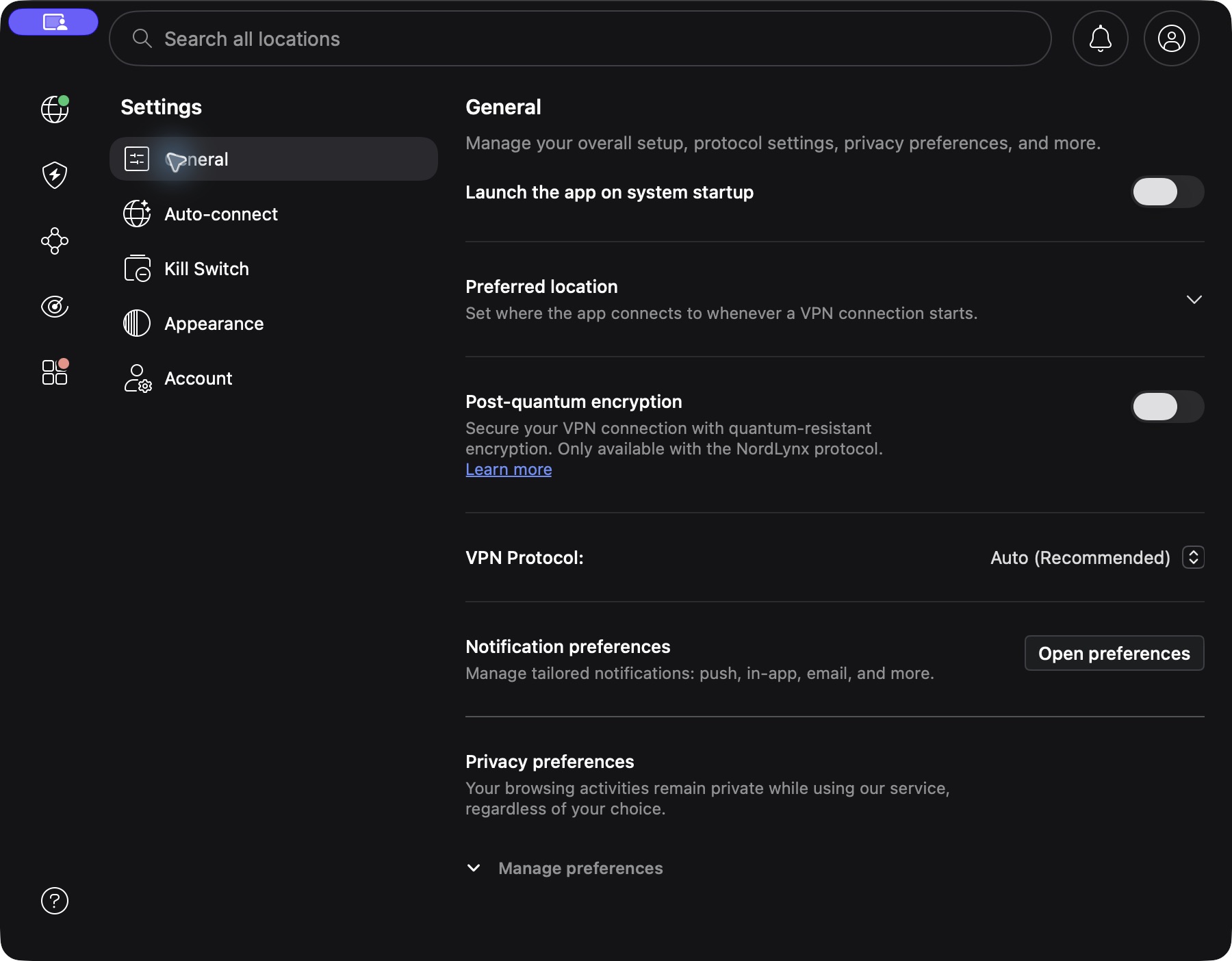
如你的版本入口不同,先用本站Mac 版本號教學確認 App 版本。不要只因圖示位置不同,就直接重設全部 VPN 設定。
步驟二:分辨 App 顯示位置與主題
Appearance 內上方是 Show app in,下方是 Choose app theme。兩組都採用選項按鈕;本文畫面的藍色圓點在 Both 與 System,這是當下選項,並非替所有讀者推薦的預設值。
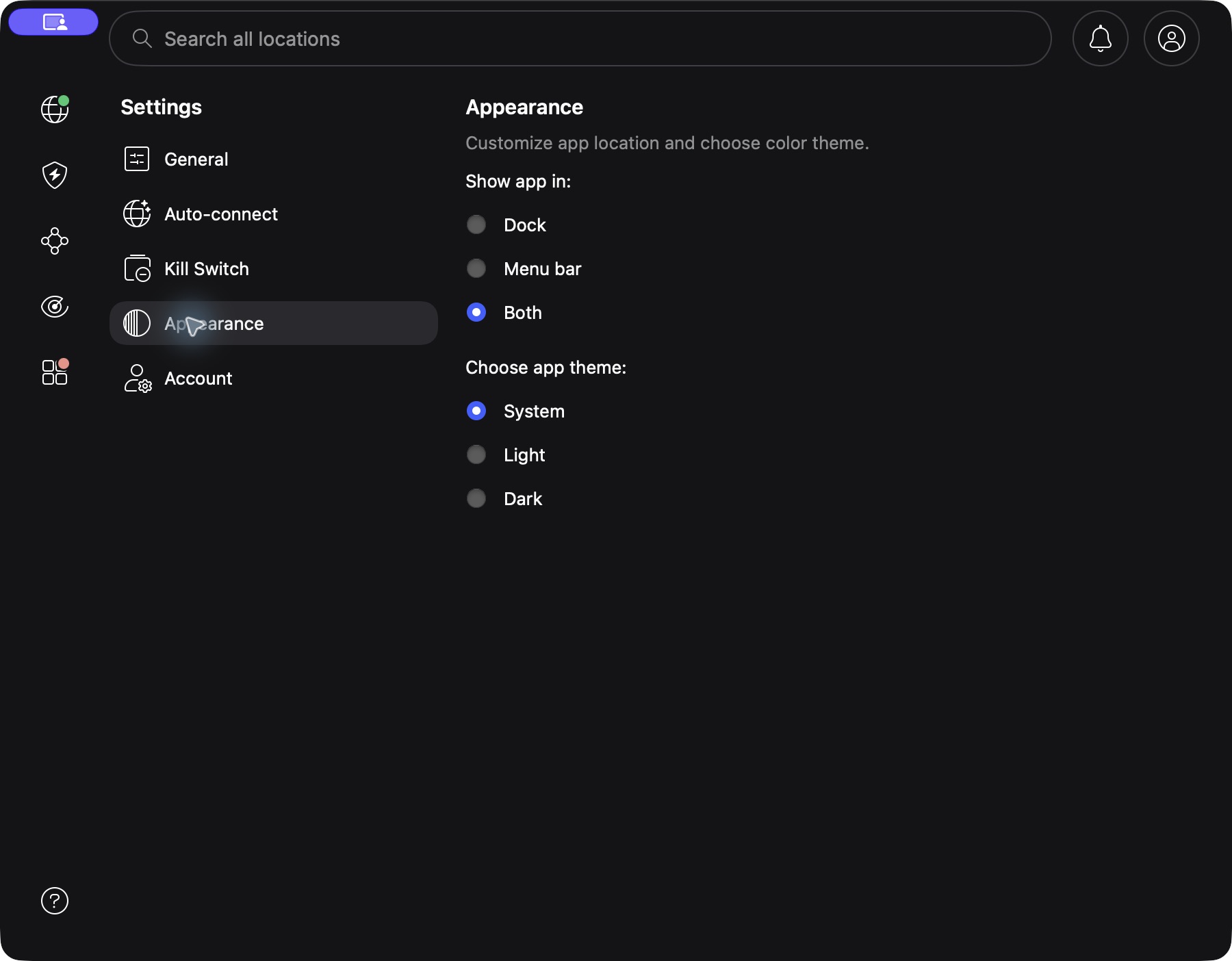
| 選項組別 | 畫面上的選擇 | 先回答的問題 |
|---|---|---|
| Show app in | Dock/Menu bar/Both | 你希望從 Dock、選單列,還是兩處找到 App? |
| Choose app theme | System/Light/Dark | 希望跟隨系統外觀,還是指定明亮/深色主題? |
步驟三:按需要選擇主題,核對 App 畫面
想指定明亮主題,可選 Light;想指定深色主題,可選 Dark;System 則表示跟隨系統外觀。選擇後,查看文字、按鈕及設定區的顯示,再決定是否保留。
例如香港讀者在明亮辦公室操作,與台灣讀者在較暗房間使用 Mac,對畫面對比的喜好可以不同。文章不把深色模式寫成必然更安全、更快或對所有人更舒適;應以你實際能否清楚辨認選項為準。
本文沒有切換成 Light 或 Dark 拍效果圖,所以圖二不代表這兩種主題的切換結果。不要把「選項可見」與「作者已驗證每種外觀」混為一談。
步驟四:選擇 Dock、Menu bar 或 Both
如果你習慣由 Dock 找 App,核對 Dock 選項;若習慣從螢幕上方選單列操作,核對 Menu bar;兩處都想保留則查看 Both。改動前記下原來選擇,方便恢復。
App 沒有出現在某一處,不應立即推定 VPN 已停止。顯示位置回答的是從哪裏找到操作入口;是否已連線,仍要查看 VPN 的狀態及你需要的驗證。找不到主視窗時,先從你保留的入口開啟,再確認當下狀態。
做教學截圖時,外觀設定可以幫甚麼忙?
同一篇教學盡量維持一致主題,讀者較容易對照文字與按鈕。每張圖應記錄實際選項;如為比較而切換主題,圖說也應交代,不能事後改畫面冒充操作結果。
外觀設定不會自動幫截圖遮住私人資料。分享前仍要完整遮住電郵、密碼、驗證碼及私人名稱;IP 至少遮住 80%。圖一及圖二已逐張檢查,沒有出現這些敏感欄位,亦沒有顯示私人 Wi-Fi 名稱。
常見問題
System 是另一種 VPN 協定嗎?
不是。它位於 Choose app theme;VPN Protocol 是另一個設定,應分開辨認。
深色模式可以加強 VPN 加密嗎?
色彩主題不是加密設定。需要理解加密功能,可以另外看本站後量子加密教學。
選了 Menu bar,看不到 Dock 圖示就是故障嗎?
先核對 App 顯示位置是否按你的選項運作,再查看連線狀態,不宜只用一個圖示判斷 VPN 是否正常。
我的畫面沒有相同選項怎樣處理?
先記錄 App 版本與安裝來源,對照當下官方文件。本文截圖是指定版本的觀察,並非所有版本介面都相同。
發佈留言