


NordVPN Mac 連線詳情可以顯示目前連線的 IP、伺服器編號及連線時間。香港、台灣用戶遇到偶發斷線或向客服描述問題時,記錄這些資料比只說「我連了台灣」更清楚。本文示範顯示選項,重點是辨認欄位與保護截圖私隱。
操作及資料核對日期:2026 年 11 月 4 日,實際版本為 10.8.1(371),不代表最新版本。兩張圖片來自同一部 Mac 的實際操作,已遮蔽近期位置紀錄及連線識別資料;特色圖片另行生成。
開始前:確認自己正在查看哪個畫面
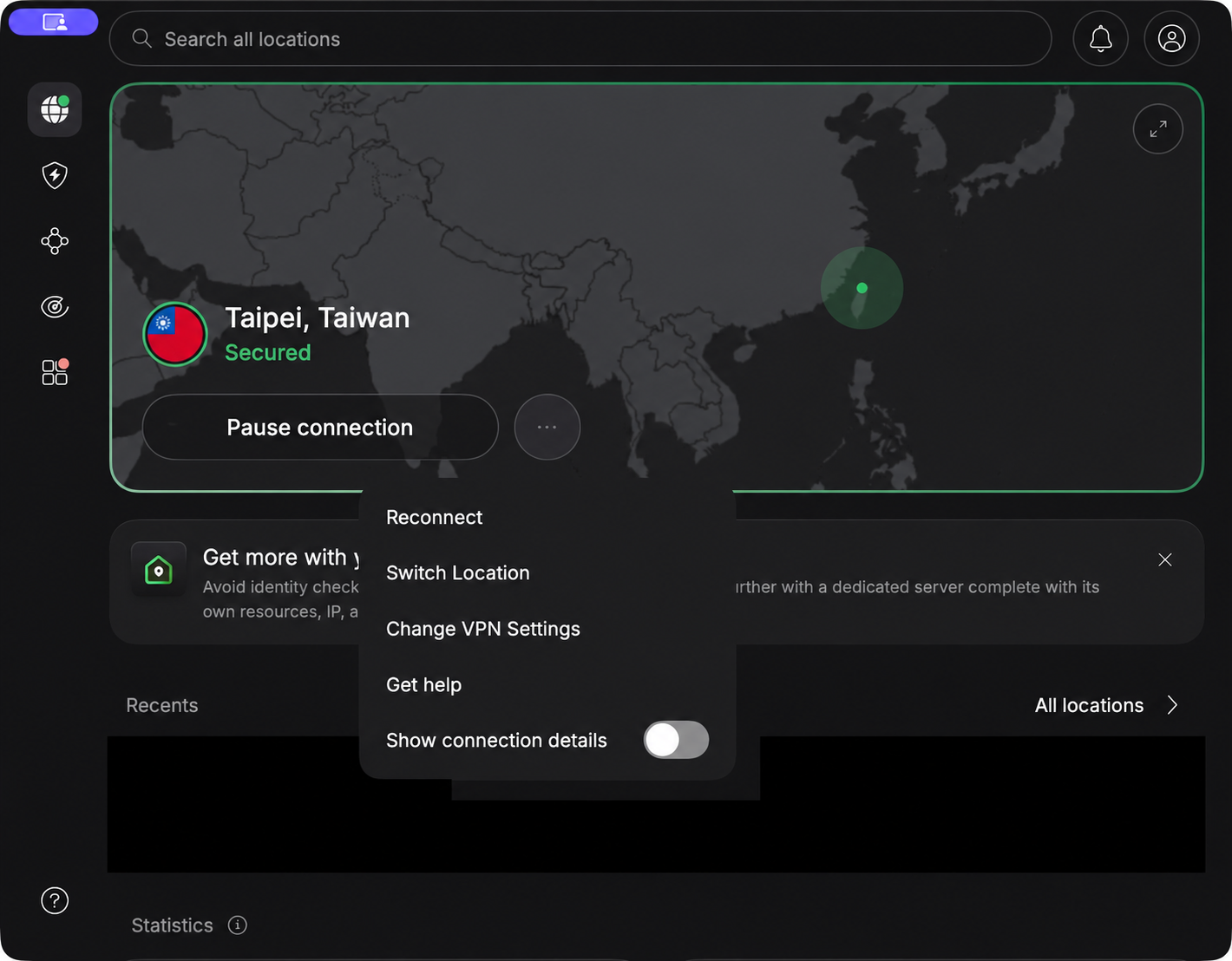
本文由已連線的 NordVPN 主畫面開始,連線卡顯示城市、國家與 Secured。讀者應先辨認這張卡,再找右邊的三點按鈕;不要把左側防護功能或搜尋列旁的個人選單當成同一個入口。
官方Mac App 使用說明介紹主畫面與各組設定,本文則以指定版本的實際畫面核對 More options 及 Show connection details。不同版本或安裝來源可能有不同安排,應以當下文字辨認。
步驟一:在連線卡按 More options
找到 Pause connection 旁邊的三點按鈕,按一下開啟 More options。這個按鈕是開啟選單;旁邊較大的暫停按鈕會執行另一項動作,做資料查看時毋須按它。
本次選單列出 Reconnect、Switch Location、Change VPN Settings、Get help,以及底部的 Show connection details。先閱讀文字,再選顯示詳情,避免把重新連線或轉換位置誤當成查看資料的必要步驟。
步驟二:開啟 Show connection details
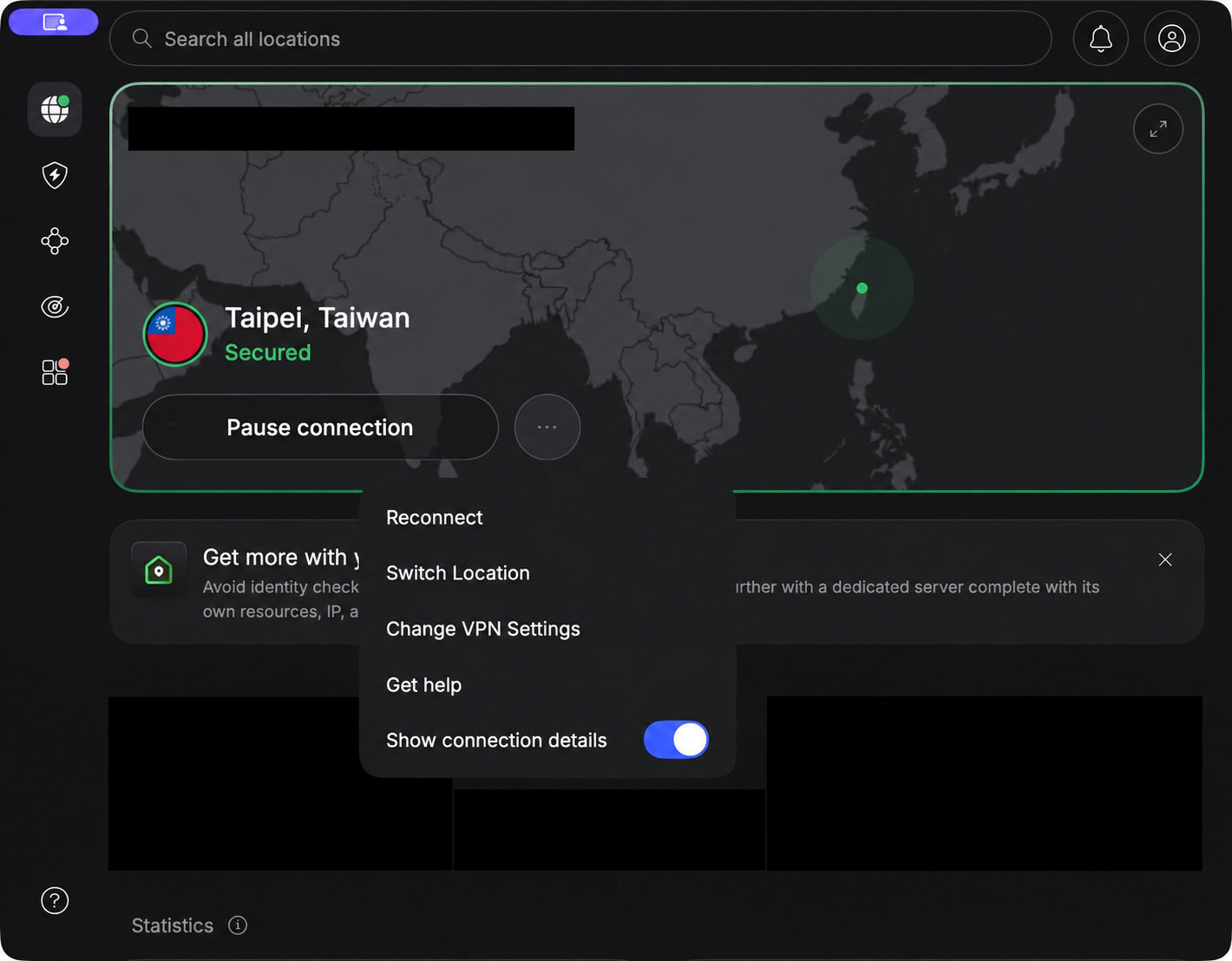
在選單底部按 Show connection details,觀察開關及連線卡上方的變化。本次操作後,開關由灰色轉成藍色,地圖卡上方增加資料列;原來的城市與 Secured 仍然可見。
資料列依序出現 IP、伺服器名稱與編號,以及分秒形式的時間。這是本次版本的畫面觀察,不是對所有版本的固定版面承諾。下圖已完整遮住這一列的實際值,保留出現位置及開關狀態供對照。
步驟三:分清三組連線資料
| 資料 | 本次畫面的意義 | 不要直接推論 |
|---|---|---|
| IP | App 列出的目前 VPN 連線地址 | 每個網站或應用程式都已完成外部驗證 |
| 伺服器名稱及編號 | 協助辨認這次連線所用的節點 | 編號較大就較快,或代表專用 IP 資格 |
| 連線時間 | App 對這段連線顯示的計時資料 | 剩餘訂閱時間、網速或整週使用總量 |
國家與城市是位置描述,帶有井號的編號是另一項識別資料。向客服描述情況時,可以一併記錄位置與編號;不要把編號當成帳戶號碼,也不要只憑兩次位置名稱相同,就認定它們必然是同一個節點。
連線時間適合與事件時間一起記錄,例如「開啟某網站時看到錯誤,當時畫面已連線一段時間」。本次沒有刻意中斷連線測試各種歸零情況,因此不把這個數字寫成重連次數或完整的可用率報告。
步驟四:需要時隱藏詳情
查看後可再次按 Show connection details,將資料列隱藏。本次已恢復原來的關閉狀態,並確認 App 仍顯示已連線。操作期間沒有按暫停、Reconnect 或 Switch Location,亦沒有更改協定及安全功能。
隱藏資料列改變的是顯示方式,不會把已拍下的圖片自動遮蔽。若你曾在顯示詳情時截圖,之後把開關關掉,舊圖片仍然需要另外檢查;傳送圖片前要查看實際檔案。
用於排查問題時,還應記錄甚麼?
可以記下錯誤發生的時間、時區、應用程式版本、所做操作及錯誤訊息,再配合當時的伺服器資料。若只有某個網站出錯,應把它與整部 Mac 無法上網分開描述,避免客服根據過於籠統的情況判斷。
例如,你在香港使用台灣節點開啟網上工具,遇到一次載入錯誤,可以記錄該次連線及問題時間。這是假設情境,並非本文的連線品質測試;單張已連線截圖不能證明問題來自某一節點或特定網站。
App 畫面與外部驗證也應分開。NordVPN 的保護狀態確認說明提及查看公共 IP 與 DNS 測試;本文沒有執行這些測試。需要核對網站看到的地址,可另讀本站IP 檢查教學,不要把顯示資料的教學當成洩漏測試報告。
比較兩次問題紀錄時,先看資料是不是同一次連線。若期間曾主動重新連線或換位置,應另開一筆紀錄,不要把前一張圖片的編號沿用。也不要為了令計時看起來較長而延後記錄錯誤,應保留事件發生時可確認的資料。這樣較容易分清問題是否在不同連線中重複出現。
分享連線詳情截圖前的私隱處理
公開求助通常毋須展示完整 IP。至少遮住八成地址;本文兩張圖片採用完整遮蔽,並一併隱藏近期位置紀錄。電郵、密碼、驗證碼、私人網絡名稱與檔案路徑,若出現在其他畫面,也應完整遮住。
需要私下交給官方客服的資料,可先確認對方要求哪些欄位,再透過可信的官方支援渠道提供。公開討論區的用途不同,不應為了證明自己有操作,便把所有識別資料一併貼出。
常見問題
找不到詳情,是否代表沒有連線?
不一定。先查看連線狀態,再確認顯示選項與版本;本次關閉選項時,App 仍保持已連線。
開啟詳情能提升網速嗎?
本次只驗證顯示變化,沒有測得速度改善。資料列是閱讀連線資訊的入口,不能把開關顏色當成效能結果。
發佈留言