



NordVPN Mac 診斷紀錄可以協助整理連線問題的技術資料。這篇示範從應用程式的 Help 入口找到 Get logs,再於 Finder 辨認檔案及修改時間,適合需要準備客服資料的香港、台灣用戶。重點是取得正確資料,而不是一按按鈕就認定故障已修復。
VPNMaze 在 Mac 實際操作並截圖。這次 Finder 顯示兩個 .log 檔案,沒有出現 ZIP 匯出視窗;我們沒有打開紀錄正文或把檔案傳給客服。截圖已檢查私隱,Finder 圖片另遮蔽名稱及路徑。特色圖片為概念插畫,以下步驟圖片則來自實際畫面。
開始前:先記下問題,避免資料與事件對不上
先寫下問題發生時間、使用網絡及畫面訊息,再取得紀錄。例如「今天下午在家中 Wi-Fi 按連線後一直等待」,比「VPN 壞了」更容易與診斷資料對照。時間最好附上時區,尤其工作裝置或出差期間可能採用不同設定。
同時記下 NordVPN 版本,可參考Mac 查看版本號教學。不要把另一部裝置、另一個版本或很早之前的事件,混成同一次排查。這篇不要求製造斷線,也沒有更改通訊協定或防護設定。
步驟 1:找到左下角 Help 問號
開啟已安裝的 NordVPN Mac 應用程式,在左側欄最底部找到問號圖示。實測畫面中,這個入口的名稱是 Help。它與上方盾牌、防護統計及連線按鈕分開,無須先切換 VPN 國家或開啟其他功能。
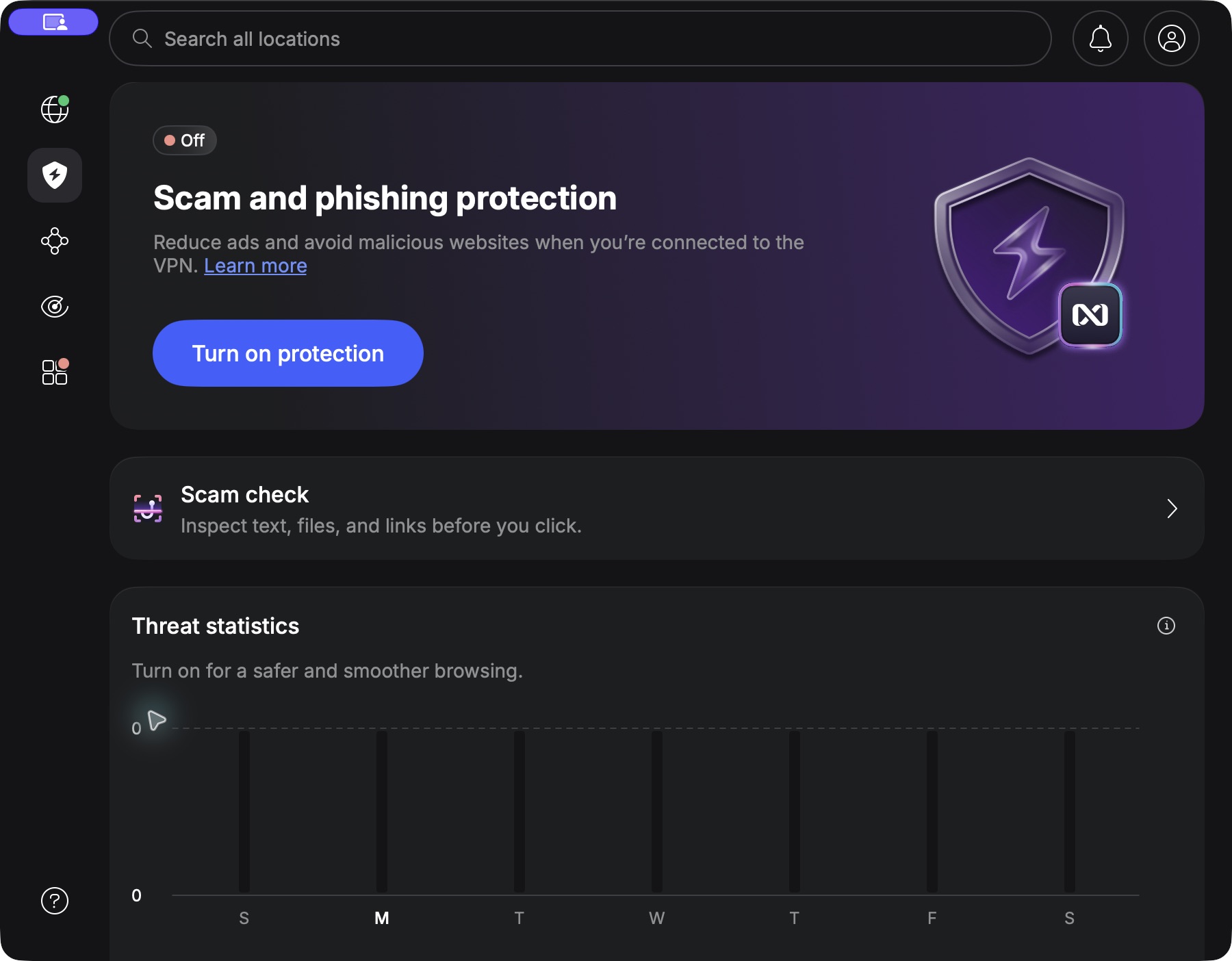
如果自己的界面不同,先核對平台與版本,不要因為找不到同位置便照搬 Windows 指引。NordVPN 官方 macOS 指引同樣從左下角問號開始;本篇截圖用來補充實際按鈕與檔案畫面。
步驟 2:在 Diagnostic logs 區域按 Get logs
Help 視窗內有 Support Center、Diagnostic logs 和 Reset VPN settings 三個區域。找到 Diagnostic logs 右方的 Get logs。畫面說明表示診斷資料可供支援團隊調查問題;我們按下此按鈕後,Finder 開啟了 Logs 資料夾。
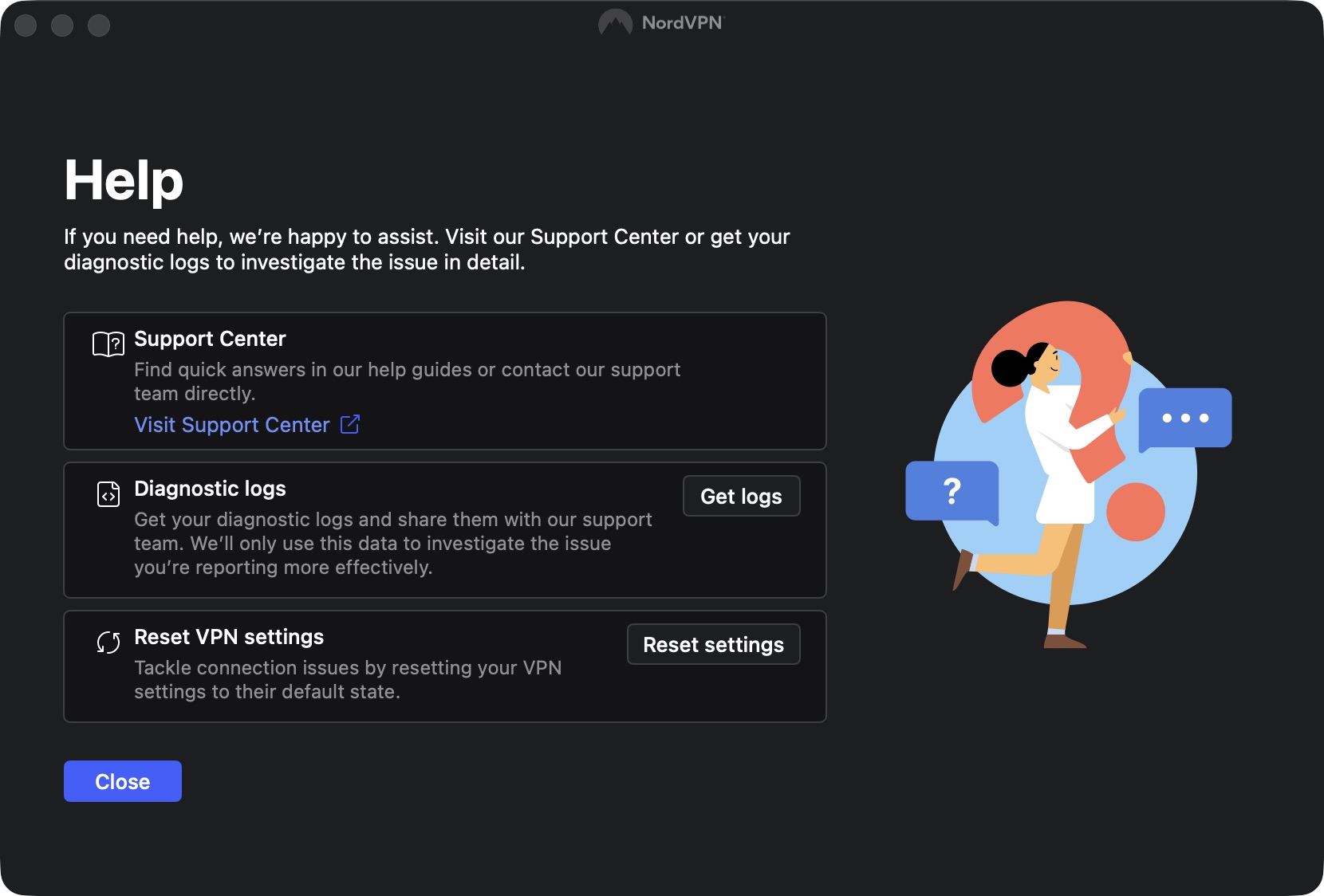
不要把 Get logs 與 Reset settings 當成同一種功能。前者是取得診斷資料的入口;後者畫面描述為將 VPN 設定重設至預設狀態。若目的只是準備檔案,應先完成資料整理,毋須因為按鈕相鄰就一併執行重設。
步驟 3:在 Finder 看檔案類型與修改時間
實測 Finder 以列表顯示兩個項目,Kind 欄為 Log File,副檔名為 .log。Date Modified 欄顯示其中一個較近期修改,另一個較早。這個結果支持「已找到診斷檔案」,但不能單憑列表推斷紀錄內含哪些技術內容或問題原因。
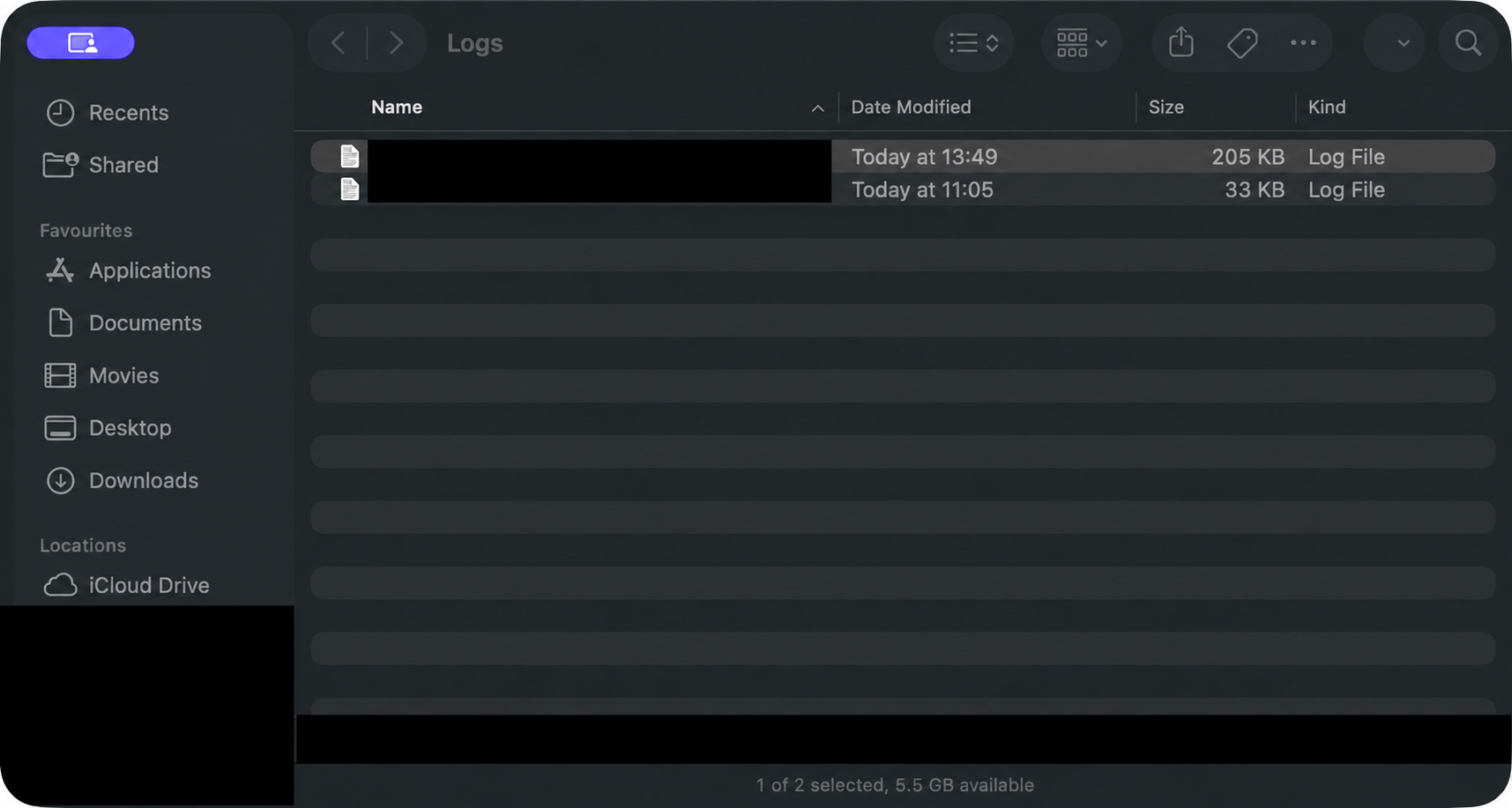
官方指引建議使用最新診斷資料。選擇時看實際修改時間,並與問題發生時間對照,不能只看檔名日期或哪個檔案較大。某個檔案最近改動,也不代表它必定包含另一部裝置的事件;資料應與你正在排查的 Mac 相符。
看到的結果,應怎樣記錄?
| 觀察項目 | 這次實際結果 | 用途 |
|---|---|---|
| 操作入口 | Help → Get logs | 說明檔案從哪裡取得 |
| 檔案列表 | 兩個 Log File | 確認 Finder 顯示資料 |
| 修改時間 | 兩個不同時間 | 協助辨認較新的項目 |
| 問題是否修復 | 本文沒有進行故障重現 | 另記實際症狀與結果 |
可把筆記寫成「問題時間、版本、已嘗試操作、Finder 是否開啟、檔案類型與修改時間」。如果沒有看到檔案,就記下這個結果及出現的提示;不要把其他文章的成功畫面當成自己的操作已完成。
檔名日期與修改日期,不要只看其中一項
本次檔名附有日期,而修改欄顯示今天的時間,兩者並非完全相同。這提醒我們,辨認較新的資料時,應看 Finder 實際顯示的欄位,再與事件對照;不要因為檔名帶着前一日,就直接當成與今天無關。
列表中較新的項目亦只是目前觀察,不宜推斷所有版本都只產生兩個檔案。若自己的列表有更多項目,向支援描述數量、檔案類型及時間,確認個案需要哪些資料;不必為了與截圖一致而刪除其他項目。
Finder 沒有顯示預期結果,怎樣交代?
記下按下 Get logs 後實際發生的事:有沒有開啟新視窗、是否出現提示、看到甚麼資料夾,以及列表是否空白。這些是下一步需要確認的資訊,單憑「按過按鈕」不能證明檔案已取得,也不能直接診斷為程式損壞。
可以使用這個簡短格式:「問題時間與時區;應用程式版本;按 Get logs 後的畫面;看到的檔案類型與修改時間;希望支援協助確認的項目」。先把這些文字整理好,便能讓接收者分清取得檔案的問題與原本的連線症狀。
交給客服前,分清私人檔案與公開截圖
診斷檔案與教學截圖是不同資料。遮住一張 Finder 截圖,並不會改變磁碟上的 .log 內容。需要提交哪個檔案、用甚麼渠道及是否需要多個項目,應在官方支援個案內確認,不要自行把整個資料夾放到公開下載連結。
聯絡方式可參考NordVPN 客服聯絡文章。本篇集中在 Mac 取得及辨認檔案,不代讀者傳送紀錄。分享公開圖片時,應遮住完整電郵、密碼、驗證碼及私人路徑;IP 宜全部遮蔽,部分遮蔽亦至少遮八成。
常見問題
為甚麼沒有 ZIP 檔案?
這次實際畫面顯示 .log,官方 macOS 文件亦沒有規定必須以 ZIP 顯示。按自己的平台與結果處理,不要為了配合其他版本的示範而改寫檔案類型。
按 Get logs 後,是否代表客服已收到?
本次只觀察到 Finder 顯示檔案,沒有提交步驟或收件確認。取得檔案與提交個案要分開記錄。
來源與實際畫面核對日期:2026 年 10 月 5 日。教學示範止於取得並辨認本機診斷檔。
發佈留言