



NordVPN Mac 私隱偏好位於 Settings → General → Privacy preferences。香港、台灣讀者可在這裏分別查看必要資料、可選分析及廣告資料;它與 VPN 協定、後量子加密及通知偏好是不同設定。
介面觀察及資料核對日期:2026 年 10 月 5 日。本文使用三張真實 Mac 截圖,示範當時開關保持原狀;特色圖片為 AI 生成概念圖。
先分清 Privacy preferences 與 Notification preferences
General 畫面同時出現這兩項名稱。Privacy preferences 處理 App 的資料選項;Notification preferences 則有另一個 Open preferences 入口。不要因為只想少收通知,就先更改 VPN 協定或加密開關。
官方 Mac 操作文件也把 Privacy preferences 列在 General 內。本文按實際觀察到的英文介面說明,按鈕位置應以你的 App 當下畫面為準。參考:NordVPN 官方 Mac 設定說明。
步驟一:進入 General,找到私隱偏好
開啟 NordVPN,按右上角人物形狀的 Profile 圖示,選 Settings,再按左側 General。往下找到 Privacy preferences;本文畫面顯示它在 Notification preferences 下方。
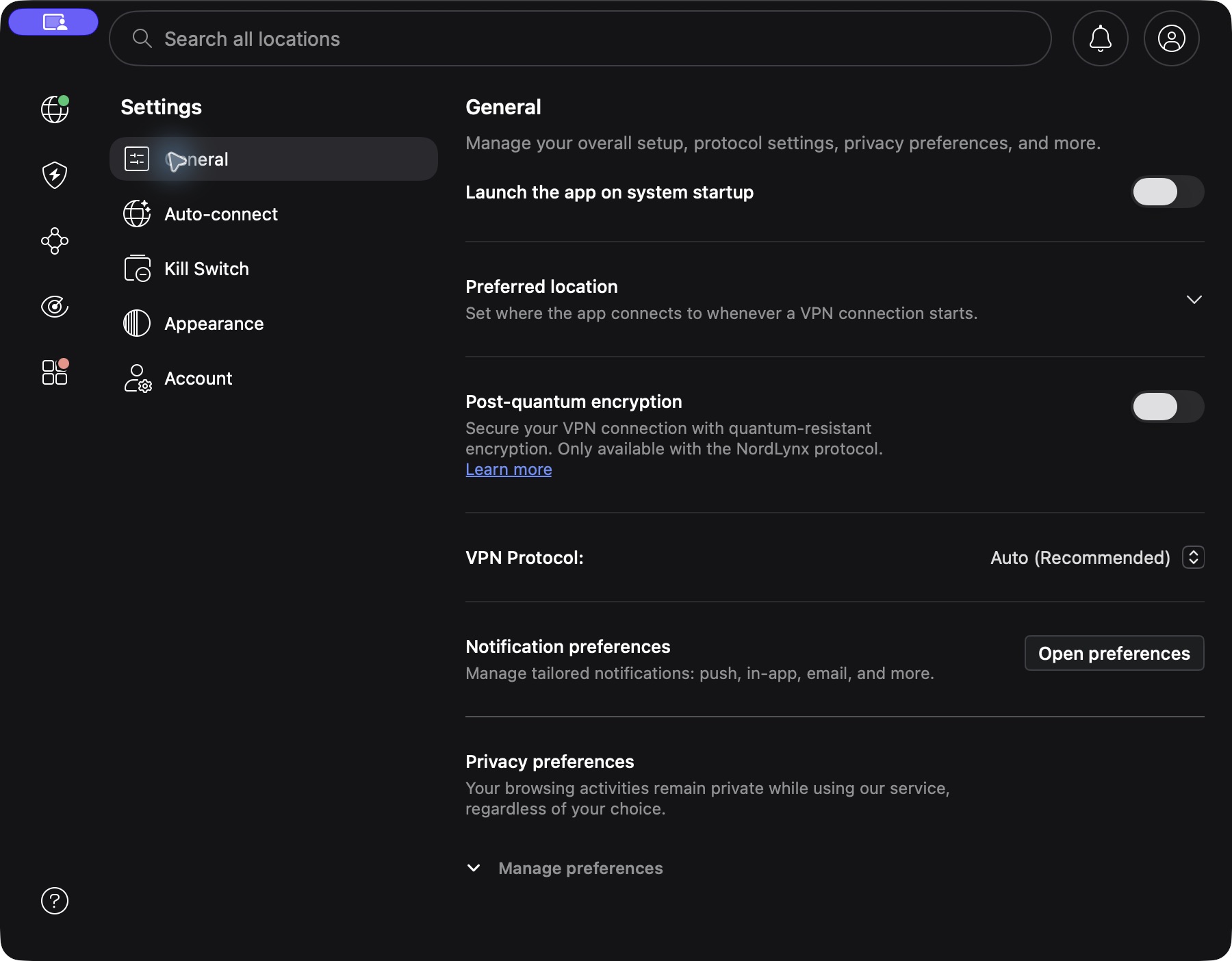
步驟二:展開 Manage preferences
按 Manage preferences。若下方選項沒有完整出現,在右側設定區向下捲動。畫面會列出 Essential (Required)、Analytics 和 Advertising;先讀各項說明,再決定是否更改可選項目。
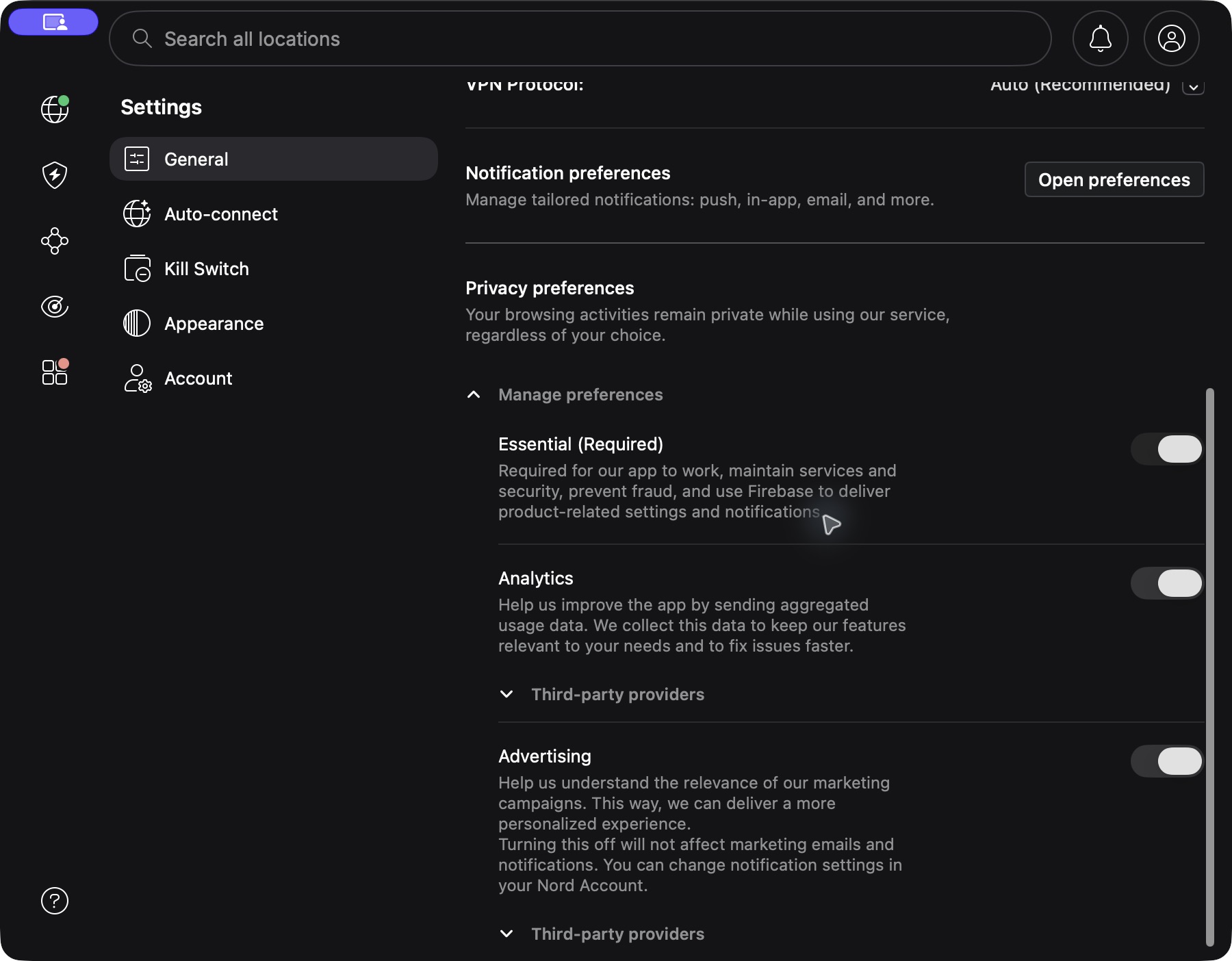
| 畫面名稱 | 實際介面的說明重點 | 閱讀時如何理解 |
|---|---|---|
| Essential (Required) | App 運作、服務與安全、防止詐騙及相關設定/通知 | 本文觀察到它為開啟且不可操作的必要項目 |
| Analytics | 匯總使用資料,用於改善 App 與處理問題 | 按自己對可選分析資料的偏好決定 |
| Advertising | 理解推廣活動的相關性及個人化體驗 | 不要把此開關當成所有推廣通知的總開關 |
以上說明來自本文實際截圖。必要項目呈灰色時,不應為了讓它可按而移除 App 或改動其他安全設定;先辨認它與旁邊兩個可選項目的不同角色。
步驟三:查看 Third-party providers
Analytics 和 Advertising 下方各有 Third-party providers。按箭嘴展開,即可閱讀 App 列出的提供者與用途;這比從另一個平台的教學猜測本機清單更直接。
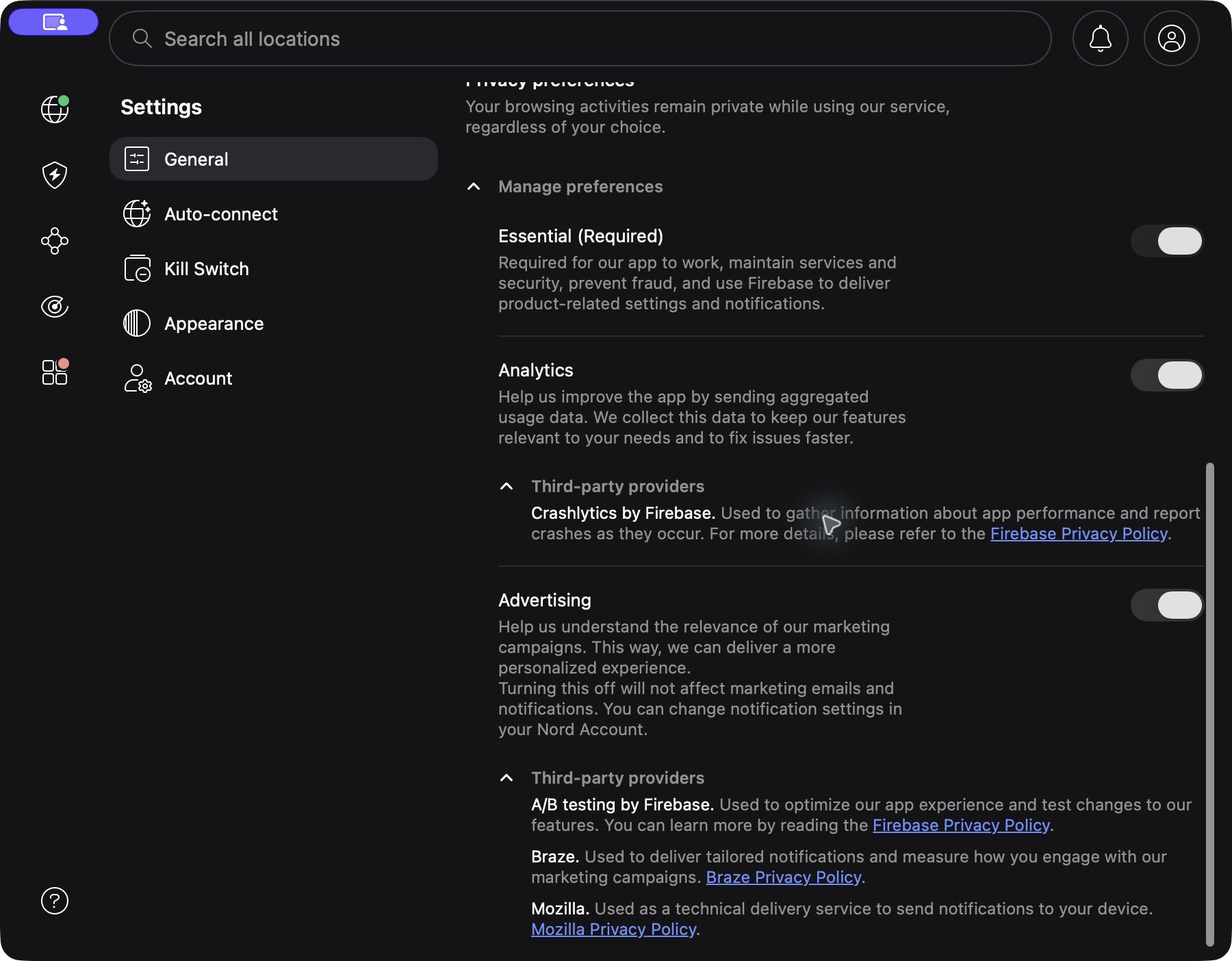
這次 Mac 畫面在 Analytics 下列出 Crashlytics by Firebase,用途說明涉及 App 表現及當機報告;Advertising 下列出 Firebase A/B testing、Braze 和 Mozilla,分別說明測試體驗、通知互動或通知傳遞用途。若你要了解某個提供者的詳細政策,可使用該行的政策連結。
不要把一個清單名稱推論成所有供應商收到相同資料。先讀所在分類、用途及政策,再提出具體問題。NordVPN 產品私隱告知亦指出,可在 App 的 Privacy Preferences 查看實際提供者,分析及廣告資料屬可選項目。參考:NordVPN Privacy Notice 的 Applications 章節。
步驟四:按自己的偏好處理可選開關
如果你不希望提供相應的可選分析或廣告資料,可將 Analytics 或 Advertising 設為關閉。若畫面有提示,先閱讀再確認;之後重新進入這個頁面,核對實際保存的狀態。本文為入口及說明觀察,沒有把原本開啟的截圖後製成關閉。
香港與台灣讀者可以依相同方法核對,不需要先改變 VPN 出口國家。也毋須為了查看這些說明而重新安裝或切換協定。若是共用工作電腦,先按該電腦的使用安排處理設定,避免其他使用者不知道已改了甚麼。
Advertising 關閉後,為甚麼仍可能有推廣訊息?
實際畫面直接提示:關閉 Advertising 不會影響推廣電郵及通知,可在 Nord Account 更改通知設定。因此,「可選廣告資料」與「電郵或通知是否接收」應分開核對。
先記錄你不想收到的是電郵、App 內訊息還是系統推送,再找對應通知選項。如果只改了這個 Advertising 開關,便把每一則後續訊息當成設定失敗,排查方向可能會錯。
無日誌政策與這些開關怎樣配合閱讀?
產品私隱告知把 VPN 活動與 App 層面的技術資料分開說明,並指出分析及廣告資料可由用戶管理。本文建議把「VPN 瀏覽日誌」與「App 可選資料」分成兩項核對,不要只靠其中一個開關判斷另一個問題。參考:NordVPN 產品私隱告知。
如果想進一步理解相關公開證據,可閱讀本站NordVPN 無日誌審計解讀。如果 General 畫面與本文有其他功能差異,則先核對Mac 官網版與 App Store 版比較,不要直接套用其他平台的選項。
常見問題
Essential 是灰色,是否代表設定出錯?
本文實際畫面把它標為 Required 並停用操作。先理解必要項目,不應只憑灰色外觀判定故障。
Analytics 關閉會同時關閉 VPN 加密嗎?
畫面把它列作 App 分析資料選項;VPN 協定與後量子加密另有設定。核對時要看相應功能,不要混用開關。
本文第三方清單適用於手機版嗎?
本文只觀察 Mac App。其他平台及版本應在自己的 Privacy Preferences 查看當下清單。
向客服分享這頁截圖要遮甚麼?
保留開關名稱、用途和錯誤字句;完整遮住電郵、密碼、驗證碼及其他帳戶資料,IP 至少遮 80%。本文三張設定畫面沒有顯示上述敏感資料。
發佈留言