


第一次開啟 NordVPN,不少用戶只看到大量伺服器和設定,不知道應先按哪裡。這篇NordVPN Mac 使用方法會以 VPNMaze 實際安裝的 macOS App,依次示範連線、更換位置及自動連線設定。
不同 App 版本的按鈕名稱可能略有不同,但基本流程相同。切換伺服器或協定會重新建立 VPN 連線,進行付款、下載或提交表單前應先確認狀態。
NordVPN Mac 使用方法:第一次連線步驟
步驟 1:開啟 App 並確認登入狀態
從「應用程式」資料夾或 Spotlight 開啟 NordVPN。若尚未登入,按登入並在瀏覽器完成 Nord Account 驗證;返回 App 後,主頁會顯示可連接的伺服器位置。
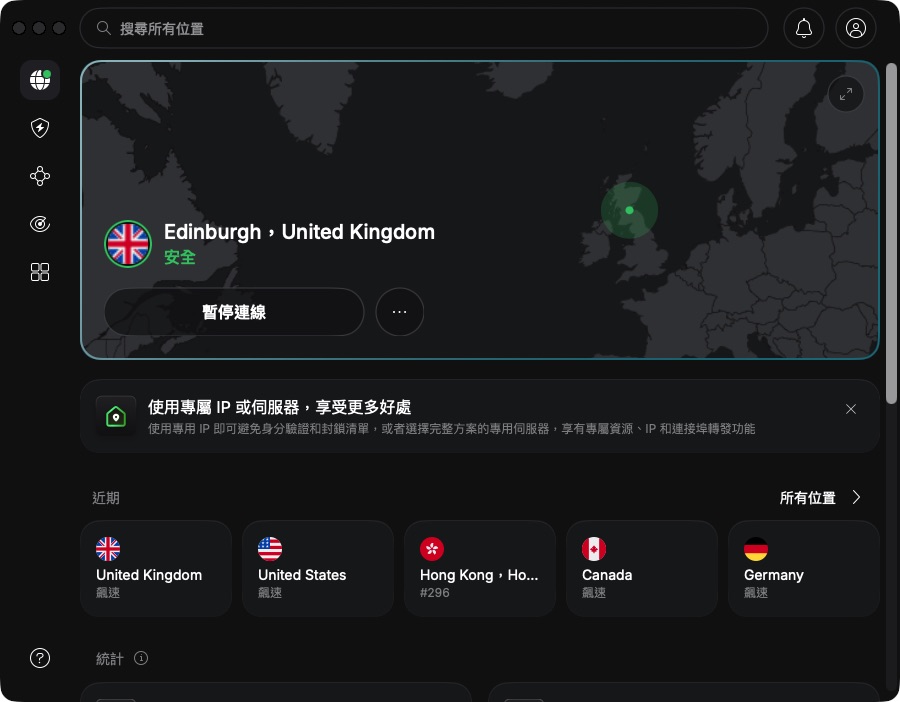
步驟 2:使用推薦伺服器建立連線
按「保護我的連線」/Quick Connect,等待主頁顯示已連線及實際城市。只有 WiFi 圖示正常並不足夠;必須由 NordVPN App 明確確認 VPN 隧道已建立。
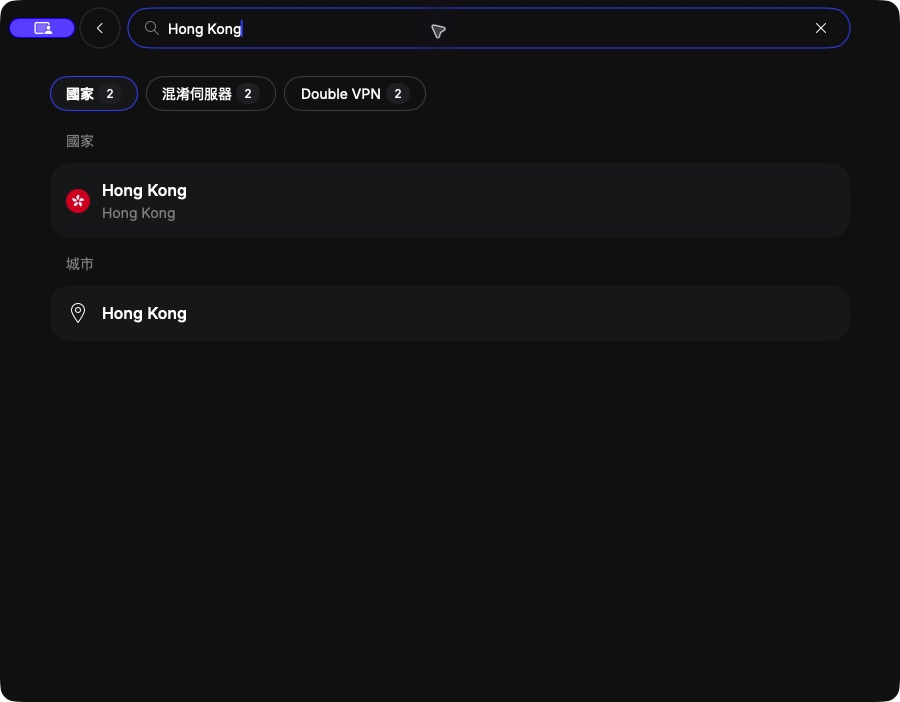
步驟 3:搜尋及更換國家或城市
需要指定位置時,按「搜尋所有位置」,輸入國家名稱或從清單選擇。選擇新位置會中斷舊連線並建立新隧道;等待狀態完成再使用網站或 App。
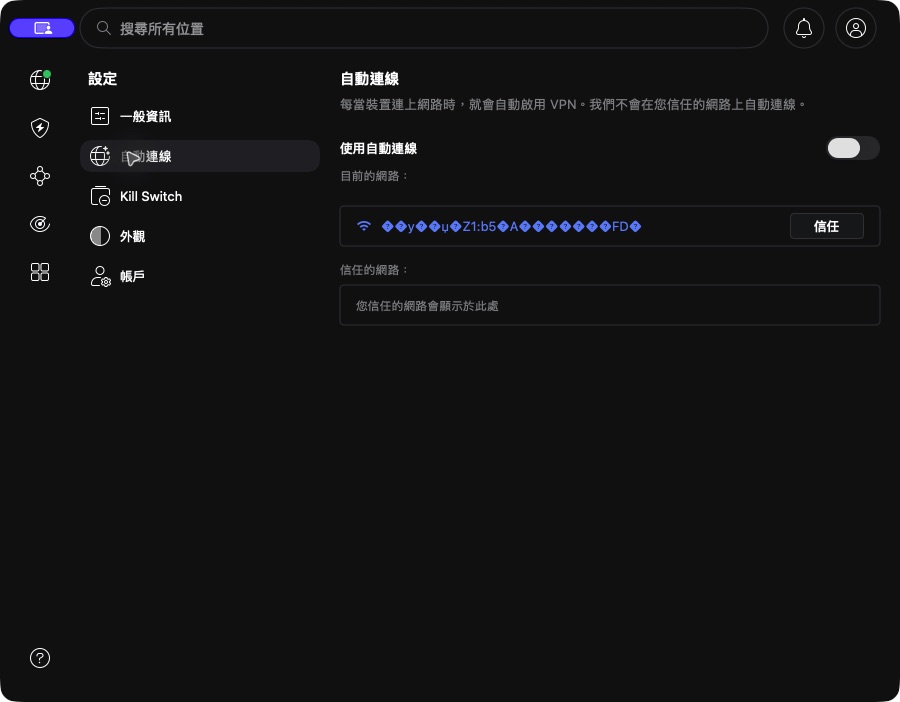
步驟 4:設定啟動時自動連線
按右上角設定檔圖示,進入「設定」→「自動連線」。可設定 NordVPN 啟動時自動建立 VPN,並選擇推薦或指定國家。公共 WiFi 用戶尤其應確認自動連線有沒有實際啟動。
主頁各部分有甚麼用途?
- 連線卡:查看國家、城市、連線時間及暫停按鈕。
- 搜尋所有位置:尋找標準及特殊伺服器。
- Threat Protection:管理廣告、追蹤及惡意網站保護。
- Meshnet:連接自己的裝置作遠端存取或檔案分享。
- Dark Web Monitor:監察與帳戶電郵相關的外洩資料。
第一次應該選哪個伺服器?
沒有特定國家需求時,使用 Quick Connect 最簡單。若需要指定地區,可從搜尋頁選國家並讓 App 推薦節點;想比較速度則參考NordVPN 最快伺服器教學。
甚麼時候需要更換通訊協定?
一般情況保留「自動」。只有遇到連不上、速度不理想或受限制網絡時,才逐項測試 NordLynx、NordWhisper 或 OpenVPN。完整差異見NordVPN 通訊協定比較。
如何安全斷開或暫停 VPN?
使用主頁連線卡的暫停或中斷按鈕,等待 App 明確顯示未連線。若啟用了 Kill Switch,中斷後某些 App 或整個網絡可能無法使用,這是防止未受保護流量的預期行為。
開始使用前可一併設定NordVPN Kill Switch及公共 WiFi 自動連線。
常見問題
顯示已連 WiFi 是否代表 NordVPN 已連線?
不是。WiFi 只代表裝置連上本地網絡;仍要查看 NordVPN App 是否顯示已連線及伺服器位置。
更換國家會不會改變 GPS?
不會。VPN 改變網絡對外 IP 路徑,不會直接修改 Mac 定位服務、網站帳戶國家或 Cookie。
關閉 NordVPN 視窗會否斷線?
關閉視窗與退出 App 不一定相同,實際行為視版本及設定而定。需要中斷時應使用連線卡按鈕,並查看狀態確認。
App 一直停留在連線中怎麼辦?
改用另一個標準伺服器、更新 App,並測試其他協定。仍然失敗可使用NordVPN 連不上排查。
總結
NordVPN Mac 使用方法的核心很簡單:登入後先用推薦伺服器建立連線,需要時再搜尋國家或城市,最後設定自動連線。每次均以 App 實際狀態確認,不要只看 WiFi 或網站地區。
資料核實來源:NordVPN 官方 macOS 安裝及使用教學及最佳伺服器選擇說明。介面截圖由 VPNMaze 實際操作取得。本文含聯盟連結;如經連結訂購,VPNMaze 可能獲得佣金,但不會增加你的費用。
發佈留言