


一般 VPN 連線會加密內容,但網絡管理員仍可能從流量特徵判斷裝置正在使用 VPN。NordVPN 混淆伺服器(Obfuscated Servers)的用途,是把部分常見 VPN 特徵進一步隱藏,讓流量更接近普通網絡傳輸,主要用於限制 VPN 的公司、酒店、校園或其他受管理網絡。
混淆不是日常上網必須功能,也不代表網站一定無法辨識 VPN IP。以下用 VPNMaze 真實 macOS 畫面示範如何找到篩選入口;按下伺服器結果會改變網絡連線,操作前應先儲存工作。
甚麼情況才需要混淆伺服器?
- 一般 VPN 伺服器在特定 Wi-Fi 完全連不上。
- 網絡防火牆會主動封鎖已知 VPN 流量。
- 你有合法需要在受管理網絡使用 VPN,並已了解當地法律及網絡政策。
如果普通伺服器可以穩定使用,通常毋須混淆。額外處理可能增加延遲,速度亦可能低於 NordLynx 標準伺服器。
macOS 尋找 NordVPN 混淆伺服器的步驟
步驟 1:開啟 NordVPN 主頁
開啟 NordVPN 並登入。先確認普通 VPN 連線是否正常;如果目前正在進行付款、視像會議或大檔案傳輸,應完成後才切換伺服器。
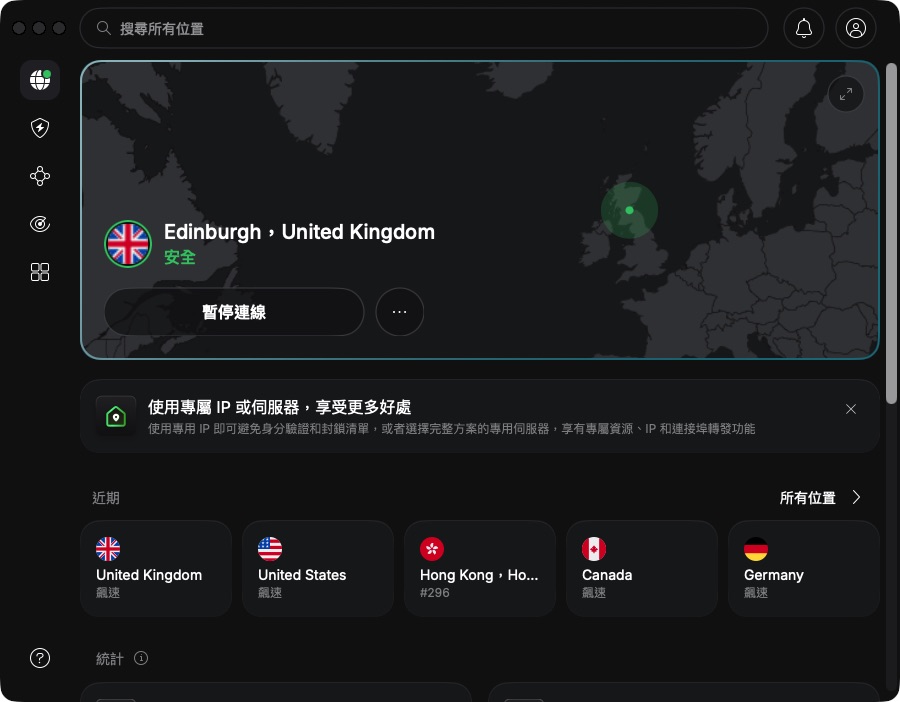
步驟 2:按「搜尋所有位置」
按頂部搜尋欄。搜尋頁會顯示國家及多種特殊伺服器篩選;如未看到全部項目,可橫向查看篩選列。
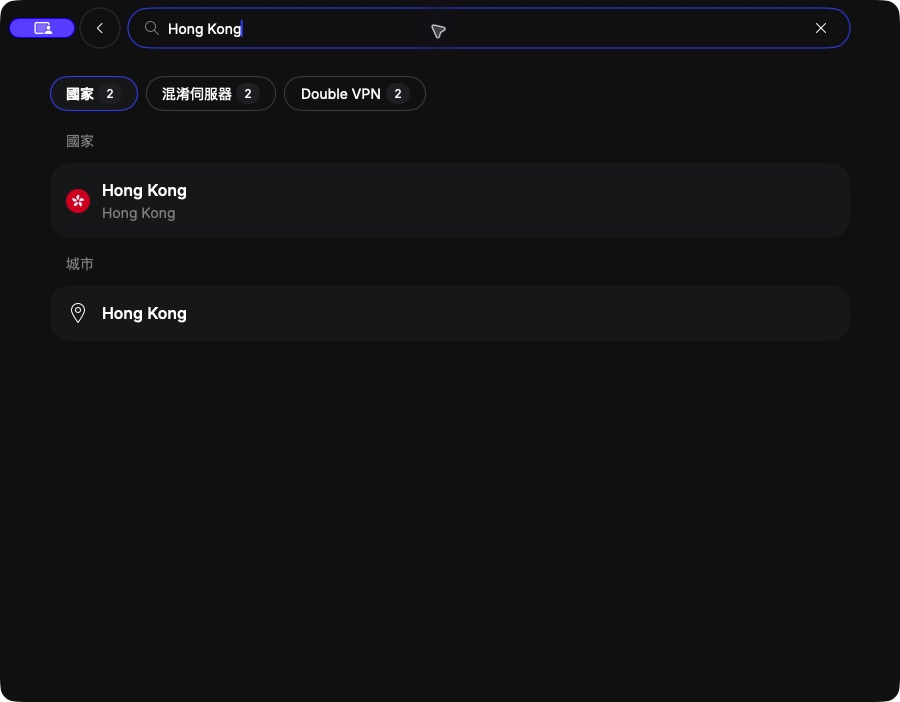
步驟 3:選擇「混淆伺服器」篩選
按「混淆伺服器」。畫面會顯示功能說明,並列出目前搜尋條件下可選的國家或城市。截圖以 Hong Kong 作搜尋示範,實際可用位置由 NordVPN 當時提供的節點決定。
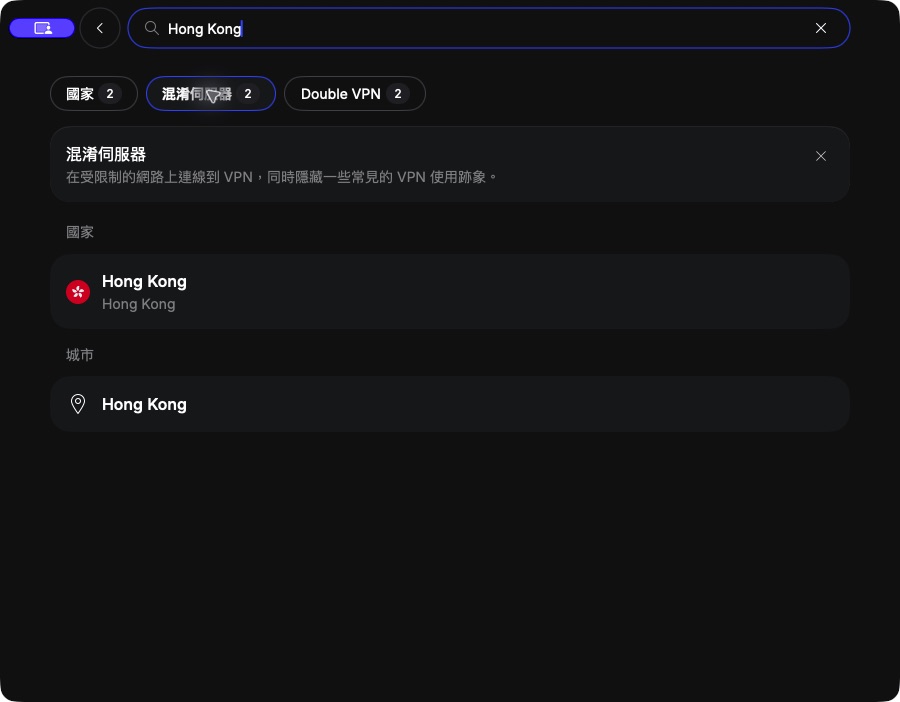
步驟 4:選擇位置並等候連線
選擇國家或城市結果後,NordVPN 會嘗試建立混淆連線。此動作會切換目前 VPN 路由和公開 IP;完成後返回主頁,確認連線卡顯示安全狀態。若長時間停留在連線中,不要反覆快速點擊,應先取消再排查協定。
找不到混淆伺服器怎麼辦?
- 更新 NordVPN 至最新版本。
- 先把 VPN 通訊協定設為「自動」,重新開啟搜尋頁。
- 按目前 App 提示測試 NordWhisper;如官方支援文件要求,則測試 OpenVPN TCP 或 UDP。
- 清除搜尋文字,確認不是因地區沒有相符節點。
- 重新啟動 App,再聯絡 NordVPN 官方客服核對平台支援。
協定設定位置可參考NordVPN 通訊協定比較。如擔心測試期間連線中斷,可先了解Kill Switch 的影響。
混淆伺服器與 NordWhisper 有何分別?
混淆伺服器是伺服器類型;NordWhisper 是連線協定。兩者都可能用於限制 VPN 的網絡,但不是同一功能。App 版本及平台可決定哪一種組合可用,因此不要把舊版 Windows 或手機教學直接套用到目前 macOS 介面。
常見問題
混淆伺服器是否比普通伺服器更安全?
它的主要目標是隱藏常見 VPN 特徵,不是把日常加密強度簡單加倍。普通伺服器已可加密 VPN 隧道;是否需要混淆取決於網絡限制。
使用混淆後網站完全看不到 VPN 嗎?
不能保證。混淆主要針對網絡流量特徵,網站仍可從共享 IP、登入行為或其他訊號判斷流量可能來自 VPN。
為甚麼速度較慢?
額外封裝、伺服器距離及受限制網絡本身均會增加延遲。普通伺服器可用時,日常瀏覽通常優先使用自動或 NordLynx。
總結
在 NordVPN macOS 主頁按搜尋欄,選擇「混淆伺服器」篩選,再選擇可用國家或城市即可。它適合普通 VPN 被網絡阻擋時使用,不是所有用戶都需要;若選項消失,應按目前 App 版本檢查協定及官方文件。
資料核實來源:NordVPN 官方混淆伺服器介紹及官方連線說明。介面截圖由 VPNMaze 實際操作取得。本文含聯盟連結;如經連結訂購,VPNMaze 可能獲得佣金,但不會增加你的費用。
發佈留言