


NordVPN 網站打不開,可能表現為 403 Forbidden、頁面一直載入、圖片或影片消失、購物車付款失敗,甚至只有某個 App 無法收發資料。原因可以是網站封鎖某個 VPN IP、伺服器路由、DNS、Threat Protection 或瀏覽器快取,不能只憑一次錯誤判定。
以下使用 VPNMaze 真實 NordVPN macOS 介面逐項排查。付款、工作提交或重要傳輸期間不要切換 VPN;先保存資料再開始。
NordVPN 網站打不開的 macOS 排查步驟
步驟 1:暫停 VPN,分辨是否與 VPN 有關
在 NordVPN 主頁記下目前伺服器,再短暫按「暫停連線」測試同一網址。若未連 VPN 仍然打不開,問題較可能來自網站、WiFi、瀏覽器或 ISP;若只有連 VPN 時出錯,再繼續下一步。
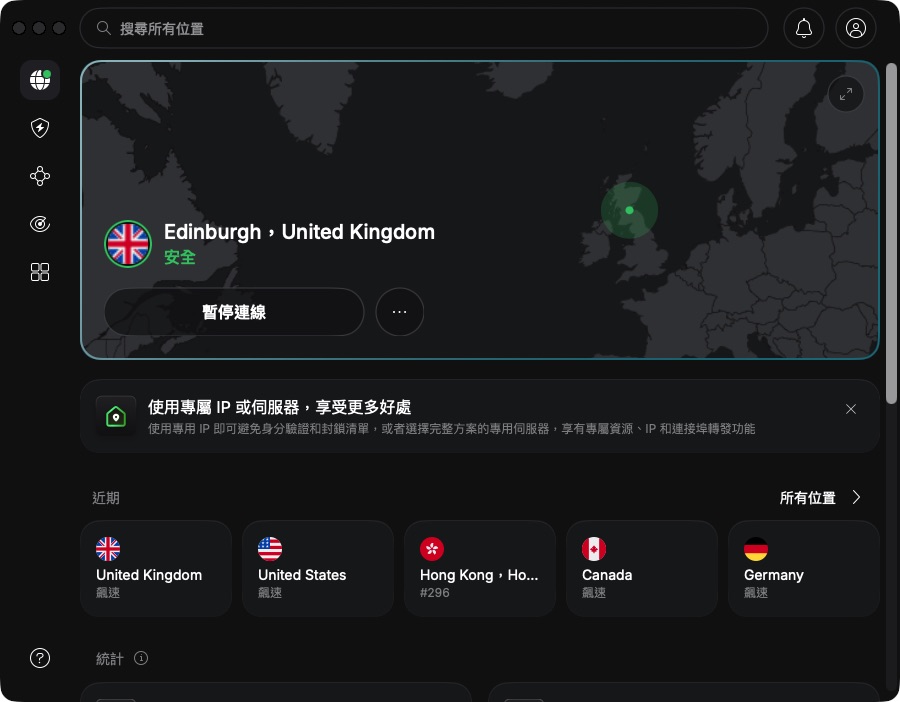
步驟 2:更換國家、城市或伺服器
按「搜尋所有位置」,選擇另一個鄰近城市或國家再重試。網站可能只封鎖部分共享 VPN IP;換一個節點比反覆重新載入同一頁更有參考價值。
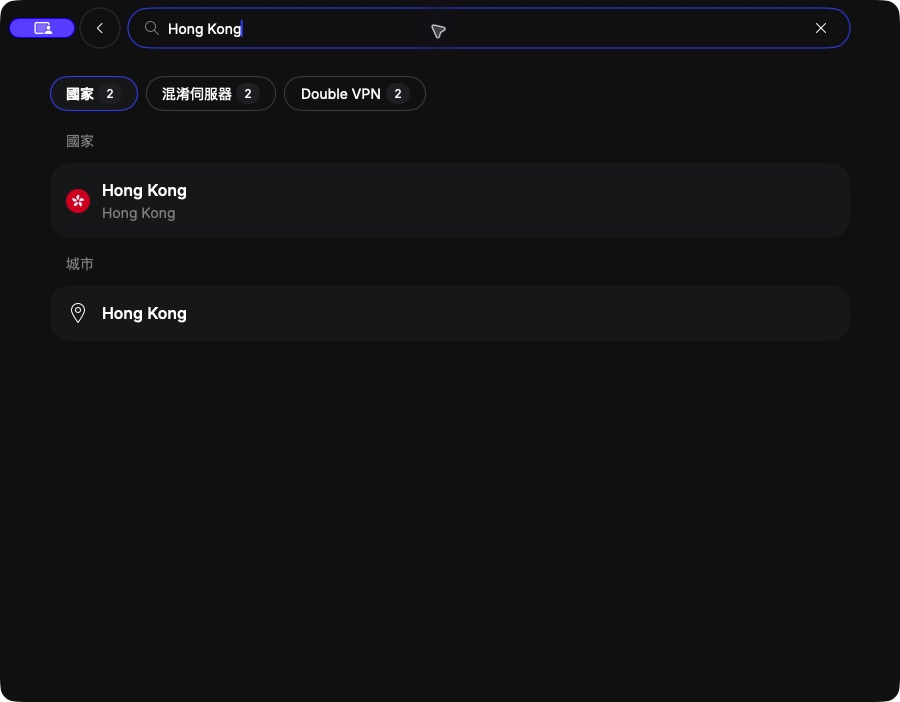
步驟 3:逐項暫停 Threat Protection 功能
開啟 Threat Protection Pro 概覽,逐項短暫暫停廣告、追蹤或惡意網站防護,再重新載入。不要一次關閉全部功能;找到造成問題的項目後,可為可信網站調整例外或向支援報告。
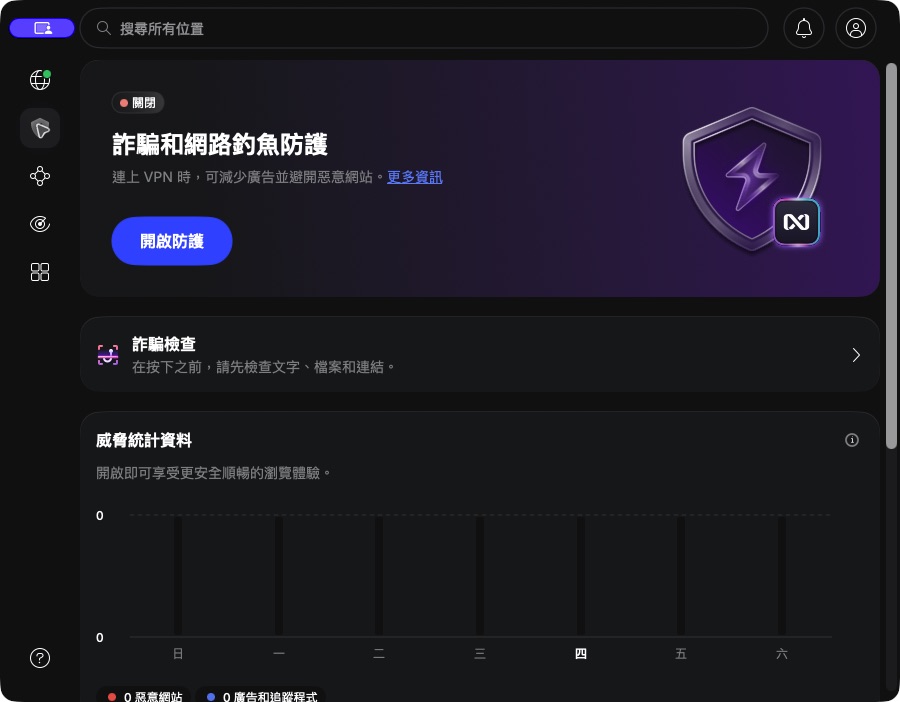
步驟 4:更換 VPN 通訊協定
進入「設定」→「一般資訊」,先記下原本協定,再比較「自動」、NordLynx、NordWhisper 或 OpenVPN。更換後重新建立 VPN 連線並測試同一網址;沒有改善便還原原本設定。
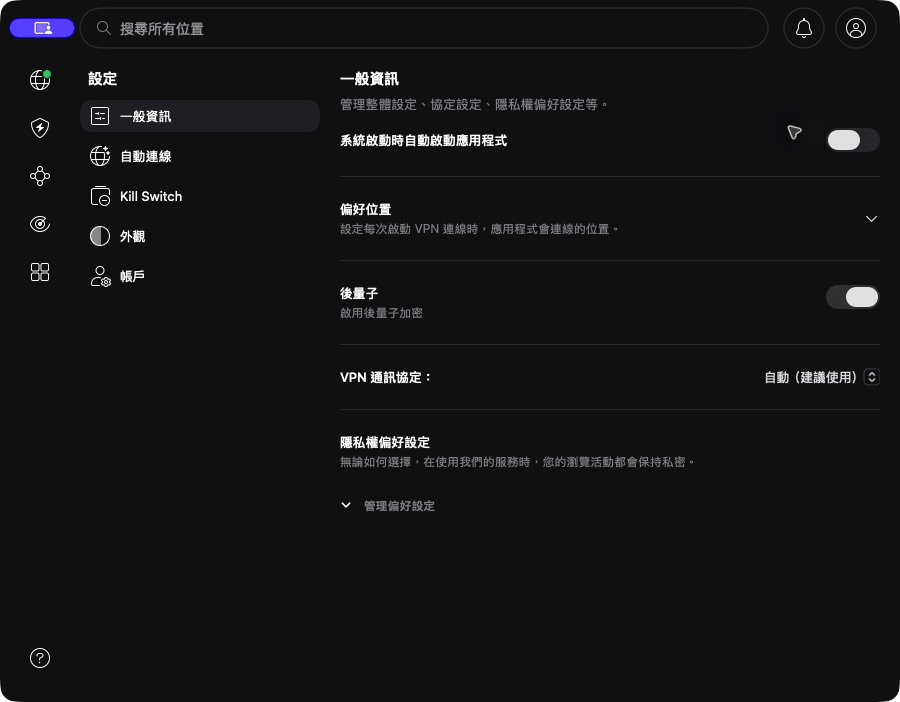
403 Forbidden 通常代表甚麼?
403 表示網站伺服器拒絕目前請求,不一定是 NordVPN 故障。網站可能基於共享 IP、地區、登入狀態、防詐騙規則或過多請求作出限制。
- 更換另一個標準 VPN 伺服器。
- 清除該網站的 Cookie,或使用私密視窗測試。
- 確認登入帳戶的國家、付款資料與網站政策一致。
- 不要反覆快速重新整理,避免觸發更多限制。
圖片、影片或付款頁只有部分失效
頁面主體可開啟但圖片、影片、驗證碼或付款元件失效,通常表示第三方網域或腳本被攔截。可在可信網站逐項測試 Threat Protection、瀏覽器內容封鎖及其他擴充功能。
付款網站可能將突然改變 IP 或國家視為風險。不要為了完成付款而提供不一致資料;可暫停 VPN、重新登入,或聯絡商戶確認其規定。
還可以測試哪些瀏覽器方法?
- 開啟私密/無痕視窗,排除現有 Cookie 及快取。
- 使用另一個瀏覽器,測試是否與擴充功能衝突。
- 確認網址正確,並檢查網站是否整體停止服務。
- 更新瀏覽器及發生問題的 App。
若是整個 VPN 無法建立連線,應改看NordVPN 連不上排查;如果只是速度太慢,參考NordVPN 速度優化教學。
何時應聯絡網站或 NordVPN 支援?
同一網站在多個 NordVPN 伺服器及瀏覽器都持續出錯,而未連 VPN 時正常,可記錄網址、錯誤代碼、時間、伺服器國家及 App 版本,再向 NordVPN 支援報告。截圖若包含帳戶、付款、電郵或 IP,先遮蔽敏感部分。
常見問題
要不要永久關閉 Threat Protection?
不建議只為一次網站錯誤永久關閉全部防護。先逐項短暫測試,找到原因後恢復其他功能,並只對可信網站考慮例外。
換伺服器仍顯示 403 怎麼辦?
清除該網站 Cookie、使用私密視窗並確認帳戶地區政策。若網站明確不接受 VPN,應遵守其條款,而不是反覆嘗試繞過。
自訂 DNS 會不會造成網站問題?
有可能。若曾設定自訂 DNS,可暫時改回 NordVPN App 預設,再重新連線測試。路由器上的自訂 DNS 亦可能影響結果。
總結
NordVPN 網站打不開時,先比較暫停 VPN 的結果,再依序更換伺服器、逐項測試 Threat Protection 及協定。一次只改一項並保留還原方法,才可判斷真正原因。
資料核實來源:NordVPN 官方網站及 App 無法使用排查。介面截圖由 VPNMaze 實際操作取得。本文含聯盟連結;如經連結訂購,VPNMaze 可能獲得佣金,但不會增加你的費用。
發佈留言