


快速答案:Surfshark 兩步驗證(2FA)可用驗證器 App 或電郵。設定後帳戶會登出,日後登入需輸入臨時驗證碼;請立即以安全方式保存一次性復原碼,切勿把 QR code、驗證碼、復原碼或完整電郵公開。
聯盟披露:本文含 Surfshark VPN 獨家優惠連結;經連結購買,我們可能獲得佣金,費用不會增加。
設定前的安全選擇
驗證器 App 可離線產生短期碼;電郵方式會在每次登入時寄送一次性碼。兩者皆要把復原碼安全保管。不要把 QR code 截圖、驗證器畫面、信箱中的碼或 recovery.txt 上載至雲端公開資料夾。
Surfshark 2FA 設定:5 個步驟
步驟 1:登入官方帳戶並打開 Account Settings
由官方 Surfshark 帳戶頁登入,再開 Account Settings。登入後設定 2FA 會使你登出,請先準備好可用的電郵或驗證器裝置。

步驟 2:在 2FA 旁按 Edit
找到 Two-factor authentication 區域,在旁按 Edit。請僅在自己信任的裝置與網絡進行此帳戶安全設定。
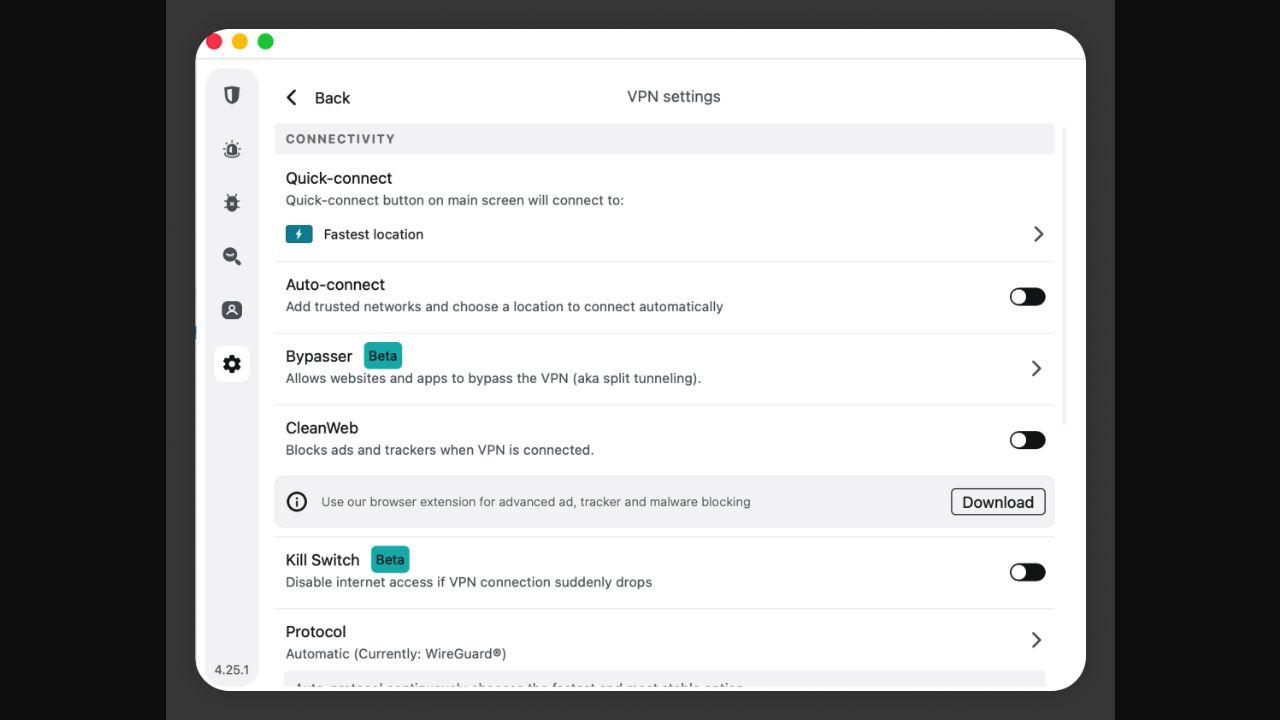
步驟 3:選 Authentication app 或 Email Address
選驗證器 App 或電郵。若選驗證器,掃描 QR code 建立 Surfshark profile;若選電郵,收件匣會收到 6 位驗證碼。兩者的碼都屬敏感資料。
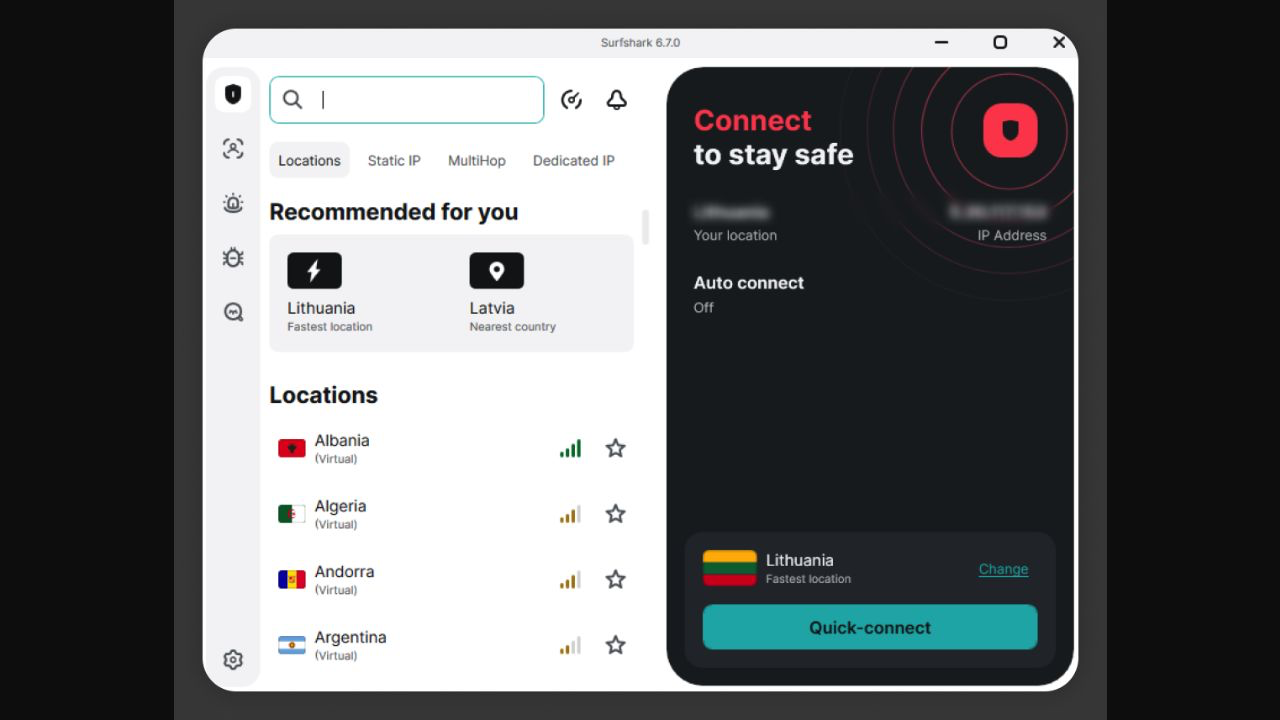
步驟 4:輸入當前驗證碼並確認啟用
輸入驗證器顯示的 6 位碼或電郵內最新碼,再按 Next。驗證器碼會定期更新,電郵碼只適用於當前登入嘗試;不要複製到聊天室或截圖。
步驟 5:下載復原碼並安全保管,再重新登入
按 Download recovery codes 或用密碼管理器保存。復原碼每個只可用一次;換手機或失去驗證器前,先確認你仍有安全存取方式。設定後重新登入並確認 App 可連線。

常見問題
設定 2FA 後會被登出嗎?
會,官方指南明確提醒啟用後帳戶會登出。
復原碼可重複用嗎?
不可以,每組只可用一次。
可讓家人也使用驗證器嗎?
官方提供多用戶設定指引,但應只讓你信任、被授權使用帳戶的人加入。
遺失驗證器和電郵怎麼辦?
使用已安全保存的復原碼登入,再重新設定 2FA;若沒有,透過官方安全渠道求助。
官方來源
下一步:完成帳戶保護後,可依 Surfshark 登入教學重新登入,並保護所有登入資訊。
截圖私隱:任何包含個人電郵、完整 IP、DNS、帳戶資料或交易資料的截圖,公開前必須模糊前 80%,只保留最後約 20% 作辨識;本文使用的示範圖均已完成檢查。
發佈留言