


快速答案:Surfshark Bypasser 是 VPN 分流功能:Bypass VPN 令指定 App/網站不經 VPN;Route via VPN 則只讓選定 App/網站經 VPN。加入 Bypass VPN 的項目不會享有 VPN 加密或 IP 位置保護,設定前應先確認用途。
聯盟披露:本文含 Surfshark VPN 獨家優惠連結;經連結購買,我們可能獲得佣金,費用不會增加。
設定前:選 Bypass VPN 還是 Route via VPN?
要讓大部分流量走 VPN、只有特定 App/網站走一般網絡,選 Bypass VPN。只想讓少量項目走 VPN,其他使用一般網絡,選 Route via VPN。iOS 目前只支援網站分流;App 或網站支援度和選項會因平台而異。
Surfshark Bypasser 分流設定:5 個步驟
步驟 1:開啟 Surfshark,進入 Settings
開啟已登入的 Surfshark App,再選 Settings。請不要在公開截圖顯示帳戶電郵;如必須展示,模糊前 80%。

步驟 2:選 VPN settings,打開 Bypasser
在 VPN settings 找到並按 Bypasser。macOS 第一次使用時可能要求允許 Surfshark 系統延伸功能,請依裝置畫面完成授權。
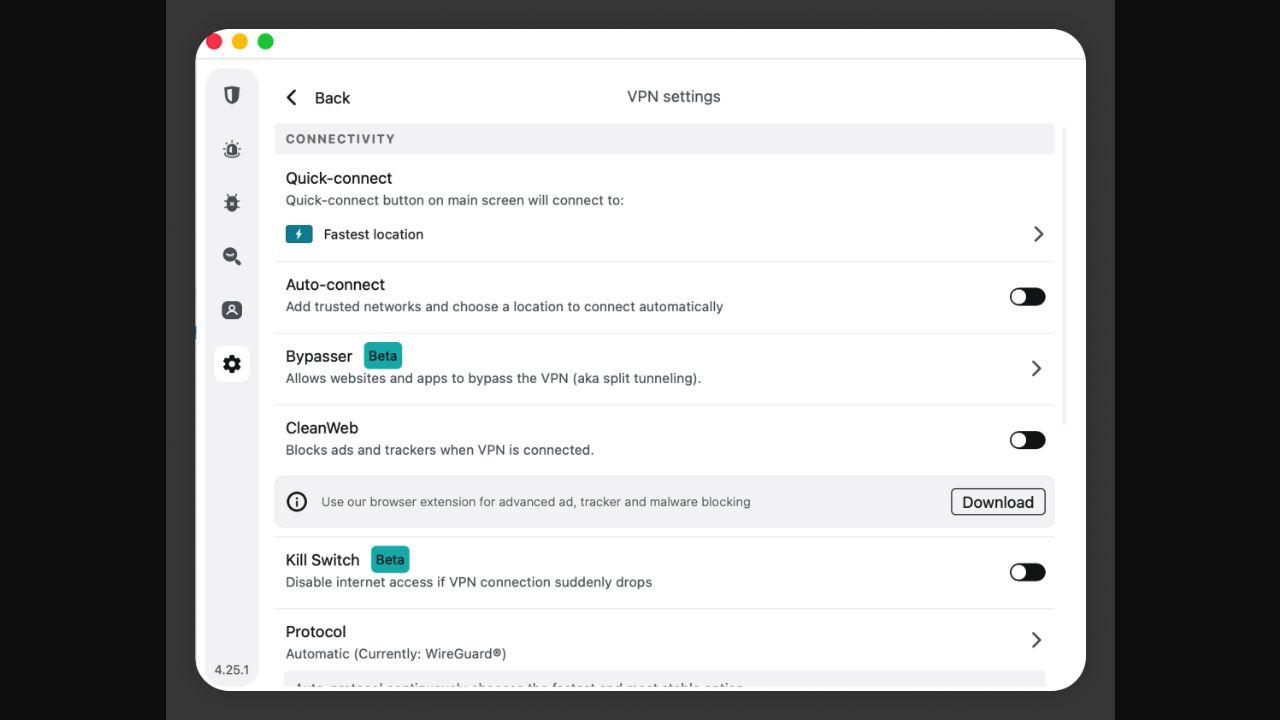
步驟 3:選擇 Bypass VPN 或 Route via VPN
根據需要開啟模式。若只是因某個服務無法運作而暫時排錯,先使用最小範圍的分流;不要把瀏覽器整體加入 Bypass VPN,否則所有瀏覽流量都會離開 VPN。
步驟 4:加入 App 或網站
按 Select apps 選擇 App,或在 Websites/IP addresses 分頁按 Add website/IP address 輸入項目。IP 地址屬私隱/網絡資料,若分享畫面必須模糊前 80%;iOS 僅可加入網站。

步驟 5:重新連線並測試指定項目
重新連至 VPN 後,開啟加入的 App 或網站作測試。若選 Bypass VPN,該項目的流量會走一般網絡;完成排錯後應移除不再需要的項目,再用 IP 檢查教學核對整體連線。

常見問題
Bypass VPN 是否仍受 VPN 保護?
不是。官方說明指出被選取的 App/網站不會使用 VPN 連線,會走一般互聯網連線。
我可否只讓某個 App 使用 VPN?
可使用 Route via VPN;具體選項依平台而異。
iPhone/iPad 可選 App 分流嗎?
官方 iOS 指引目前說只有網站分流可用。
為何設定後沒有生效?
重新連接 VPN 再測試,確認模式和項目選擇正確;必要時先移除規則重加。
官方來源
下一步:你可先閱讀 Surfshark VPN 評價及優惠,再按需要設定最小範圍的分流規則。
發佈留言