


快速答案:Surfshark OpenVPN 有 UDP 與 TCP。官方說 UDP 一般較快,適合串流、視像通話及遊戲;TCP 較著重封包完整送達,但可能較慢。遇到連線不穩時,應以同一伺服器逐一測試,而非盲目更改多項設定。
聯盟披露:本文含 Surfshark VPN 獨家優惠連結;經連結購買,我們可能獲得佣金,費用不會增加。
何時試 UDP,何時試 TCP?
先保持 Automatic;若你正排除速度或相容問題,可先測 OpenVPN UDP,再測 TCP。任何一種都不是必然較好:Wi‑Fi、網絡限制、距離、裝置和當時伺服器負載都會影響結果。
Surfshark OpenVPN UDP/TCP 設定:5 個步驟
步驟 1:先連線並記錄現在的情況
以原有協議連至同一伺服器,記錄問題是速度、連線失敗還是網站不能開啟。不要在截圖中公開完整 IP 或帳戶電郵,需展示時模糊前 80%。
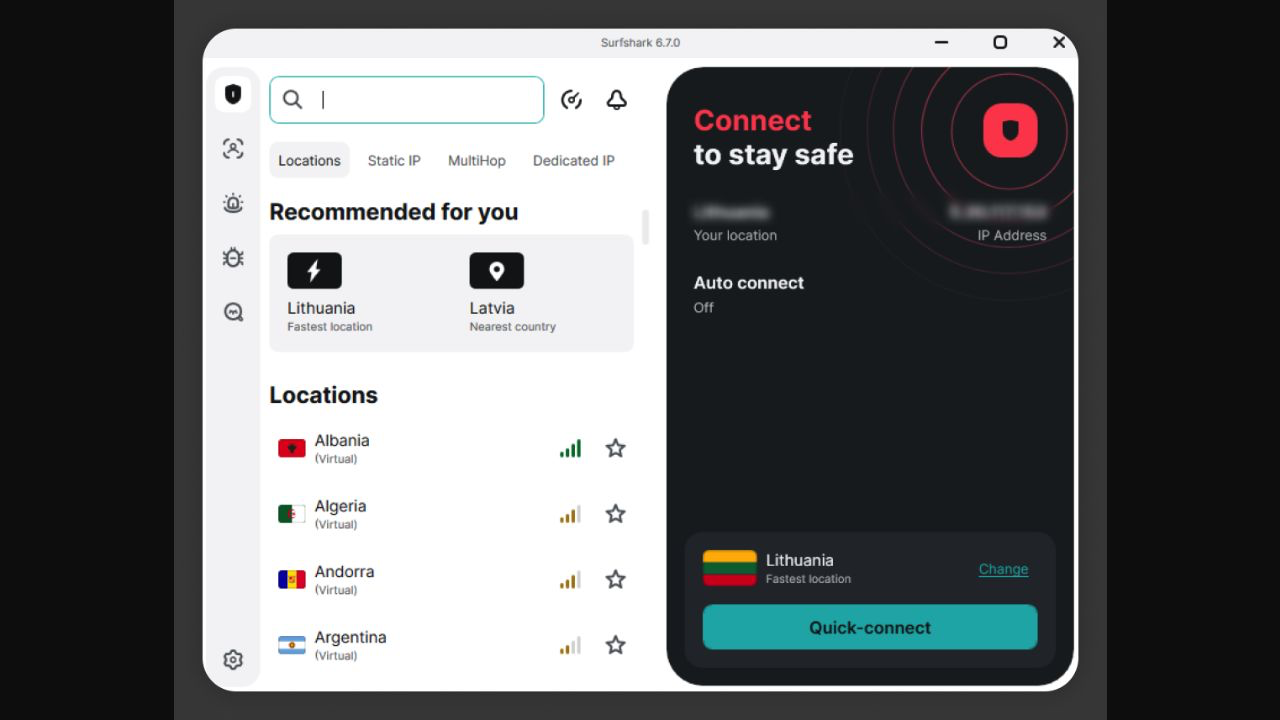
步驟 2:開啟 Settings → VPN settings → Protocol
在 Surfshark App 的 Settings 進入 VPN settings,再按 Protocol。不同平台的名稱或排序可能稍有不同。
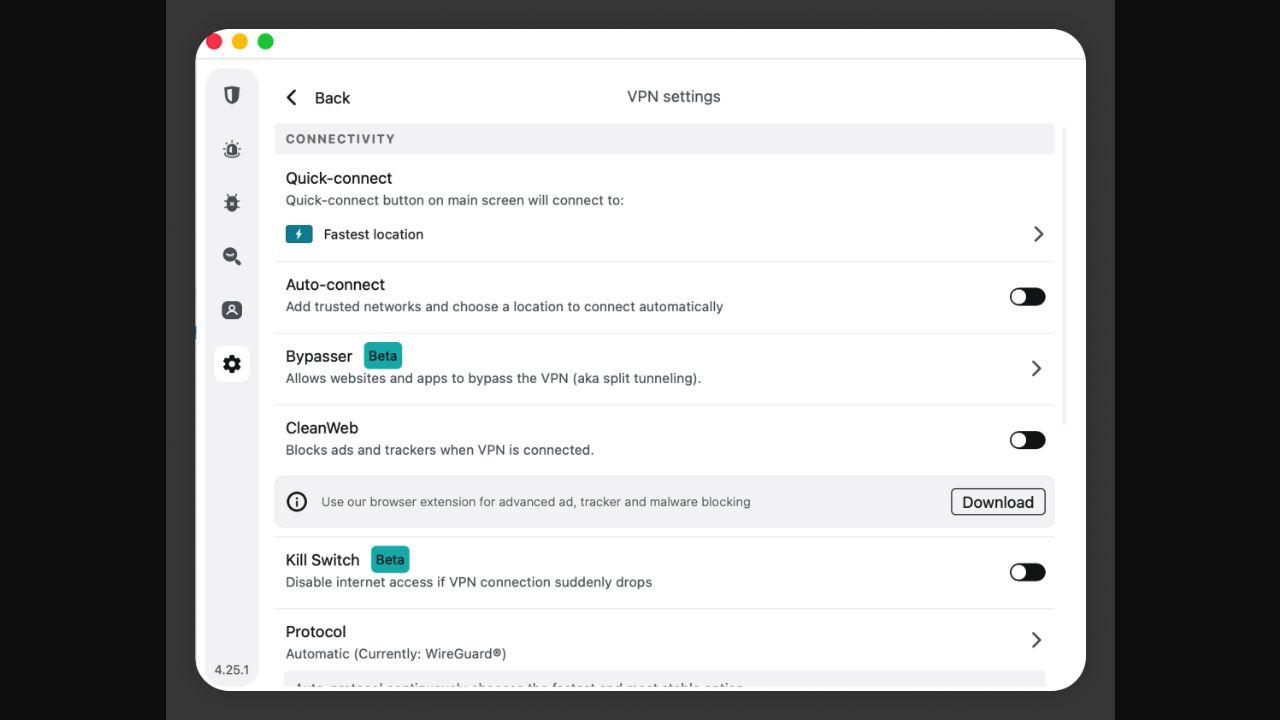
步驟 3:選 OpenVPN UDP,重新連線測試
選取 OpenVPN UDP,斷線再連線至相同位置。以同一服務測試速度與穩定性,結果較有可比性。
步驟 4:需要時改 OpenVPN TCP 作第二次比較
若 UDP 沒改善或連線不穩,改為 OpenVPN TCP 後再測。每次只改協議,其他如伺服器和網絡盡量固定。
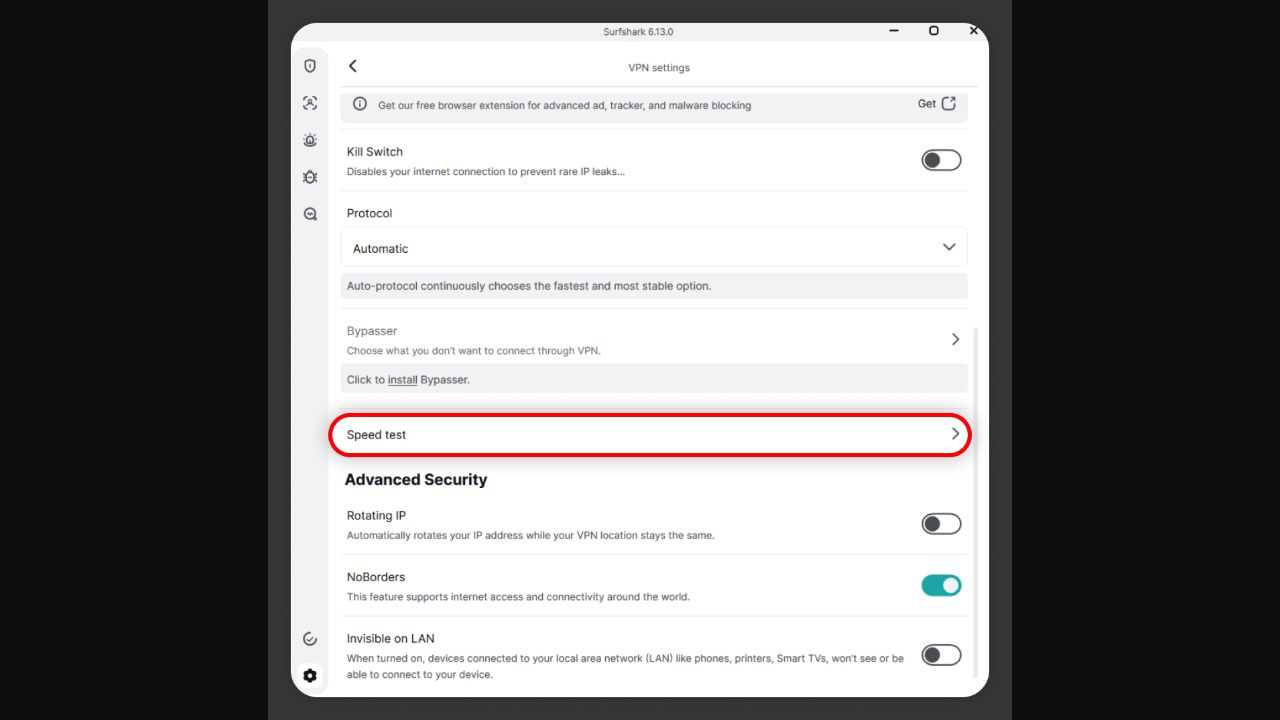
步驟 5:保留結果較好的設定,必要時改測其他伺服器
看到 Connected 後再測試原本的工作。若兩者都不理想,改試靠近的伺服器或 WireGuard,並閱讀 WireGuard 測試教學。

常見問題
UDP 是否比較快?
官方一般把 UDP 定位為較快,特別適合串流、視像與遊戲,但實際需測試。
TCP 是否更安全?
兩者都是 Surfshark 提供的 OpenVPN 選項;差異主要在傳輸取捨,TCP 較著重封包送達。
Linux 可選 UDP 和 TCP 嗎?
官方 Linux 指引列出 OpenVPN UDP 和 TCP 兩種選擇。
改協議後仍連不上怎麼辦?
測其他伺服器、更新 App、移除可能衝突的其他 VPN,再跟官方排錯步驟逐項檢查。
官方來源
下一步:可先閱讀 Surfshark VPN 評價及優惠,再用本文方法選擇適合協議。
發佈留言