


快速答案:Surfshark App 預設協議已能滿足大多數情況。遇到連線、速度或特定網站問題時,才到 Settings → VPN settings → Protocol 測試 WireGuard、OpenVPN UDP 或 OpenVPN TCP。協議選擇沒有單一「永遠最好」答案。
聯盟披露:本文含 Surfshark VPN 獨家優惠連結;經連結購買,我們可能獲得佣金,費用不會增加。
WireGuard、OpenVPN UDP/TCP 怎樣選?
Surfshark 官方說所有 App 協議均快速安全,先保留預設即可。WireGuard 強調高效能;OpenVPN UDP 通常較快,適合串流、視像及遊戲;OpenVPN TCP 較著重傳送完整性但可能較慢。IKEv2 適合網絡變化頻繁的流動情境;macOS App Store 版另可能有 Dausos。選項依平台與版本不同。
Surfshark VPN Protocol 設定:5 個步驟
步驟 1:先記錄目前問題與目前協議
連線正常便不需要改。若有問題,先記錄是速度、無法連線、網頁不能開啟還是網絡不穩,方便每次只改一項來比較。

步驟 2:進入 Settings → VPN settings
在 Surfshark App 按 Settings,再選 VPN settings。請勿公開帳戶電郵、IP 或診斷資料;截圖應模糊前 80%。
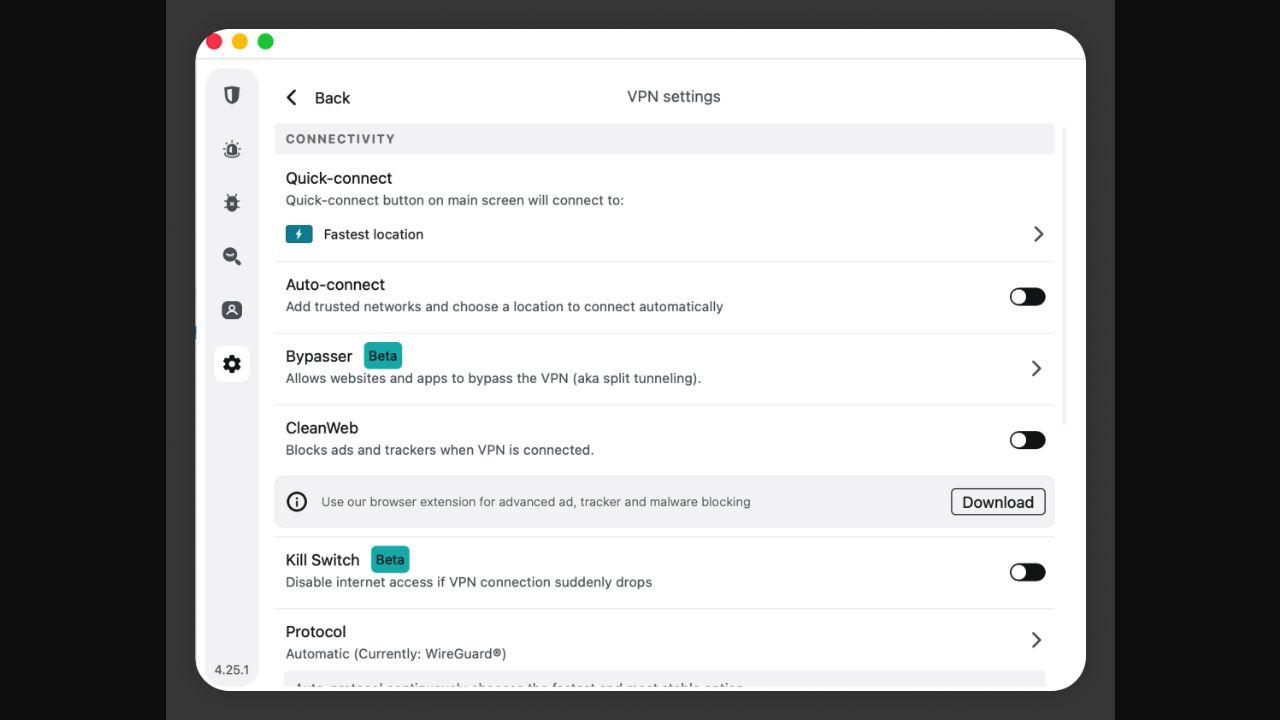
步驟 3:開啟 Protocol 選項,先以 Automatic 或 WireGuard 測試
按 Protocol,若沒有特別問題可保留 Automatic。需要測試時,先選 WireGuard,再重新連線,以同一伺服器和同一工作項目作比較。
步驟 4:問題持續時,依次測試 OpenVPN UDP 與 TCP
若 WireGuard 不適合當前網絡,試 OpenVPN UDP;仍有問題或需要較穩定傳送時再試 TCP。每次切換後要斷線重連,避免把舊連線結果誤判為新協議效果。
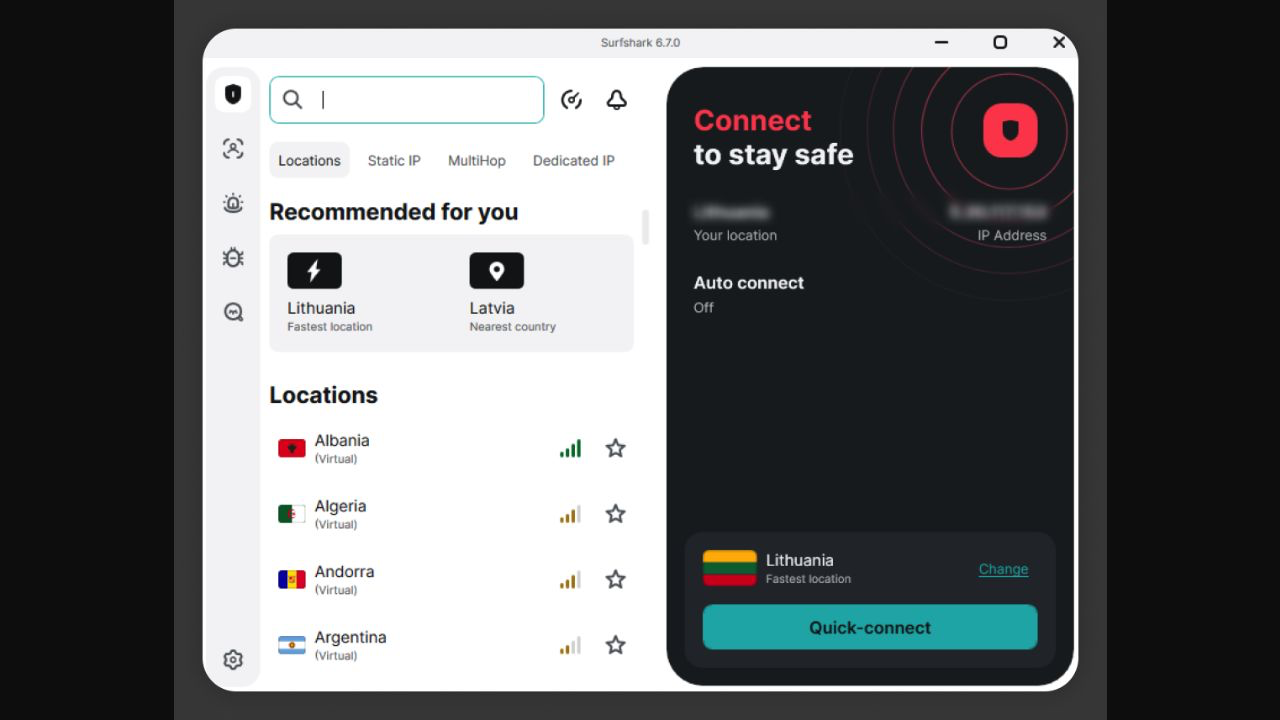
步驟 5:確認 Connected,測試後保留最適合的一個
看到 Connected 後,測試原本出問題的服務並進行基本 IP/DNS 核對。若全部都無法連線,改測其他伺服器、更新 App 或參考官方排錯;不要隨意發佈完整 IP。

常見問題
哪個協議最快?
官方將 WireGuard 視為高效能選擇,但實際結果會受裝置、網絡和地點影響,建議比較測試。
OpenVPN UDP 和 TCP 有何差別?
UDP 通常較快;TCP 著重每個資料封包都送達,較穩定但可能較慢。
改協議後仍不能連線怎麼辦?
逐一測試伺服器和協議,更新 App,並按官方無法連線排錯指引處理。
Linux/路由器可在 App 內切換嗎?
不一定。官方提醒此類設定方式不完全適用於路由器或 Linux,應跟對應手動設定指南。
官方來源
下一步:可先查看 Surfshark VPN 評價及優惠,再按本教學有系統地測試協議。
發佈留言