


NordVPN Mac 打不開可能表現為點擊後沒有反應、立即閃退、停在 Logo、黑/白畫面,或連線時頻繁崩潰。排查應先確認 macOS 支援與更新,再考慮重裝;不要一開始便刪除整個 Library。
修復 NordVPN Mac 打不開的 4 個步驟
步驟 1:辨認症狀並先做低風險檢查
核對 macOS 是否符合 NordVPN 當前要求,重新啟動 Mac,並查看系統更新。若有防毒或端點管理工具,確認 NordVPN 沒有被阻擋;公司裝置應先問管理員,不要擅自停用安全軟件。
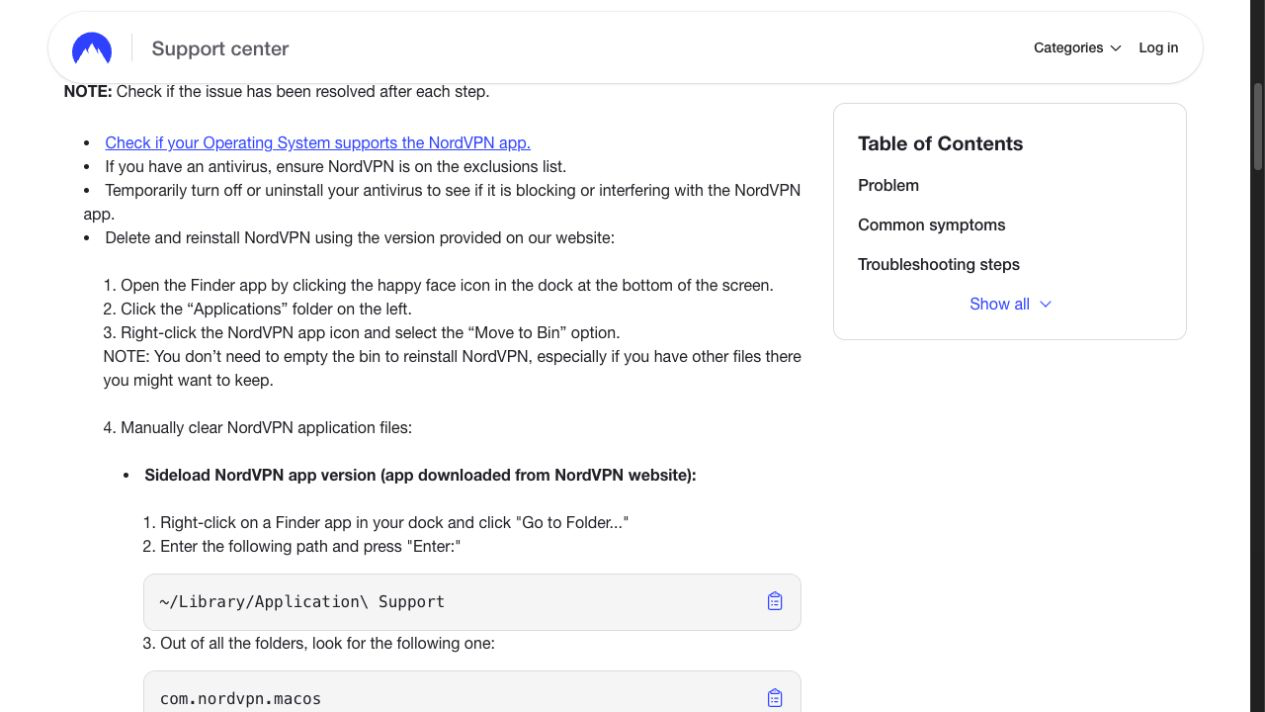
步驟 2:移除 App,但暫時保留垃圾桶
如果仍閃退,在 Finder → Applications 找到 NordVPN,右鍵選 Move to Bin。先記下你用的是官網版還是 App Store 版,因為兩者後續資料夾不同。官方亦指出不需要立即清空垃圾桶。
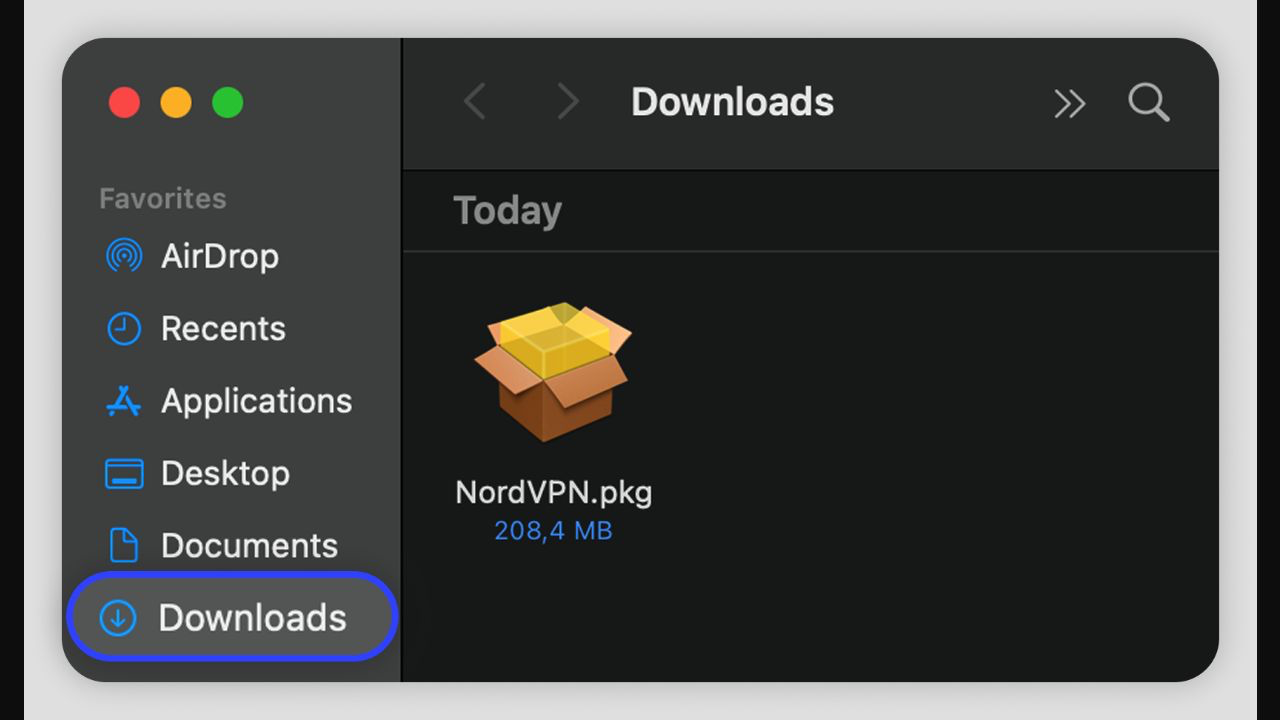
步驟 3:只清理所用版本的指定資料夾
官網版可在 Finder 的 Go to Folder 依次檢查 ~/Library/Application Support 及 ~/Library/Caches,只把其中名為 com.nordvpn.macos 的資料夾移到垃圾桶。
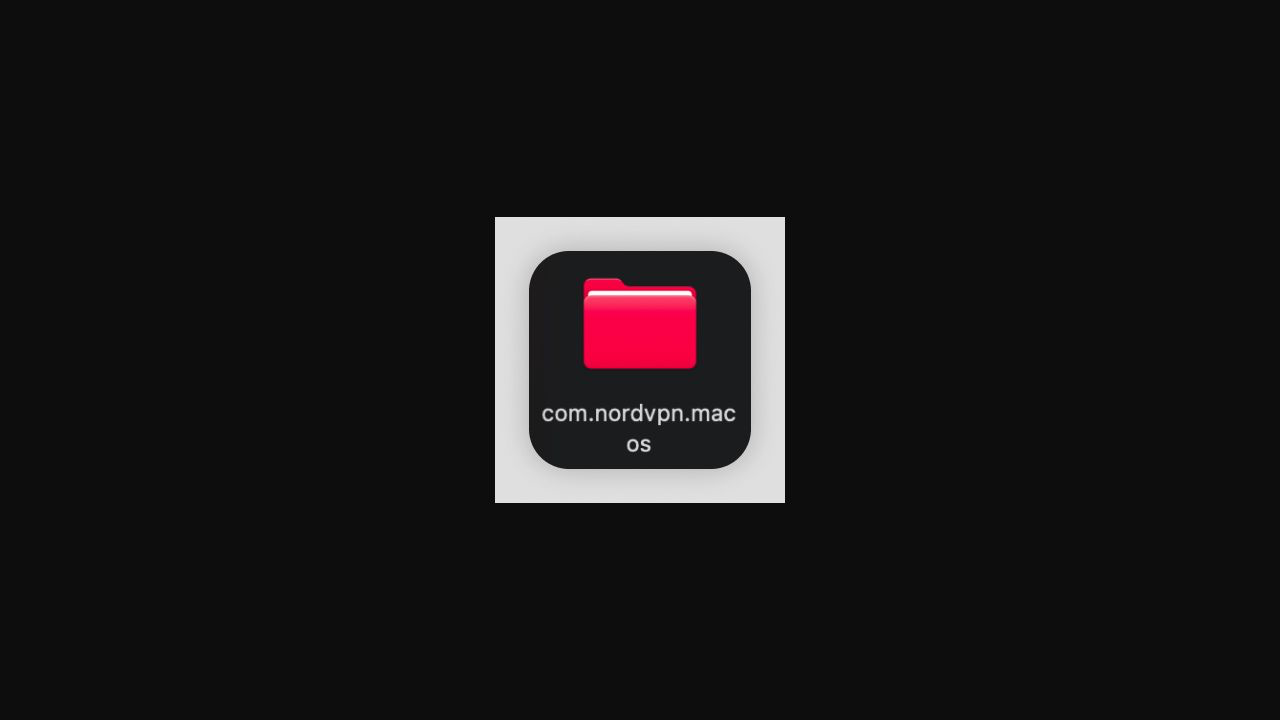
App Store 版則使用 Group Containers 及 Containers 的另一組路徑;應按 官方當前文章逐字核對,切勿把官網版與 App Store 版路徑混用。
步驟 4:重新啟動、重裝並測試主頁
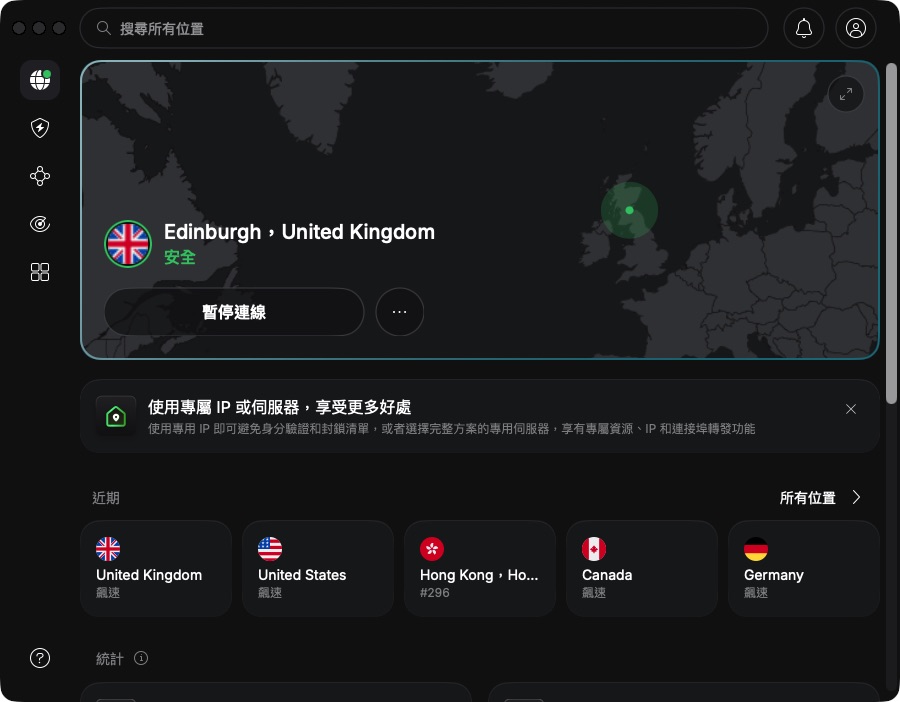
重新啟動 Mac,再從官方來源安裝正確版本。登入後先確認 App 能穩定開啟,再連一個標準伺服器;主頁顯示「安全」後才逐項還原自動連線、協定及 Kill Switch。
官網版與 App Store 版清理路徑
- 官網版:Application Support 及 Caches 內的
com.nordvpn.macos。 - App Store 版:官方文章列出的 Group Containers 及 Containers 專用資料夾。
若不確定版本,先查看安裝來源或參考 NordVPN Mac 下載安裝教學。不要以終端機的大範圍遞迴刪除命令代替 Finder 精確操作。
重裝後仍然閃退怎麼辦?
- 確認 macOS 及 NordVPN App 均為官方支援版本。
- 檢查公司管理、防毒及其他 VPN 軟件衝突。
- 測試另一個 macOS 使用者帳戶或裝置,判斷是否只影響本機設定。
- 按 NordVPN 客服教學提交版本、時間及診斷資料。
常見問題
一定要清空垃圾桶嗎?
不需要立即清空。官方明確提醒可先保留,尤其垃圾桶內可能還有其他要復原的檔案。
重裝會取消訂閱嗎?
不會。訂閱由 Nord Account 或原購買商店管理,移除 App 不等於取消自動續費。
可以刪除整個 Library/Caches 嗎?
不應這樣做。只處理官方列出的精確 NordVPN 資料夾;錯刪其他 App 資料可能造成額外問題。
發佈留言