


NordVPN Mac 下載可從 NordVPN 官網或 Mac App Store 進行,但兩個版本的部分功能不同。官網版本通常提供 Threat Protection Pro、自訂 App Kill Switch 及 DNS 等選項;App Store 版本安裝較直接,功能則按 Apple 平台規則提供。
以下以 NordVPN 官方目前的 macOS 安裝畫面及 VPNMaze 實際 App 示範。官方現列出的基本要求是 macOS 12 或更新版本;支援版本可能改變,下載前以官方頁為準。
NordVPN Mac 下載及安裝 4 個步驟
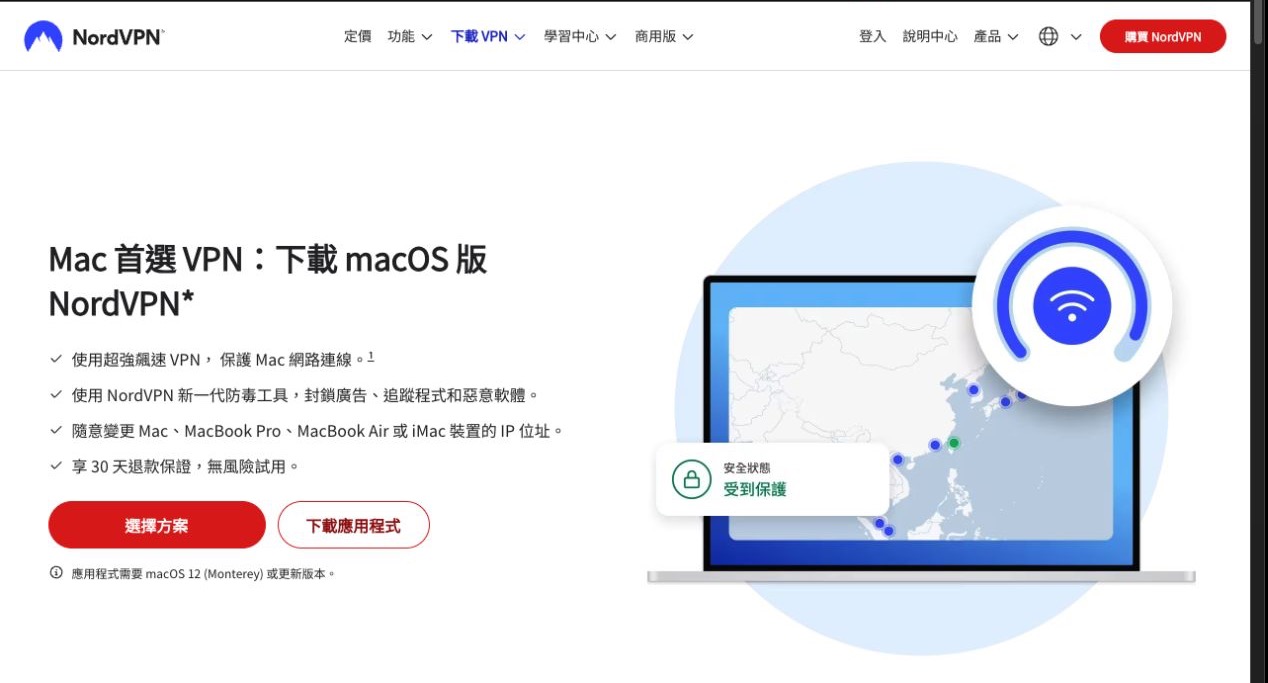
步驟 1:從 NordVPN 官方 Mac 頁下載
開啟 NordVPN 官方 Mac 下載頁,核對網址使用 HTTPS 及 nordvpn.com 網域,再按 Download App。不要從破解網站或不明軟件下載站取得安裝檔。
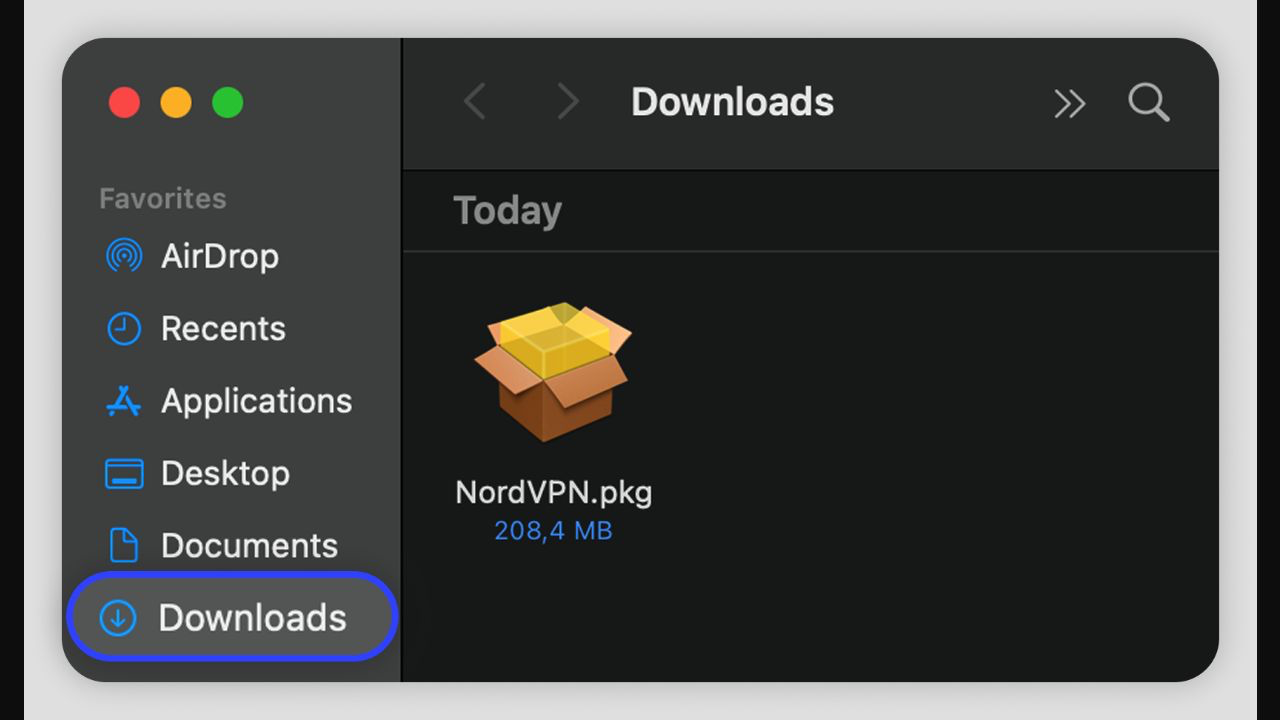
步驟 2:在 Downloads 開啟 NordVPN.pkg
下載完成後,在 Finder 的 Downloads 找到 NordVPN.pkg,雙擊開啟並依 macOS 安裝程式提示完成。官方提醒安裝檔應直接保存在裝置,而不是雲端同步資料夾。遇到系統密碼提示時,確認安裝程式名稱與來源才批准。
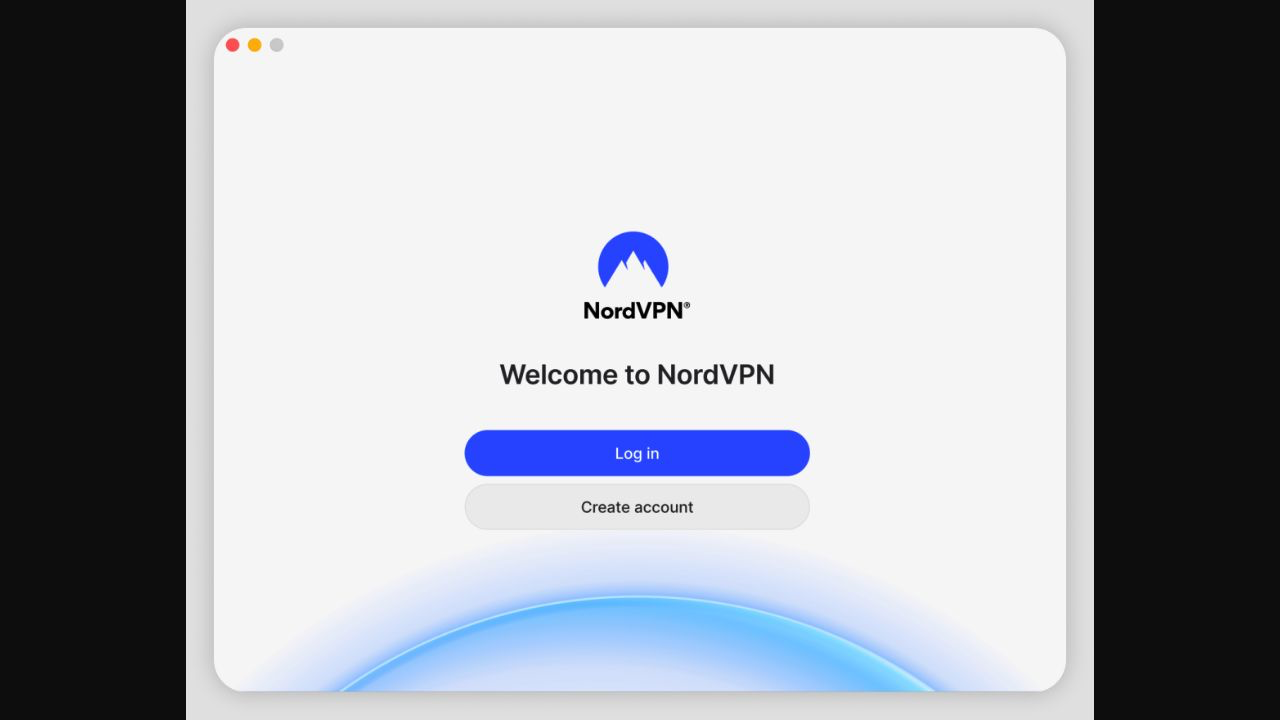
步驟 3:啟動 App 並選擇 Log in
安裝後從 Applications 開啟 NordVPN。已有方案按「Log in」;未有帳戶才選 Create account。登入方法可看 NordVPN 登入教學。
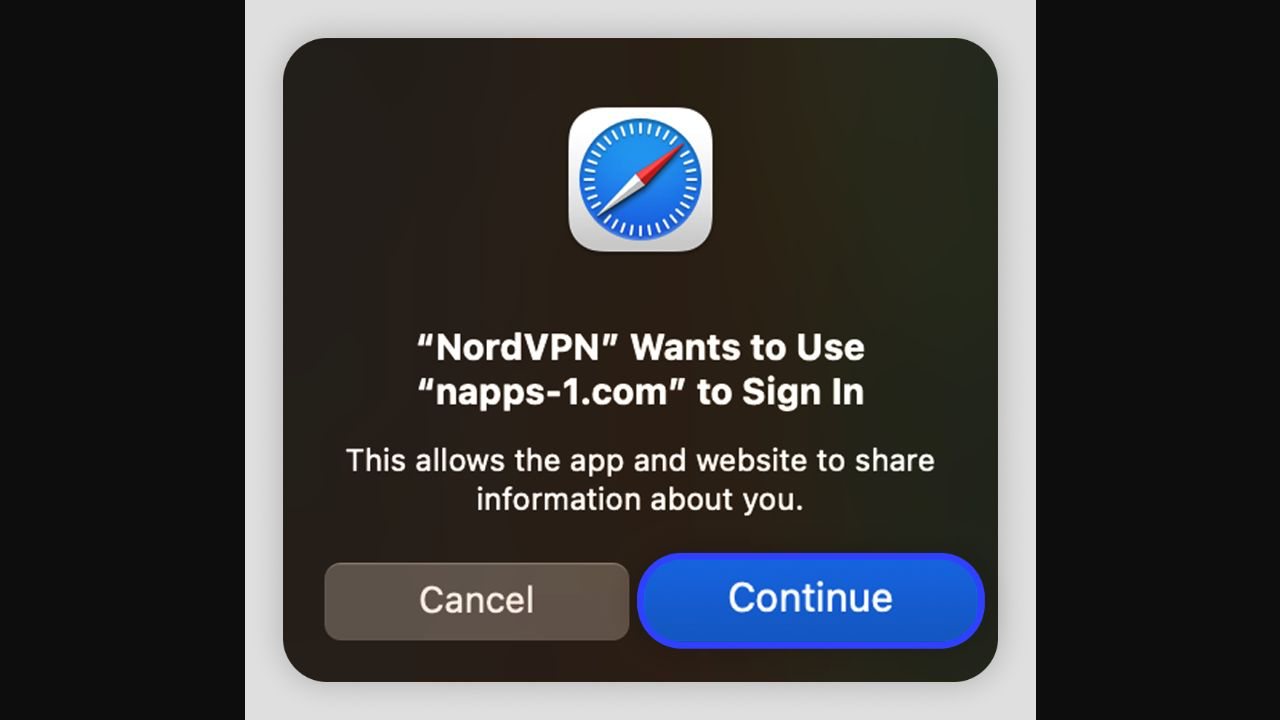
步驟 4:允許官方登入並完成首次連線
macOS 可能詢問是否允許 NordVPN 使用指定網域登入。核對是由 NordVPN App 發起後按 Continue,在官方 Nord Account 頁完成驗證。不要把一次性登入碼交給任何人。
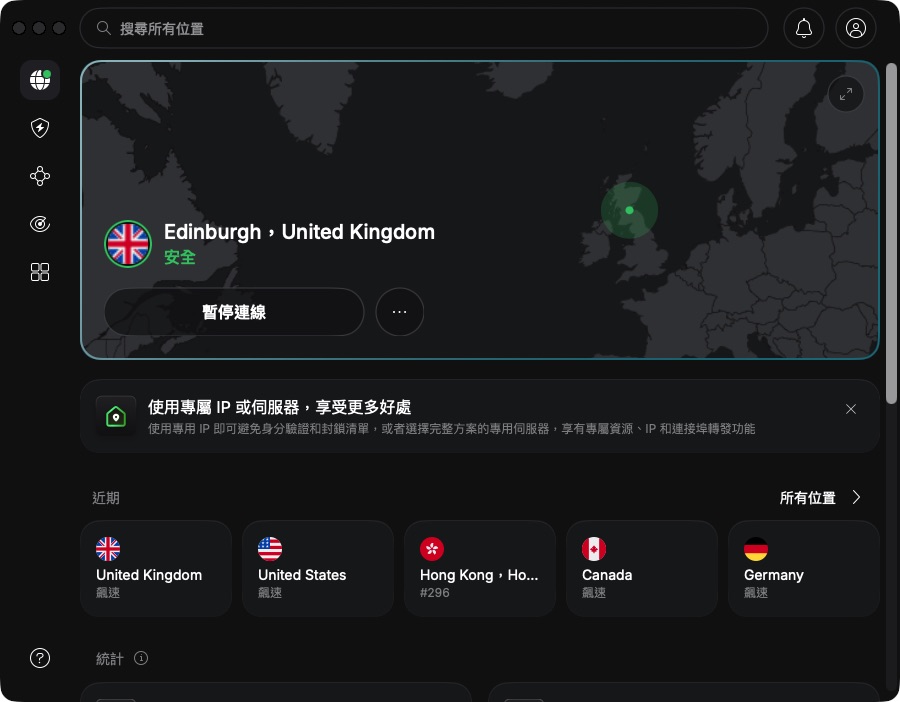
回到 App,選擇 Quick Connect 或一個國家。主頁顯示「安全」代表 VPN 隧道已建立;第一次使用可繼續看 NordVPN Mac 使用方法。
官網版與 App Store 版怎樣選?
- 官網版:適合需要 Threat Protection Pro、自訂 App Kill Switch 或自訂 DNS 的用戶。
- App Store 版:安裝及更新經 Apple 平台,Kill Switch 等功能設計可能不同。
- 共同功能:兩者均提供 VPN 連線,並按官方當前版本支援 NordLynx、Meshnet 等功能。
已安裝其中一版時,不要為比較功能而同時運行兩個版本。詳細差異可看 NordVPN App 與瀏覽器擴充功能比較及官方版本說明。
NordVPN.pkg 打不開怎麼辦?
- 確認檔案完整下載並位於本機 Downloads。
- 核對 macOS 版本符合官方當前要求。
- 重新從官方頁下載,不要使用舊安裝檔。
- 如 macOS 顯示安全警告,先核對開發者與來源,不要盲目繞過保護。
常見問題
NordVPN Mac 可以免費下載嗎?
App 本身可下載,但使用 VPN 服務需要有效 NordVPN 方案。優惠、試用及退款條件會改變,以官方當日資料為準。
安裝後需要重新啟動 Mac 嗎?
按安裝程式及 macOS 當下提示處理。若系統要求批准網絡延伸或重新啟動,保存工作後再完成。
為何登入後 App 又要求登入?
可能是 Cookie、彈出視窗、預設瀏覽器或帳戶問題,可按 NordVPN 登入不到教學排查。
官方資料來源
準備安裝 NordVPN?先查看方案及 VPNMaze 合作優惠,再從官方頁下載 App。
披露:以上是聯盟連結。你經此連結購買,VPNMaze 可能獲得佣金,而你的價格不會因此增加。
發佈留言