


NordVPN 登入通常會由 App 開啟 Nord Account 官方頁,再使用電郵密碼、Google、Apple 或登入碼完成驗證。無論選哪種方法,最重要是確認官方網域,並使用購買方案時的同一個 Nord Account。
以下以 VPNMaze 實際 macOS App 及 NordVPN 官方公開登入畫面示範。個人電郵已遮蓋前 80%;我們不會登出目前 App、修改密碼或連接新的第三方帳戶。
macOS 完成 NordVPN 登入的 4 個步驟
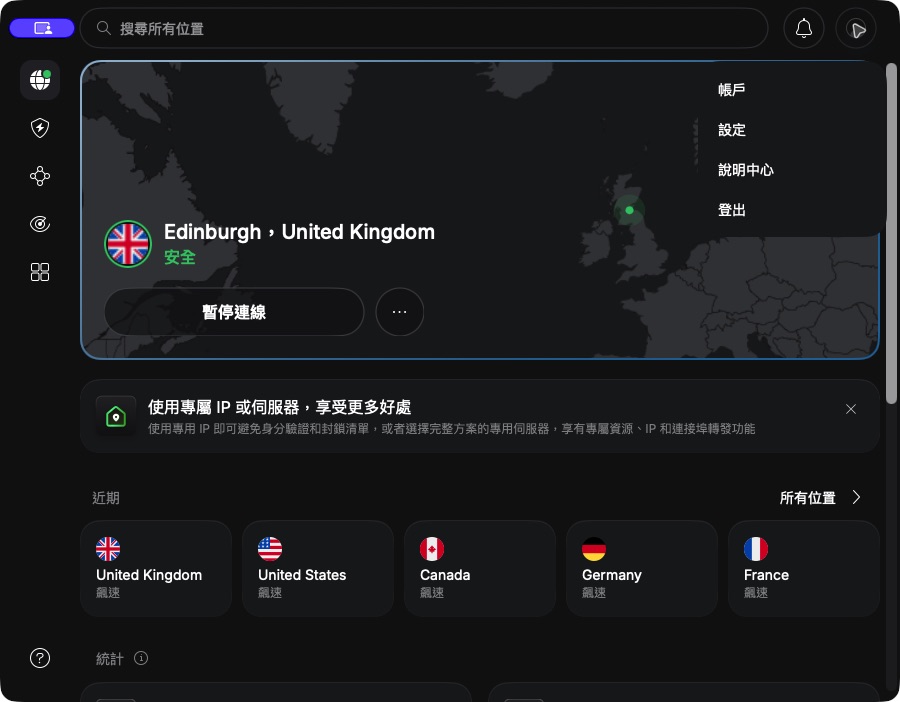
步驟 1:在 NordVPN App 開啟設定檔選單
啟動 NordVPN,按右上角人像圖示。若尚未登入,選單會提供登入入口;已登入時則可看到帳戶及設定選項。不要把設定檔畫面直接公開,因為部分版本可能顯示電郵。
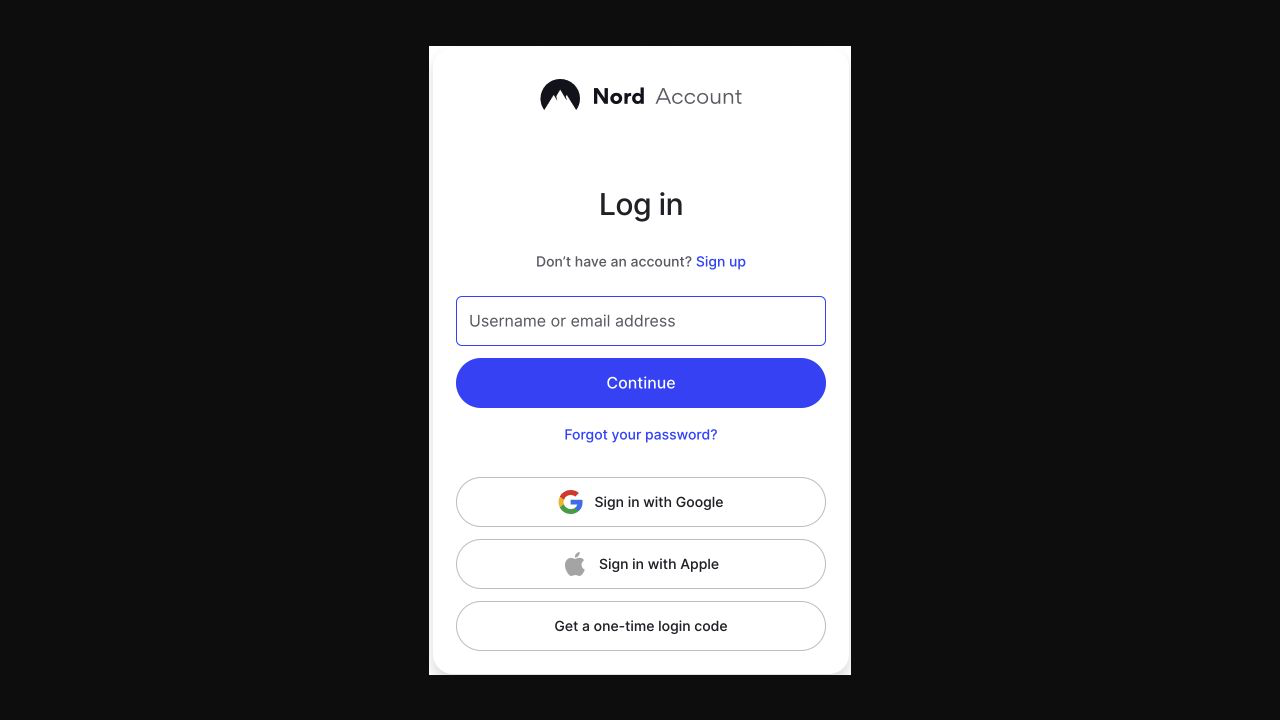
步驟 2:核對 Nord Account 官方登入頁
App 會開啟瀏覽器。先核對網址屬 Nord Account 官方網域及使用 HTTPS,再選登入方式。畫面會提供電郵、Google、Apple 等選項;不同版本亦可能提供登入碼。
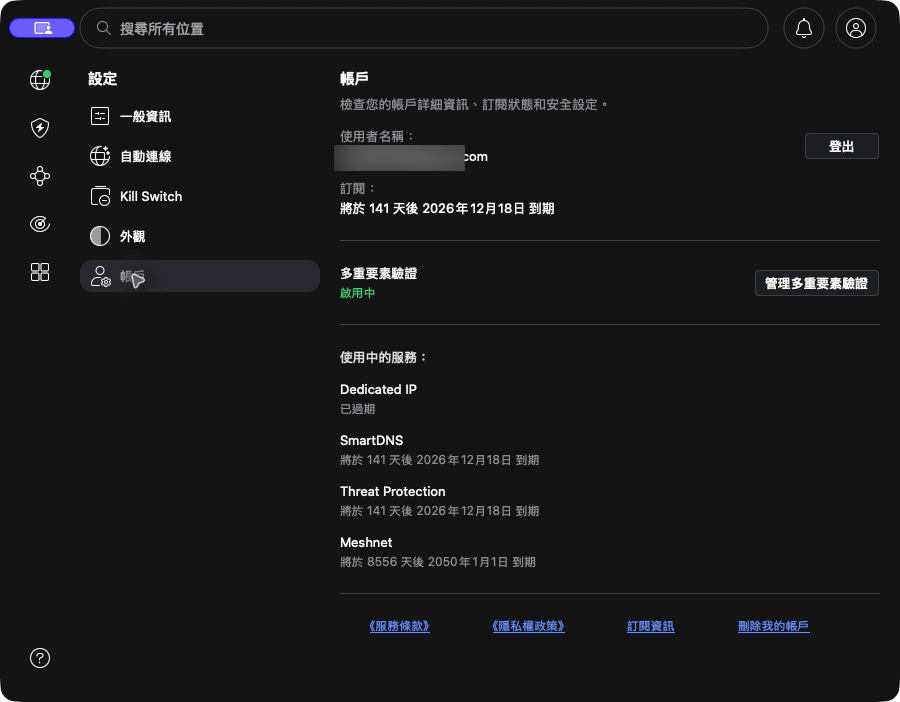
步驟 3:使用購買時的同一個帳戶
如果最初以 Google 或 Apple 建立帳戶,繼續使用同一方式較容易對應原有方案。完成驗證後,回到 App 的帳戶畫面核對方案;分享截圖時要遮蓋電郵前 80%。
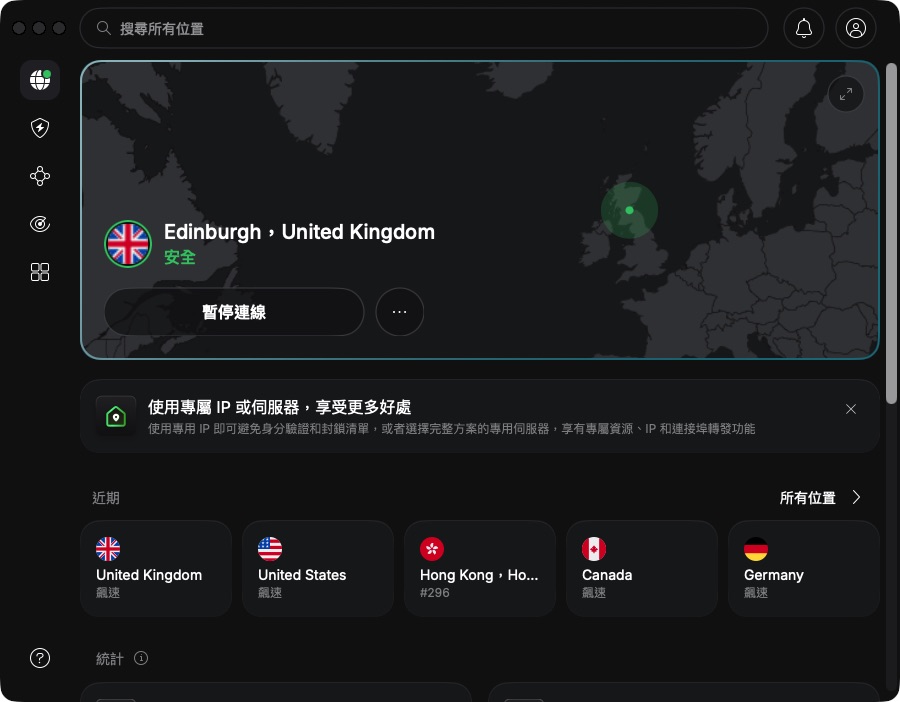
步驟 4:返回 App 並確認可以連線
瀏覽器顯示成功後返回 NordVPN App,等候帳戶同步。主頁可選伺服器並顯示「安全」即代表 App 可正常使用;初次連線方法可參考 NordVPN Mac 使用教學。
電郵、Google、Apple 應選哪一個?
- 電郵及密碼:適合以一般電郵註冊並已設定 Nord Account 密碼的人。
- Google:只在原帳戶本來以相同 Google 帳戶建立或連結時使用。
- Apple:注意 Apple 的「隱藏我的電郵」可能使用轉寄地址;要選原本那個 Apple ID。
- 登入碼:按 App 或官方頁指示,在可信裝置輸入一次性代碼;不要交給任何人。
登入後看不到方案怎麼辦?
- 核對是否使用購買時的電郵或同一個 Google/Apple 帳戶。
- 查看 App 帳戶頁與 Nord Account 的訂閱狀態。
- 不要重複購買;先登出錯誤帳戶,再登入正確帳戶。
- 仍未找到時,按 NordVPN 客服教學提供付款日期及渠道。
常見問題
NordVPN App 為何要開瀏覽器登入?
NordVPN 以 Nord Account 網頁處理帳戶驗證,再把成功狀態帶回 App。只要核對官方網域,這是正常流程。
可以同時用兩個 Nord Account 嗎?
同一個 App 工作階段會使用目前登入的帳戶。切換前先確認方案及裝置安排,避免把「登入錯帳戶」誤當方案消失。
登入頁要求驗證碼可以提供給客服嗎?
不可以。密碼及一次性驗證碼只應在官方安全頁由你本人輸入,客服不應要求你在聊天中交出。
官方資料來源
未有 NordVPN 方案?購買前先確認會使用哪個電郵或第三方帳戶,日後管理會更清楚。
披露:以上是聯盟連結。你經此連結購買,VPNMaze 可能獲得佣金,而你的價格不會因此增加。
發佈留言