


NordVPN Meshnet 遙距存取可在已授權裝置之間建立私人連線,再配合 macOS 內置螢幕共享連接另一部 Mac。它不等於把電腦公開到互聯網,但仍要使用強密碼、限制裝置權限,並在不用時關閉遙距功能。
設定 NordVPN Meshnet 遙距存取的 4 個步驟
步驟 1:準備兩部已連結的 Mac
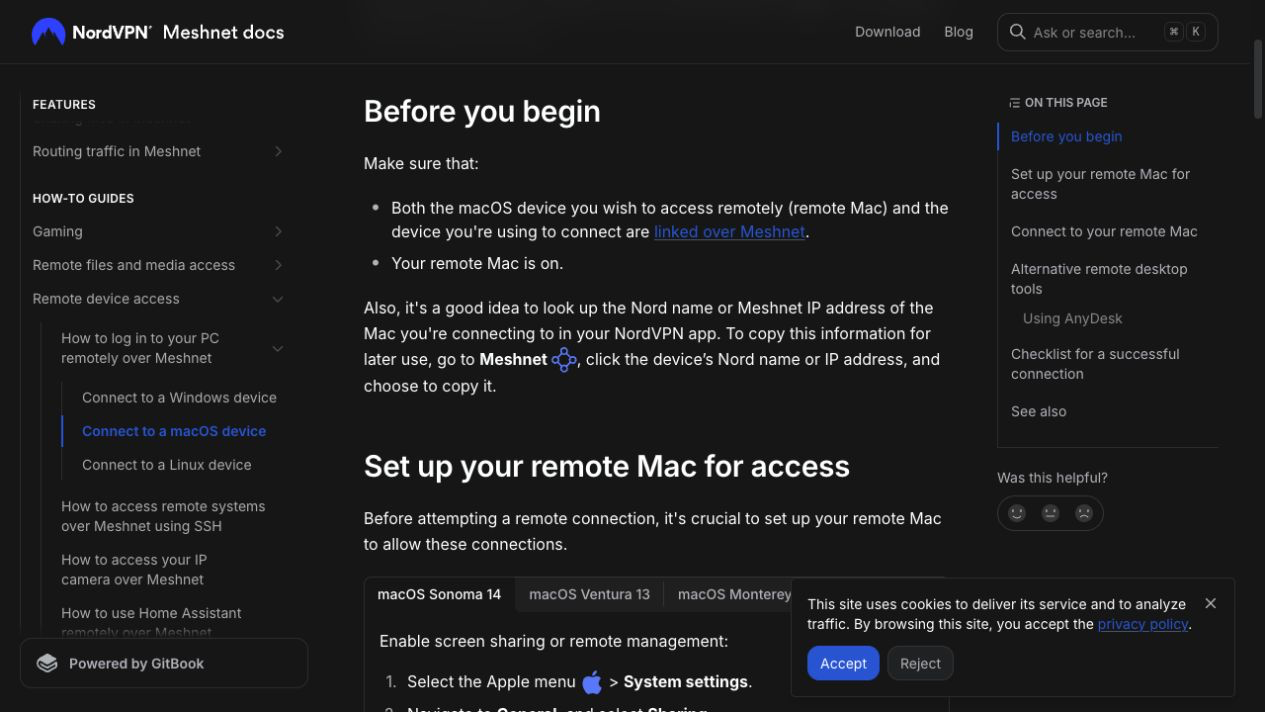
遠端 Mac 必須開機並保持連線,控制端與遠端 Mac 都要在同一個 Meshnet 內。先依照 NordVPN Meshnet 設定教學完成連結,再核對目標裝置名稱。
步驟 2:在遠端 Mac 打開 Sharing 設定
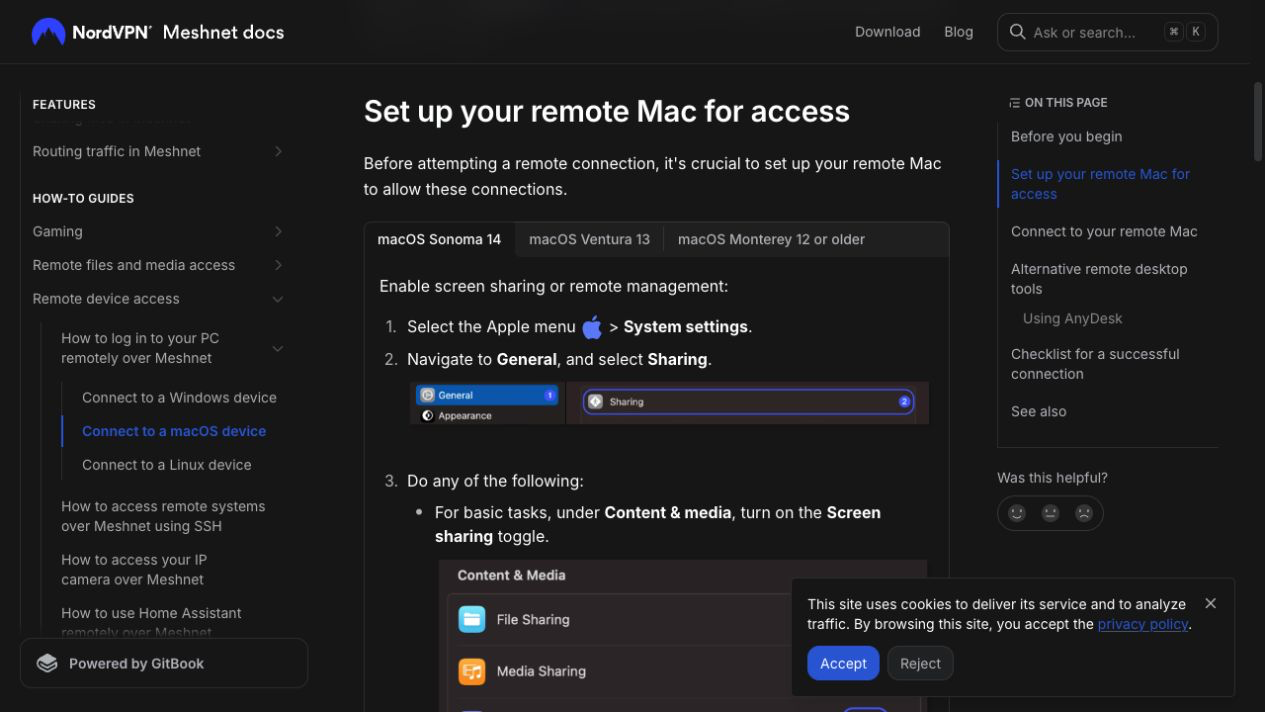
在要被控制的 Mac 開啟 Apple 選單 → System Settings → General → Sharing。這是 macOS 系統層面的設定;公司或共用電腦應先取得管理員同意。
步驟 3:只開啟需要的 Screen Sharing
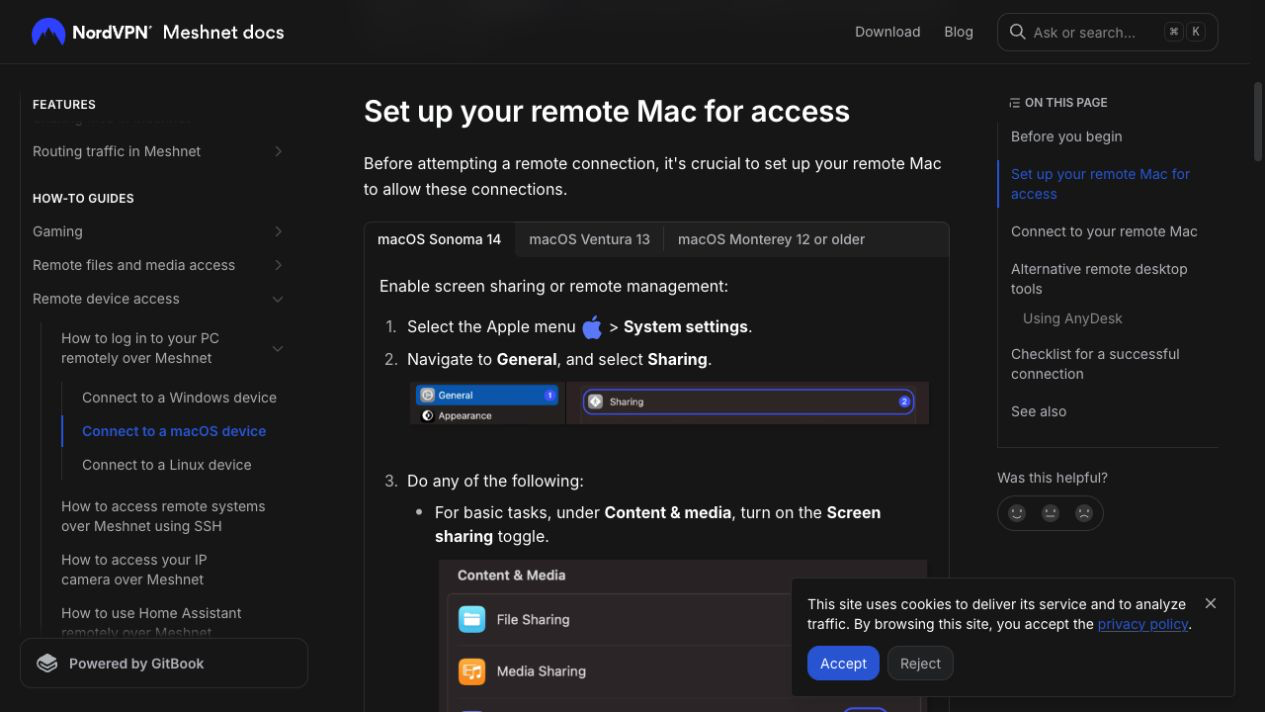
一般桌面操作只需開啟 Screen Sharing。Remote Management 權限更高,除非有清楚需要及管理政策,否則不要同時開啟。限制允許使用者,並設定獨立強密碼。
步驟 4:由另一部 Mac 連接遠端裝置
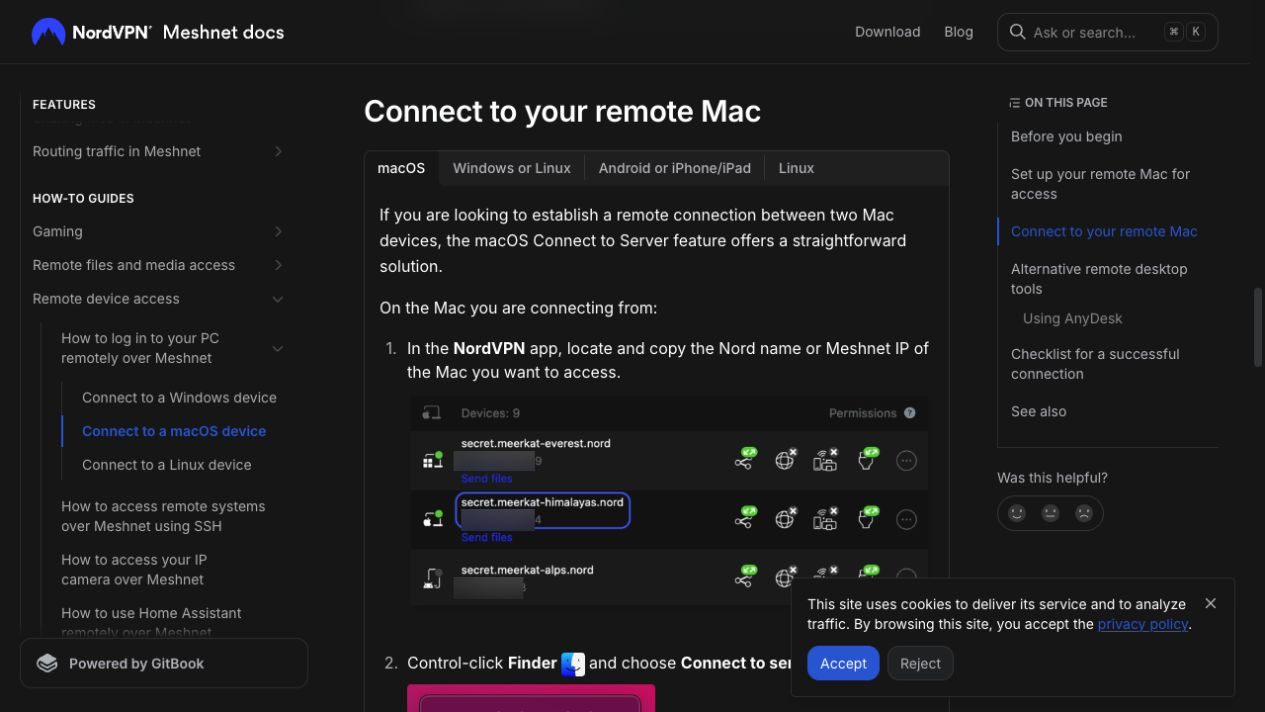
在控制端先從 NordVPN 複製目標 Mac 的 Nord name;然後在 Finder 選 Connect to Server,輸入 vnc:// 加 Nord name,再按 Connect。登入時使用遠端 Mac 獲授權帳戶,不要在公開截圖展示完整名稱、密碼或 IP。
連接失敗時逐項檢查
- 兩部裝置仍在 Meshnet 清單顯示在線。
- 遠端 Mac 沒有睡眠、關機或中斷網絡。
- Screen Sharing 已開啟,並允許你使用的帳戶。
- 輸入的是正確 Nord name,前面有
vnc://。 - 防火牆或公司政策沒有阻擋遙距桌面。
只需傳送檔案而不需控制桌面,可用權限較窄的 NordVPN Meshnet 傳檔功能。若 NordVPN 不穩定,可先看 NordVPN Mac 經常斷線排查。
使用完畢後的安全收尾
- 結束螢幕共享工作階段。
- 不需長期遙距時關閉 Screen Sharing。
- 移除不再使用或不認識的 Meshnet 裝置。
- 檢查有沒有異常登入、檔案或設定改動。
常見問題
是否需要路由器 Port Forwarding?
使用 Meshnet 連接已授權裝置時,官方方案旨在避免把遙距服務直接公開到公網;不要另外開放不必要的路由器連接埠。
Nord name 或 Meshnet IP 可以公開嗎?
不建議。發佈截圖時應隱藏完整 Nord name,IP 地址則按 VPNMaze 規則模糊前 80%。
可以無人值守長期開啟嗎?
技術上可視設定而定,但風險較高。應使用獨立強密碼、最小權限、系統更新及可信裝置清單,並定期審查。
官方資料來源
想以 NordVPN 連接自己的裝置?先核對安全需要、支援平台及目前方案。
披露:以上是聯盟連結。你經此連結購買,VPNMaze 可能獲得佣金,而你的價格不會因此增加。
發佈留言