


NordVPN Windows 使用的核心流程是登入 Nord Account、建立首次連線、確認 Connected 狀態,再按需要調整協定、Auto-connect 及 Kill Switch。新手應先用預設設定完成一次穩定連線,之後才逐項修改。
NordVPN Windows 使用 4 個步驟
步驟 1:開啟 App 並按 Log In
完成 NordVPN Windows 安裝後開啟 App,按 Log In。瀏覽器會轉往 Nord Account;只在官方網域輸入登入資料。
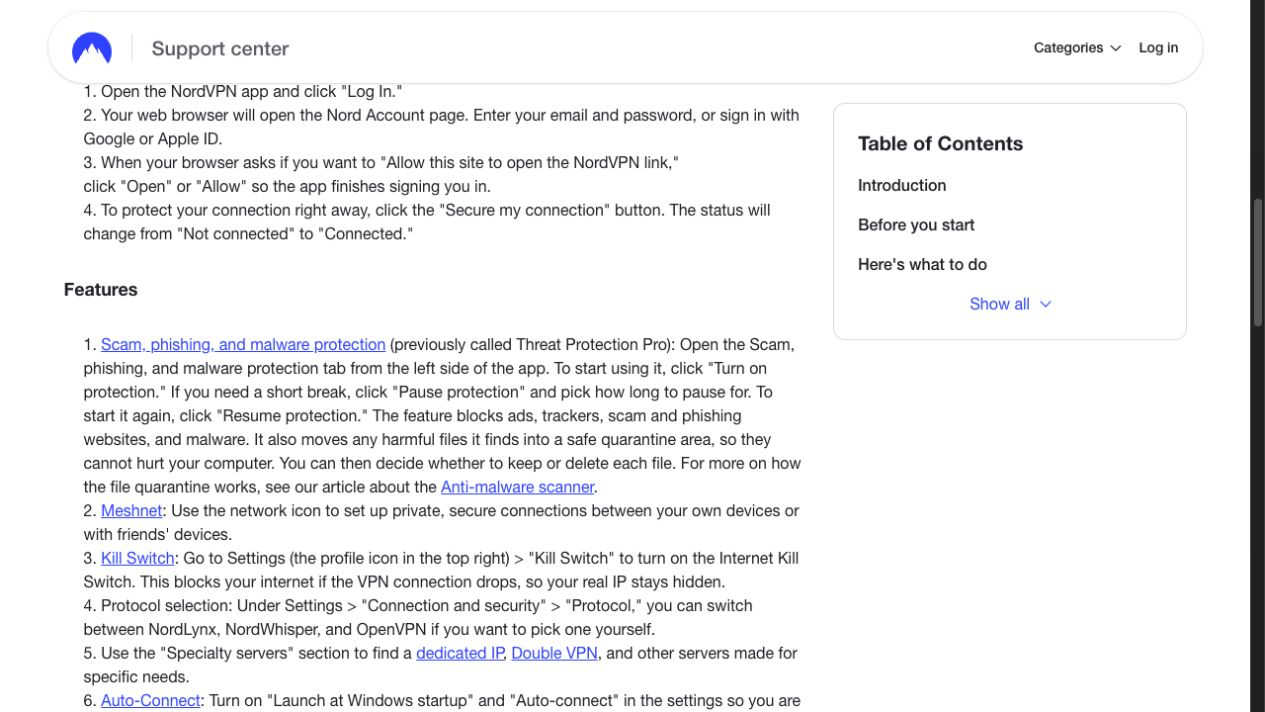
步驟 2:允許瀏覽器返回 NordVPN App
登入完成後,瀏覽器可能詢問是否允許開啟 NordVPN link。確認要求來自 Nord Account 後按 Open 或 Allow;若沒有提示,返回頁面再按 Continue。
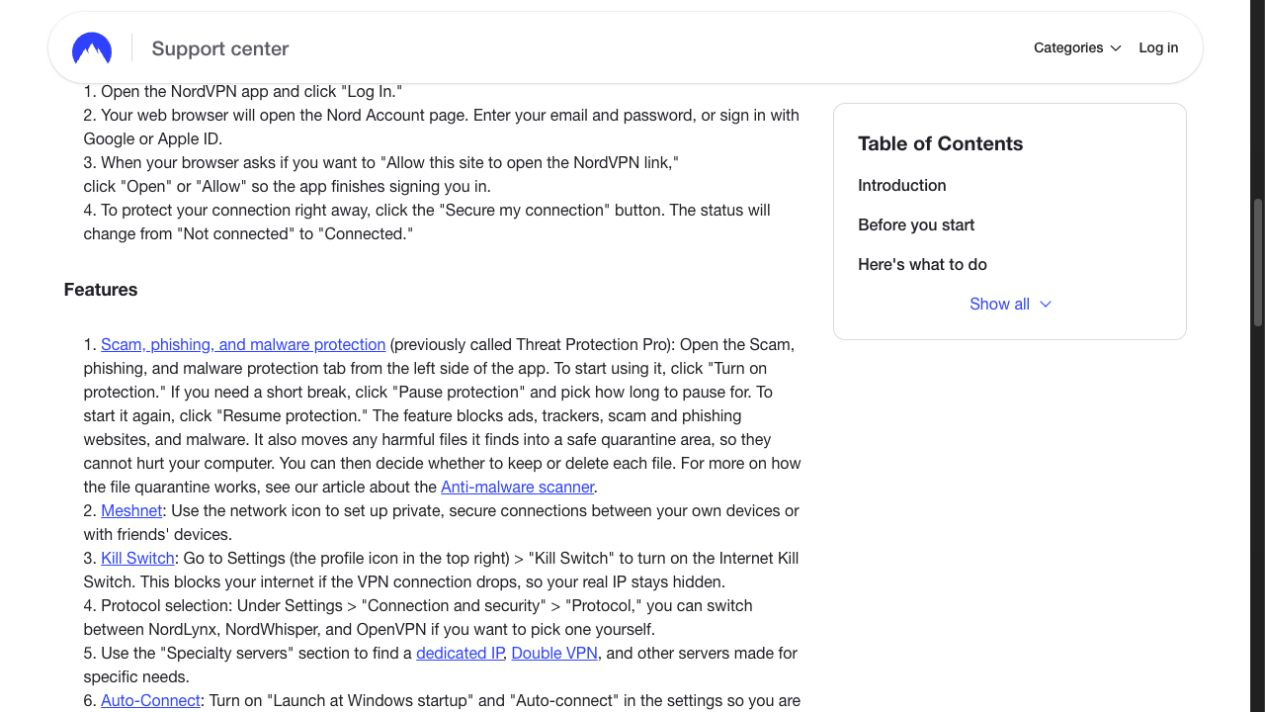
步驟 3:按 Secure my connection
回到 App 後按 Secure my connection,讓系統選擇建議伺服器。狀態由 Not connected 變成 Connected 才算完成;首次測試不必同時改協定或 DNS。
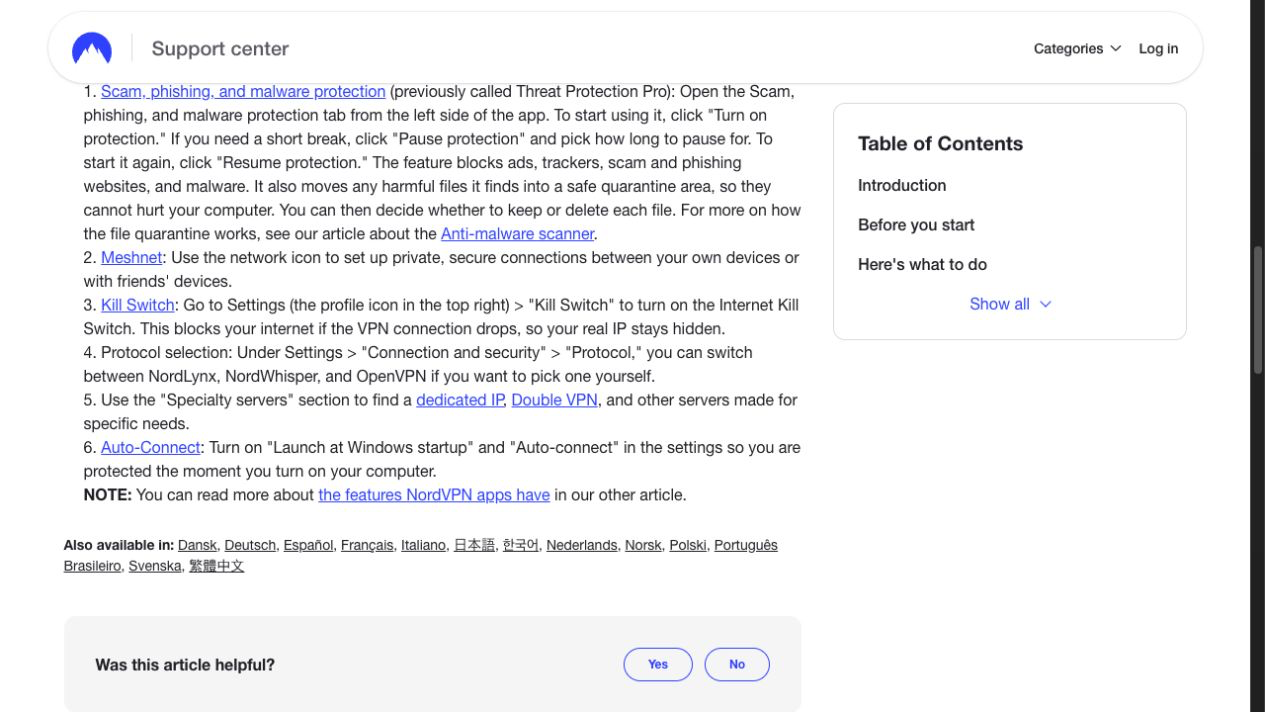
步驟 4:檢查協定、自動連線及 Kill Switch
在 Settings 檢查 Connection and security。一般可保留建議協定;經常使用公共 Wi-Fi 可開啟 Auto-connect。Kill Switch 會在 VPN 中斷時限制流量,啟用前先了解它與 Split Tunneling 的互動。
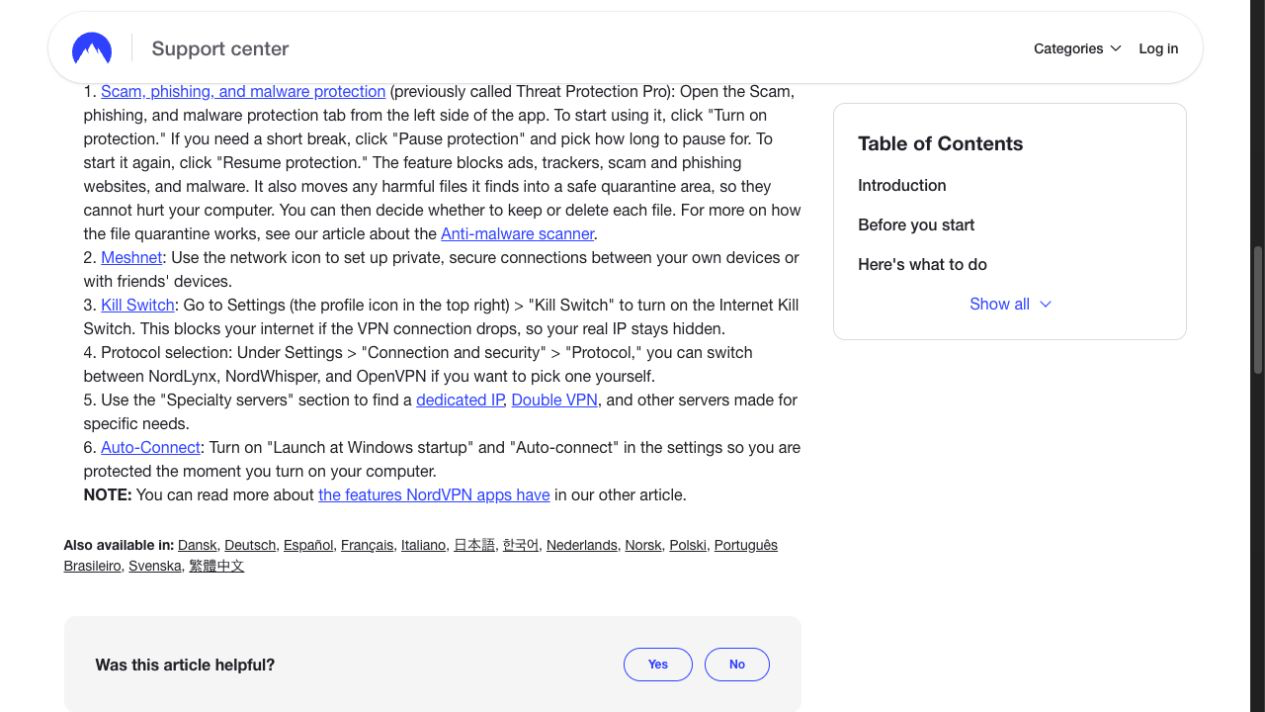
選擇國家、城市或特殊伺服器
想指定地區,可在地圖、伺服器清單或搜尋欄選擇;速度優先可先用建議伺服器。用途需要時才選 Dedicated IP、Double VPN 或其他特殊伺服器,因為路由方式可能影響速度。
連線後可參考 NordVPN IP 是否改變檢查,並在有需要時做 DNS 外洩測試。
常見問題
Connected 後是否所有 Windows App 都受保護?
一般桌面 App 連線會覆蓋整部裝置;但你設定的 Split Tunneling、系統代理或其他 VPN 可能改變個別流量路徑。
應選哪個協定?
大部分用戶先保留 Automatic/建議選項。只有遇到速度、相容或網絡限制問題時,再逐一測試 NordLynx、NordWhisper 或 OpenVPN。
連不上應先做甚麼?
測試建議伺服器及另一個國家、重新啟動 App,再按 NordVPN 連線排錯清單逐項檢查。
官方資料來源
想在 Windows 保護網絡連線?查看 NordVPN 官方目前優惠及方案內容。
披露:以上是聯盟連結。你經此連結購買,VPNMaze 可能獲得佣金,而你的價格不會因此增加。
發佈留言