


Surfshark 香港伺服器的正確連線方式,是在 App 的 Locations 搜尋並選擇 Hong Kong,再等待狀態變成 Connected。Surfshark 官方香港伺服器頁及伺服器清單均列出 Hong Kong;官方頁面在本文更新時提到香港有 50+ 伺服器,但伺服器數量、城市選項與 App 介面可隨維護及版本調整,請以你帳戶內的即時 Locations 清單為準。
這篇著重「如何選到香港位置並安全確認」,不保證任何第三方網站、串流服務或帳戶一定可使用。使用 VPN 時仍須遵守當地法律及服務條款。尚未登入者可先看 Surfshark 登入教學;如你只想自動選最快位置,而非香港,請看 Quick Connect 教學。
連香港前先知道:位置、IP 與實際地理資料可不同
| 情況 | 應怎樣理解 | 下一步 |
|---|---|---|
| Locations 顯示 Hong Kong | 你可選擇香港 VPN 出口位置 | 選擇後等待 Connected |
| 第三方網站顯示不同地區 | IP 地理資料庫可能未更新或判定不同 | 重新連線或改試另一個位置 |
| 沒有城市可選 | 此位置/版本不一定提供手選城市 | 直接選 Hong Kong 或更新 App 再查看 |
| 連線品質不理想 | 距離、負載與本地網絡會影響速度 | 比較效能指示、重連或先測附近位置 |
| 公開 IP 測試截圖 | 完整 IP 屬個人網絡資料 | 必須模糊前 80% |
Surfshark 香港伺服器連線:5 個步驟
1. 登入 Surfshark 後開啟 Locations
登入 App 後,主頁通常提供 Quick-connect。要固定使用香港,請開啟 Locations/位置清單,不要只按 Quick-connect,因為 Quick-connect 會按當刻最佳可用位置自動選擇,未必是香港。Windows、Mac、Android 與 iPhone/iPad 的按鈕位置可能不同,但均會帶你進入國家清單。

2. 在搜尋欄輸入 Hong Kong
使用 Locations 頁頂的搜尋欄輸入 Hong Kong。這比手動滑動長清單更快,也可避免把 Hong Kong 與其他最近使用的位置混淆。官方伺服器清單目前列出 Hong Kong;若你的 App 沒有出現結果,先重新整理網絡、更新官方 App 後再試,不要下載不明版本或 APK。

3. 點選 Hong Kong,並查看有沒有可選城市
搜尋結果出現 Hong Kong 後,點選該位置開始連線。部分位置可展開城市清單;若香港在你的版本沒有城市選項,直接選 Hong Kong 即可。不要假設每個帳戶、平台或時間都顯示相同城市數目,因為官方會調整伺服器網絡。若有多個候選位置,先選符合你的地區需求,再以實測決定是否需要換另一個香港節點。

4. 留意 Performance Indicator,必要時重連
如 App 在位置旁顯示 Performance Indicator,可把它當成第一輪參考:它反映連線品質/ping,而不是保證下載速度。香港位置速度仍受你所在地、Wi-Fi、網絡路由及當刻負載影響。連線後如網頁載入明顯不理想,可先中斷後重新選 Hong Kong,或比較其他附近位置;不要同時開啟另一個 VPN、代理或大型下載再作比較。
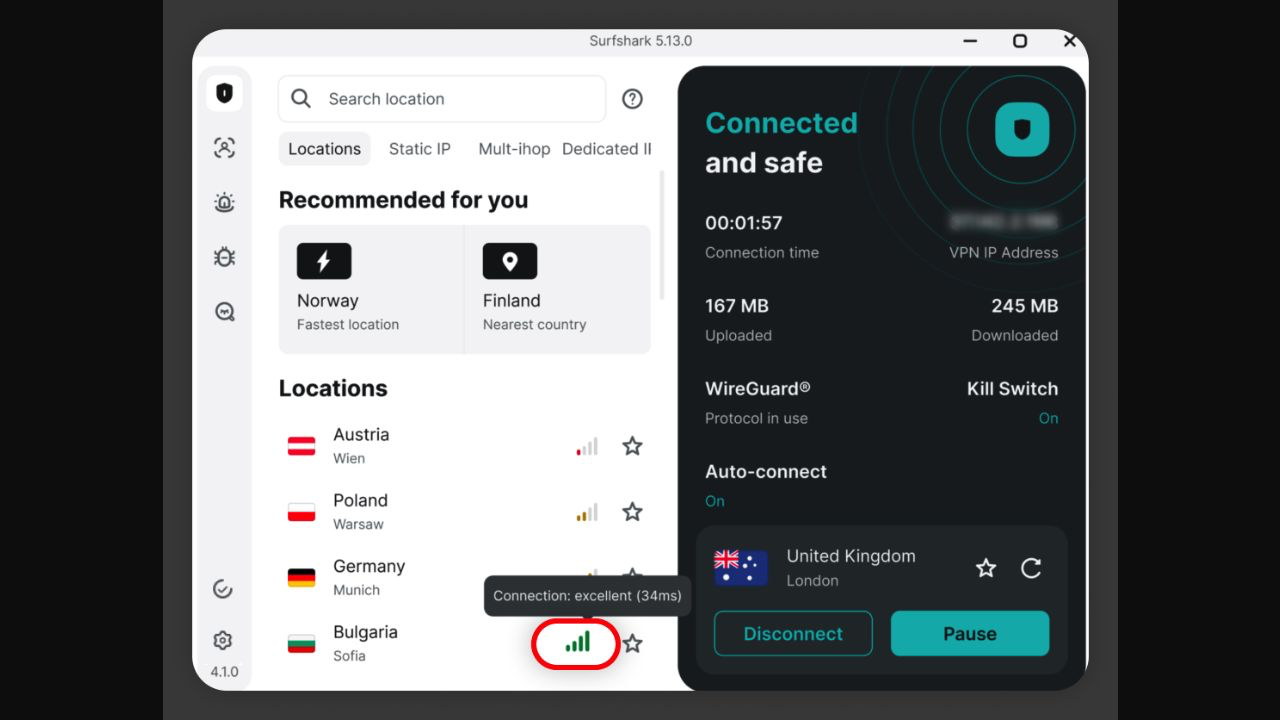
5. 等待 Connected,再用私隱安全的方法核對
成功後 App 會顯示 Connected。你可用可信的 IP/DNS 測試工具作個人核對,但不要把完整 IP、登入電郵或帳戶資料放到公開截圖、留言或客服訊息。VPNMaze 的私隱規則是電郵及 IP 一律模糊前 80%,只保留最後約 20% 作辨識。若網站仍顯示其他地區,先重新連線取得另一個 IP,或改試另一個位置;第三方資料庫更新延遲不必然代表 App 連線失敗。

香港位置連不上或顯示異常時的處理順序
- 確認 Surfshark App 已登入並已更新至官方版本。
- 先切換 Wi-Fi/流動數據或暫停其他 VPN、代理與防毒網絡過濾功能。
- 在 Locations 再次搜尋 Hong Kong,重新連線一次。
- 如第三方網站地區不一致,重連後再測,或先確認 Connected 狀態。
- 仍有問題時,保留錯誤訊息文字與時間給官方支援;不要附上密碼、登入碼或完整 IP。
Surfshark 香港伺服器 FAQ
Surfshark 有香港伺服器嗎?
有。Surfshark 的官方香港頁與全球伺服器清單均列出 Hong Kong;實際可選項目請以 App 的 Locations 為準。
香港伺服器是否一定最快?
不一定。最佳速度取決於你的位置、網絡路由及伺服器負載。若不需要香港出口,Quick-connect 或附近位置可能更適合。
為甚麼選了香港,但網站顯示其他地點?
IP 地理資料庫可有更新延遲或使用不同資料來源。先確認 App 顯示 Connected,然後重新連線或試另一個節點。
可以公開香港 IP 測試截圖嗎?
可以作教學用途,但先模糊 IP 前 80% 及所有個人電郵、帳戶資料;不要公開完整 IP。
要深入了解如何手選其他位置,可看 指定國家及城市教學;登入失敗則查看 Surfshark 登入排錯。如要訂閱,可使用 Surfshark VPN 獨家優惠。
官方來源:Surfshark Hong Kong VPN servers;Surfshark VPN server location list;Surfshark Support:Server locations;Google shows a different location。
發佈留言