


快速答案:Surfshark 卡在 Connecting、顯示 Connection failed 或 Unable to connect 時,先確認網絡可用、更新 App、換一個伺服器及網絡,再檢查是否有其他 VPN、防火牆或防毒軟件衝突。不要把完整 IP、帳戶電郵、登入碼、診斷 ID 或付款資料公開給任何人。
聯盟披露:本文含 Surfshark VPN 獨家優惠連結;經連結購買,我們可能獲得佣金,費用不會增加。
開始前:先分辨「連不上」與「登入不了」
本篇適用於已登入 Surfshark App、但 VPN 伺服器連線失敗的情況。若是電郵、密碼、2FA 或登入碼問題,請看 Surfshark 登入教學;若已顯示 Connected 但網站不能打開,請留意後續的網站連線排錯文章。每做完一個步驟就嘗試重新連線,找到有效方法後即可停止,不需一次完成所有操作。
Surfshark 連不上:5 個安全排錯步驟
步驟 1:確認一般網絡本身可上網
先暫時確認 Wi-Fi 或流動數據可正常開啟一般網站;如連一般網站也失敗,先處理路由器、Wi-Fi 或電訊網絡。官方建議可改用另一個 Wi-Fi 或手機熱點測試,以分辨是目前網絡封鎖還是 App 問題。分享畫面時,Wi-Fi 名稱、完整 IP、電郵和任何診斷資料都要模糊前 80%。
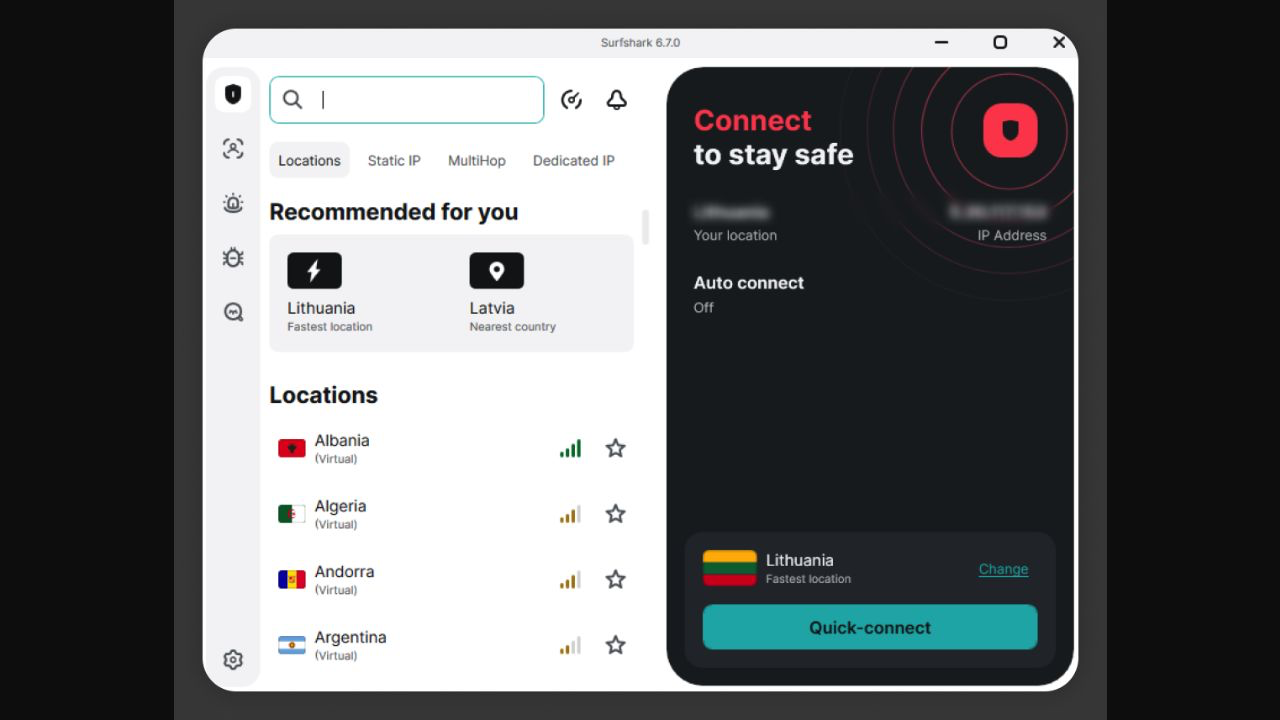
步驟 2:選另一個伺服器位置後重試
開啟 Locations,選擇同一國家另一個城市,或先選最近/最快位置重新連線。個別伺服器可能暫時擁擠或受網絡路由影響;切換位置是最簡單的驗證方式。

步驟 3:更新 Surfshark App,然後重新啟動裝置
前往官方下載頁或 App Store/Google Play 檢查更新。官方指出新版包含最新的安全措施及修正;更新後完全關閉 App,重新啟動裝置,再開啟 Surfshark 測試。不要在非官方網站下載「修復版」安裝程式。
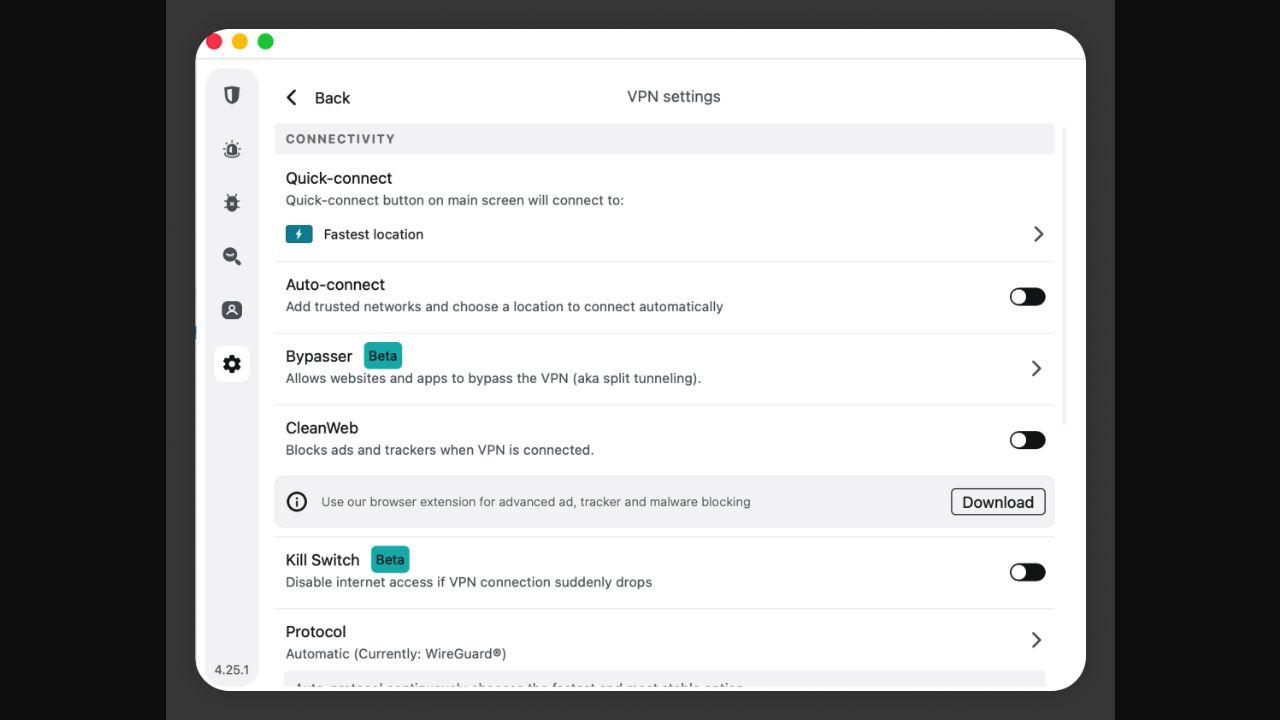
步驟 4:排除其他 VPN、防火牆及防毒軟件衝突
確保沒有另一個 VPN、Proxy、企業網絡用戶端或防火牆工具同時接管連線。可暫時停用衝突的第三方軟件,或為 Surfshark 加入許可規則,然後再次測試;完成測試後恢復原有防護。若不清楚公司裝置的政策,請先問 IT 部門,勿自行繞過企業安全設定。
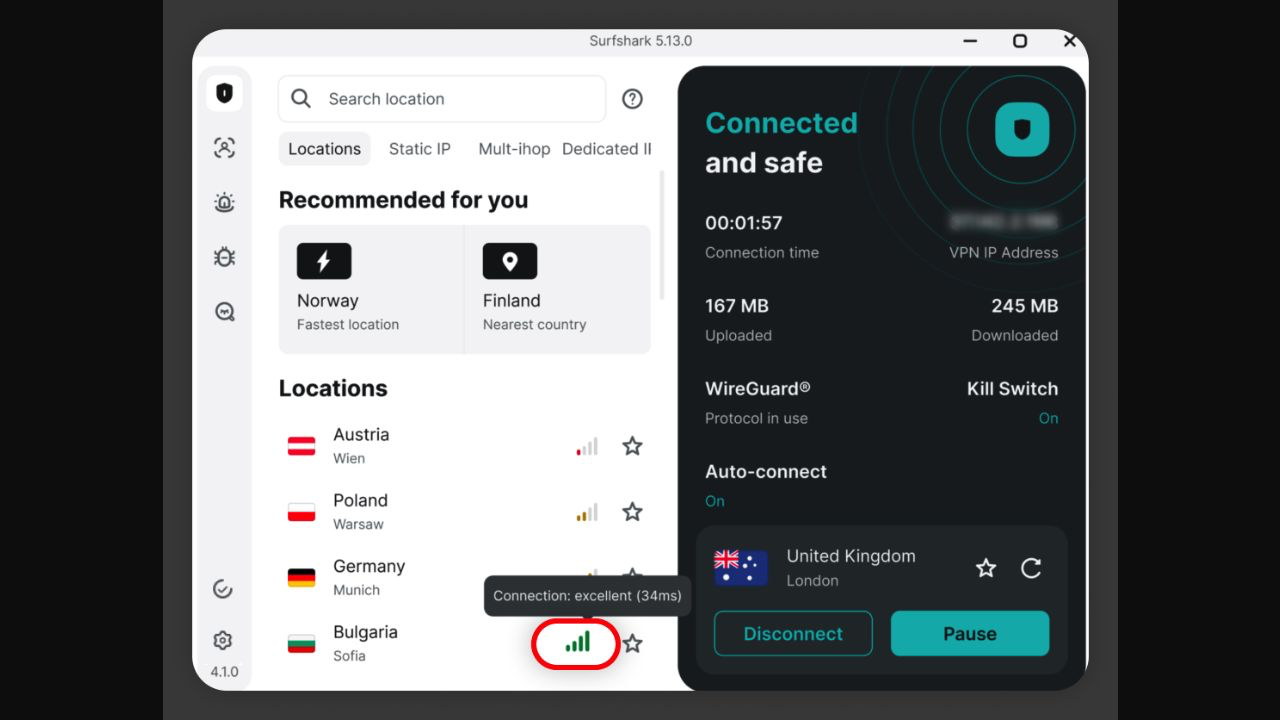
步驟 5:更改協議,仍失敗便聯絡官方支援
進入 Settings → VPN Settings → Protocol,嘗試 App 提供的另一個協議,例如由自動選擇改為 WireGuard 或 OpenVPN,再重新連線。若仍失敗,按照官方裝置專屬排錯指引並聯絡 Live Chat;提供錯誤訊息、系統版本和 App 版本即可,勿公開完整 IP、電郵、密碼、2FA 碼或付款資料。

常見問題
一直停在 Connecting 應怎麼辦?
先換網絡、換伺服器,更新並重啟 App/裝置,再排除其他 VPN 或防火牆衝突。官方連線問題頁把「Connecting」卡住列為典型徵狀。
換協議會影響安全性嗎?
Surfshark 說明各協議均以安全為目標,但網絡兼容性、速度和穩定性可能不同。只從 App 設定內更改,並在測試後選擇適合你網絡的選項。
受限制網絡或旅遊時連不上?
部分網絡會限制 VPN 流量。請使用官方的受限制網絡連線指南,或向 Surfshark 支援查詢;不要使用來源不明的設定檔或工具。
重裝 App 前要備份甚麼?
保留帳戶登入方式與 2FA 復原碼,但不要把密碼、驗證碼或復原碼存進公開截圖。重裝前可先嘗試更新與重啟,避免不必要地移除設定。
官方來源
下一步:如可連線但感覺速度慢,可閱讀 Surfshark 速度慢怎麼辦?完整排錯教學。
發佈留言