



NordVPN Mac 使用統計可以協助你回顧 App 顯示的 VPN 使用時數,但它不是網速測試,也不是每個程式的流量審計。香港、台灣用戶若想知道圖表上的每日平均、星期縮寫及 Secured 數字怎樣閱讀,可以先按以下步驟找出對應面板。
本文於 2026 年 11 月 4 日在 Mac NordVPN 10.8.1(371)實際查看。操作只包括捲動主頁與查看版本,沒有暫停、重連 VPN 或更改安全設定。這是示範版本,不代表最新版本;兩張內文圖片來自真實 App,特色圖片另外製作。
步驟一:回到 VPN 主頁,找到 Statistics
開啟 NordVPN,選左側的 VPN 圖示,然後在主頁內容區向下捲動。示範版本會先看到最近連線卡片,再看到 Statistics。不要因旁邊有 Threat Protection 圖表,就把所有數字當成同一種統計。
NordVPN 官方 Mac 文件把 Statistics 的用途描述為監察 VPN 使用情況;目前文件與示範版本的入口安排可能不同。找不到相同位置時,先核對版本與標題,不需要為了查看統計而重設 App。
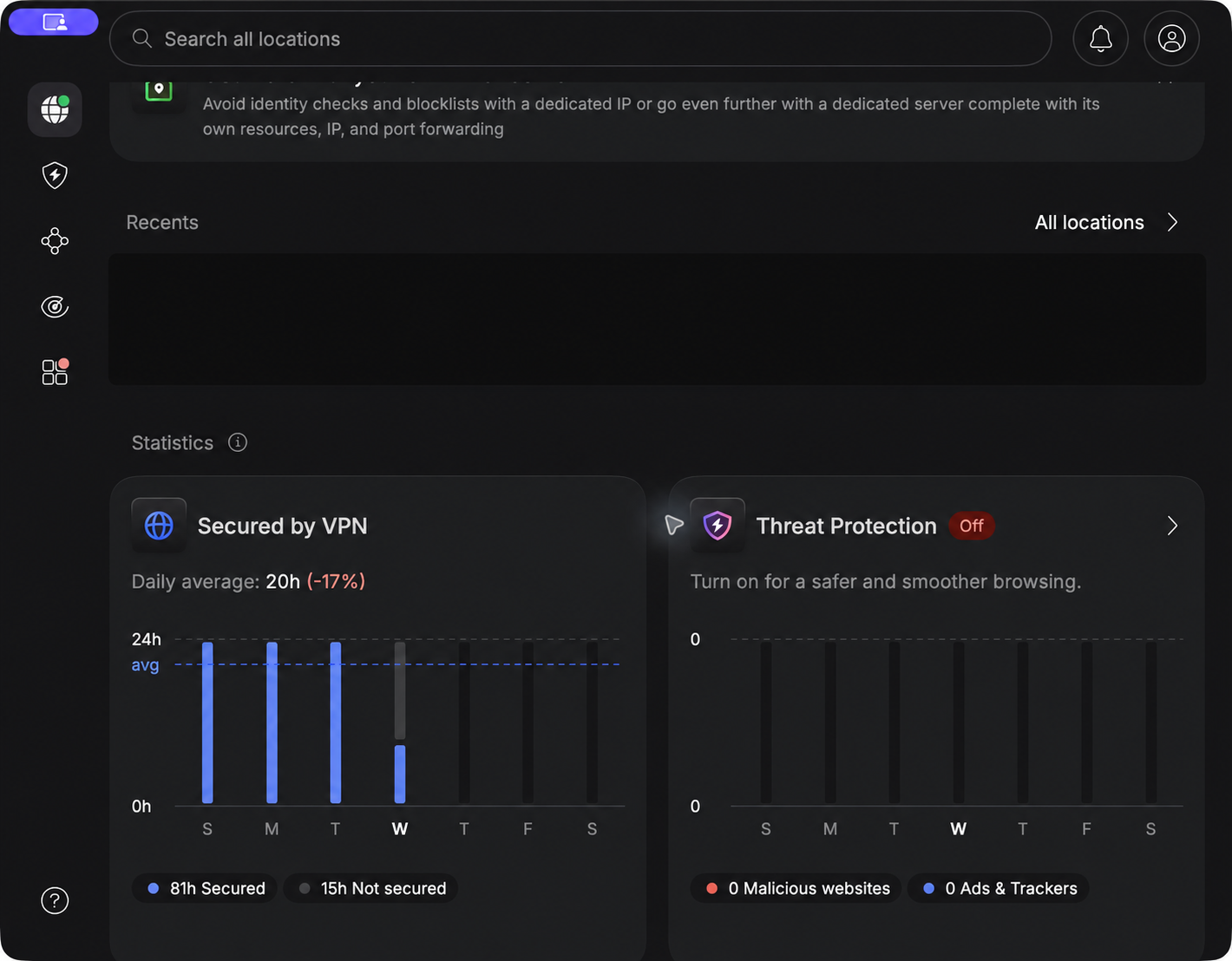
步驟二:繼續向下,讀 Secured by VPN 面板
再往下捲動,讓整張圖表及底部總數完整顯示。示範畫面左邊標題為 Secured by VPN,上方有 Daily average,縱軸以 h 為單位,下方則分開列出 Secured 與 Not secured。這些標籤比單看藍色柱的高度更能交代數字的意思。
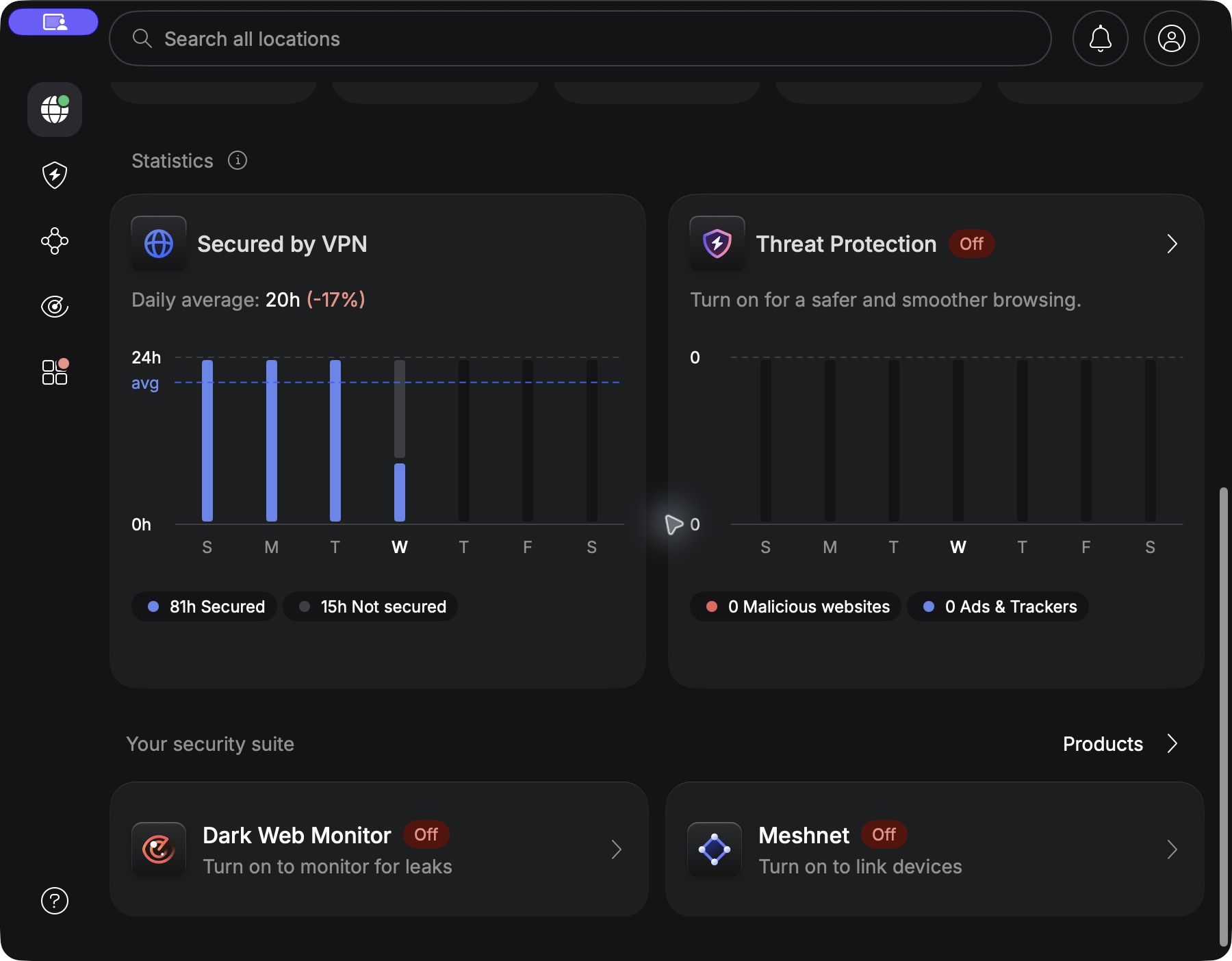
截圖當時的 Daily average 是 20h,底部顯示 81h Secured 與 15h Not secured。這些只是該次觀察的 App 數值,日後會隨記錄改變,不能當成每位用戶的預設數字或香港、台灣網絡的測試成績。
步驟三:分清每日平均、七日位置與目前狀態
| 畫面項目 | 可以怎樣記錄 | 不應直接推論 |
|---|---|---|
| Daily average 與 h | App 顯示的每日平均時數 | 下載速度或延遲 |
| 星期縮寫與柱形 | 圖表各日位置的時間分佈 | 每一欄都已經過完整一天 |
| Secured/Not secured | 這張圖表的兩類時數 | 所有網站、程式及封包的完整驗證 |
星期縮寫有重複字母,閱讀時要連同排列位置理解。截圖中有些位置沒有藍色柱,不能一律解讀成那一天整日外洩;先確認該日是否已經發生,以及圖表實際有沒有記錄,不要替沒有標出的部分自行補上結論。
每日平均旁的百分比亦不是網速升跌。示範介面的無障礙說明把它描述為與上星期比較;本文沒有驗證內部的取樣、四捨五入或計算公式,所以不會用這個百分比推算安全程度提高了多少。
步驟四:把歷史使用圖表與當下連線分開核對
看完統計後,回到主頁上方確認目前連線狀態。如果目的是查某個程式是否正經 VPN 連線,還要另看該程式與網絡的實際結果。圖表能交代使用記錄,不能單靠累積時數回答此刻每條連線走哪條路。
本次 App 一直顯示 VPN Connected,但右側 Threat Protection 為 Off。這正好說明兩個面板的狀態要分開閱讀:VPN 使用時數增加,不能由此推定另一項防護功能也已啟用;威脅圖表為零,也不能直接證明沒有遇過風險。
如何保存方便比較的紀錄?
若你想比較不同日子的使用情況,每次記錄 App 版本、觀察日期、圖表標題、單位及可見分類。盡量保存相同位置的完整畫面,而非只截一個總數。若一張是星期中途、另一張是較後時間,解讀差異時亦要保留這個背景。
例如,今天的總時數比昨天多,可能只是記錄期間往前走了一天,不能直接說網絡品質改善。若真正關心的是視像會議是否穩定,應另外記錄會議中的延遲或斷線現象,不要把 VPN 時數當成會議品質指標。
示範的兩類總數相加是九十六小時,並不是完整七天的一百六十八小時。因此,不能把總數硬套進完整七天後,再把餘下時間全部列作未受保護。先看清圖表與觀察日期所能支持的範圍,再決定是否需要另一份紀錄。
整理給客服的問題也宜具體,例如「同一個版本,在兩次觀察之間,這張面板的總數沒有按預期變化」,並附上兩次日期及完整標籤。只問「為何安全度下降」,容易把使用時數、百分比及防護開關混在一起,反而讓問題更難定位。
分享截圖前,要遮住哪些資料?
主頁上方可能包含最近連線位置或連線詳情。本文第一張截圖已遮住整排最近連線卡片;第二張因捲動位置不同,沒有顯示可辨認的最近連線資料。這次選用的畫面沒有可讀取的 IP、電郵、密碼或 token。
製作自己的截圖時,仍應逐張檢查;如有 IP,至少遮住八成,其他秘密及私人識別資料則完整遮蔽。若連使用時間也不想公開,可以遮住具體數值並註明;保留標題與單位,讀者仍可理解你查的是哪一類統計。
常見問題
這張圖表等於無日誌政策的證明嗎?
不能。使用者裝置上的功能畫面,與服務商政策或外部審計的範圍不同。可另讀NordVPN 無日誌審計判讀,分開理解證據類型。
我要看的是單次連線多久,應看這裏嗎?
單次連線計時與使用圖表不同。可參考Mac 連線詳情教學,先確認自己需要的是目前連線資料,還是這張圖表的時數。
發佈留言