


快速答案:現行 Surfshark Starter、One 及 One+ 付費訂閱可讓 VPN 在不限數量的裝置同時連線;但免費試用目前有最多 3 部裝置限制,Antivirus 也有獨立限制。應以官方帳戶與方案頁的最新說明為準,不要把帳戶密碼或登入碼隨意分享。
聯盟披露:本文含 Surfshark VPN 獨家優惠連結;經連結購買,我們可能獲得佣金,費用不會增加。
「不限裝置」包含甚麼?
官方說明指付費 Surfshark VPN 訂閱可在不限數量裝置同時使用,適合個人及同一家庭的手機、電腦、平板、電視等。不過 VPN App、瀏覽器 Extension、路由器和 Antivirus 的功能/支援平台不同;不限 VPN 連線不代表所有附加產品也沒有限制。免費試用期則目前最多 3 部裝置,試用前應再核對官方條款。
在多部裝置使用 Surfshark:5 個步驟
步驟 1:在帳戶頁確認你目前的訂閱
登入官方 Surfshark Account,查看 Subscription 的方案與到期/續期資訊,再安排要保護的裝置。不要在截圖公開帳戶電郵、付款資料、訂閱編號或完整 IP;必須分享時先模糊前 80%。
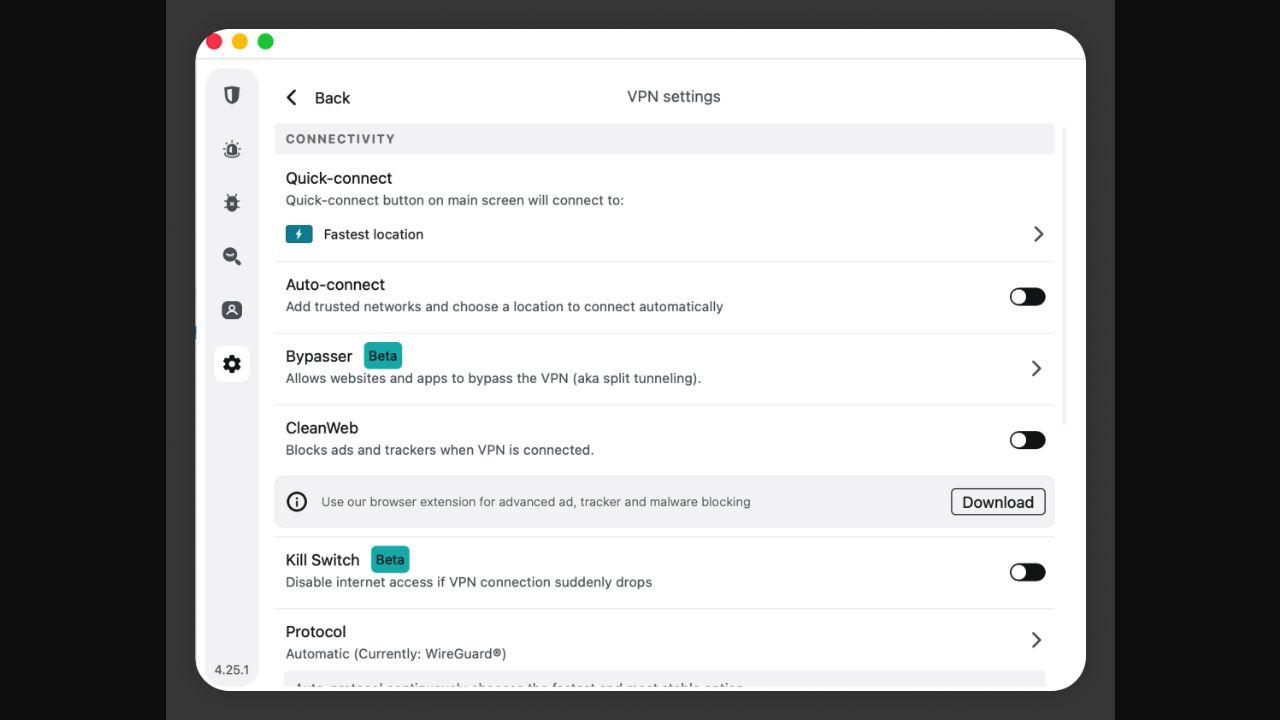
步驟 2:在每部支援裝置從官方來源安裝
Windows、macOS、Linux、Android、iOS,以及 Apple TV、Fire TV、Android TV 等可按官方相應指南安裝;Chrome、Firefox 和 Edge 則可用 Extension。只從官方網站或官方 App/Extension 商店安裝,避免來歷不明安裝檔。
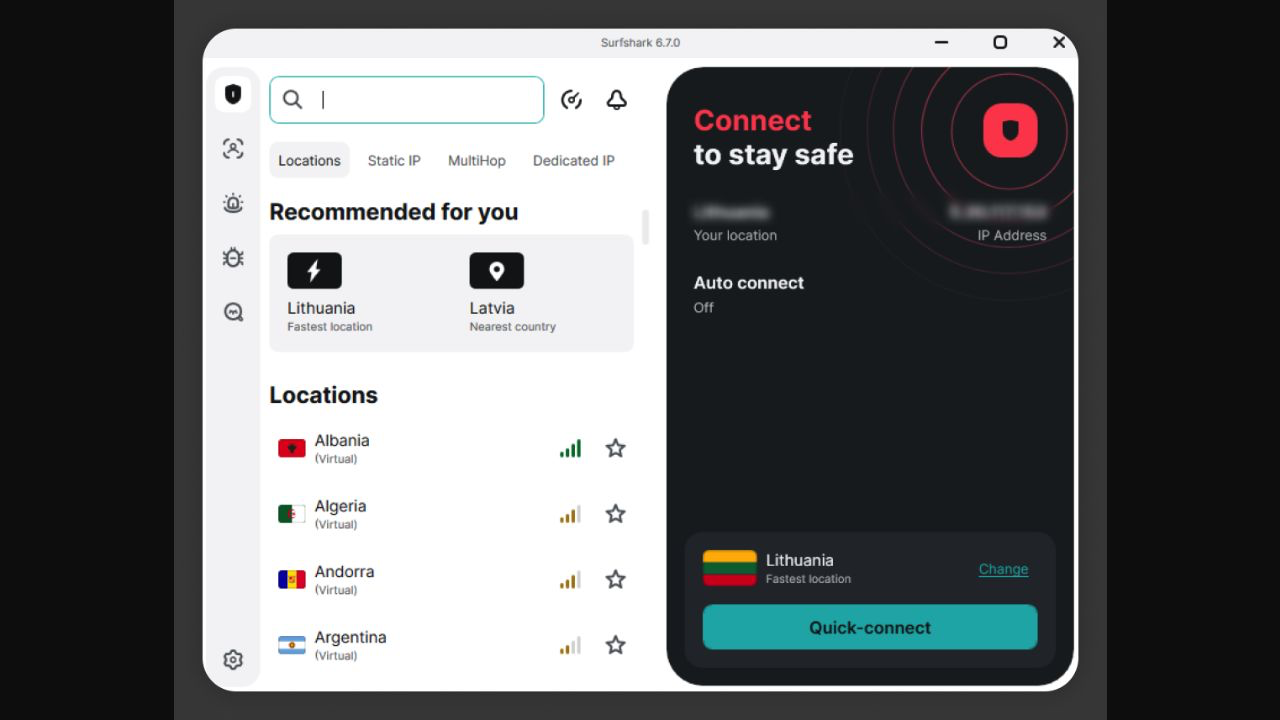
步驟 3:以家庭成員可用的安全方式登入
在獲授權的家庭裝置登入;應使用密碼管理器與兩步驗證,而不是在訊息群組散發密碼或復原碼。若家人加入 2FA,請依官方帳戶安全指引處理。不要把登入碼、QR code 或 2FA 畫面截圖公開。

步驟 4:逐部連線並以 IP/DNS 測試確認
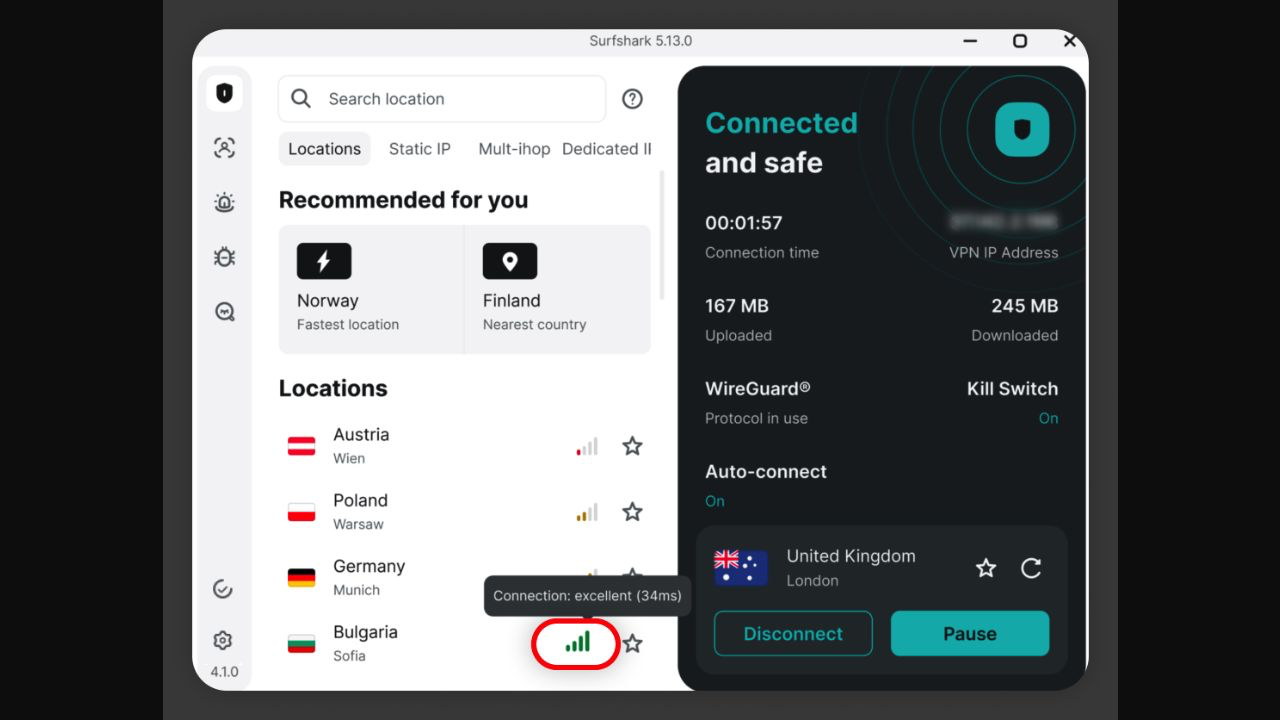
每部裝置按 Quick-connect 或選地點,確認顯示 Connected,再以官方 IP/DNS 測試驗證。路由器可覆蓋連接它的裝置,但某些 App 功能例如 Kill Switch、Bypasser、CleanWeb 未必可用;不要因「不限裝置」而跳過逐部驗證。

步驟 5:按需要使用 Auto-connect,並管理帳戶安全
外出常用裝置可啟用 Auto-connect,減少忘記連 VPN 的機會。無限連線是給合理、獲授權的使用情境;不要把帳戶用於轉售或未授權的大規模分享。更換裝置、遺失裝置或懷疑帳戶外洩時,立即更新密碼並檢查 2FA。
常見問題
付費訂閱可同時連幾多部?
官方目前表示 Starter、One、One+ 的 VPN 可不限數量裝置同時連線。
免費試用也是不限嗎?
不是。官方免費試用頁目前列出試用期間最多 3 部裝置,試用條件可能變動,應購買前核對。
可與家人共用嗎?
官方說明適合家庭同用,但應只和你信任、獲授權的人共用,並用安全方式管理帳戶與 2FA。
Extension 算不算全裝置 VPN?
不算。Extension 只保護瀏覽器流量;全裝置保護請使用 VPN App 或合適的路由器設定。
官方來源
下一步:可依 Surfshark Auto-connect 設定教學 在常用裝置自動保護網絡。
發佈留言