


快速答案:Surfshark 不斷斷線或反覆重連時,先逐項測試協議、伺服器位置、網絡、其他 VPN/防毒軟件和省電模式。每次只改一項並記錄結果,才能分辨是裝置、當前網絡還是特定伺服器造成問題。不要公開完整 IP、電郵、診斷檔、登入碼或路由器設定。
聯盟披露:本文含 Surfshark VPN 獨家優惠連結;經連結購買,我們可能獲得佣金,費用不會增加。
先建立一個可比較的斷線紀錄
記下斷線發生的時間、所用網絡(例如家居 Wi-Fi 或流動數據)、所在伺服器、協議和裝置系統版本。不要把完整 IP、Wi-Fi 名稱或帳戶資料貼到公開討論區;若要發圖給官方支援,先將這些資料的前 80% 模糊。這些紀錄能幫你判斷問題是否只在某個網絡或伺服器出現。
Surfshark 經常斷線:5 個修復步驟
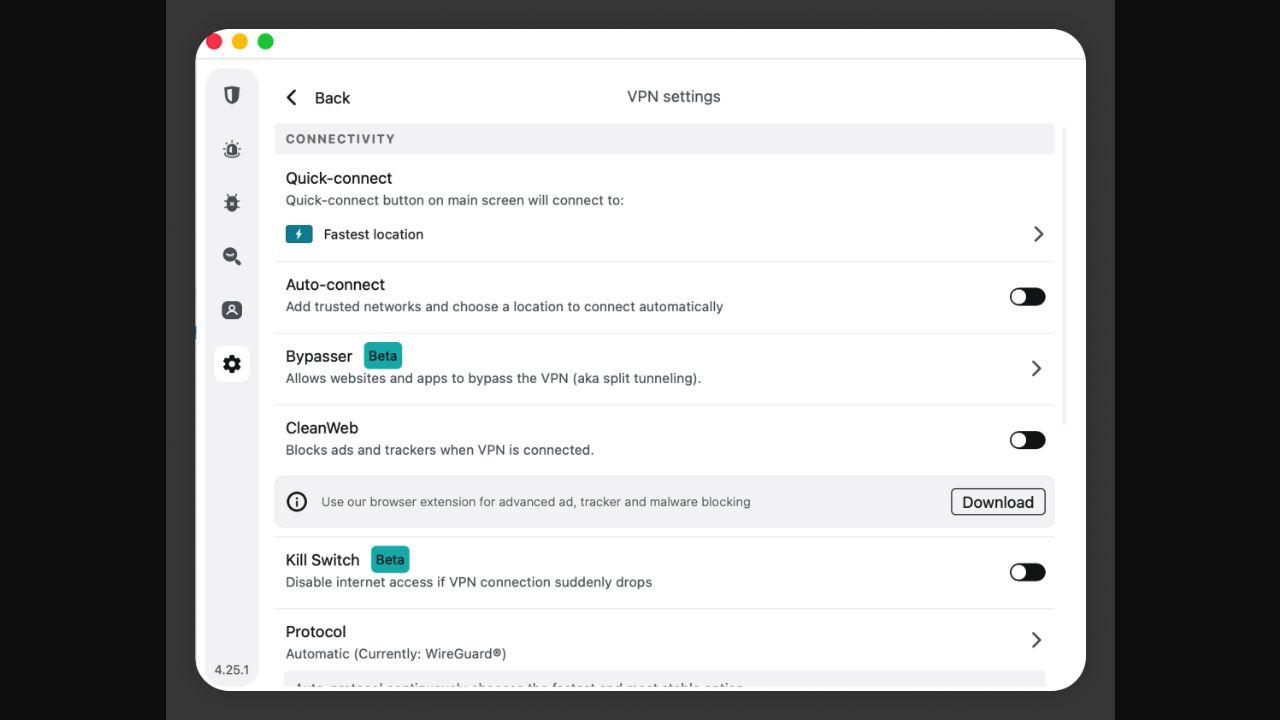
步驟 1:在 VPN Settings 更換 Protocol,逐一測試
在 Surfshark App 開啟 Settings → VPN Settings → Protocol。由 Automatic 改為 App 可用的其他協議,重新連線後觀察一段時間。Android、iOS 與 macOS 官方指南均列出可先試 OpenVPN UDP,再試 WireGuard 或其他可用協議;Windows 則建議測試各可用協議。不要同時改多項設定。
步驟 2:切換至另一個鄰近伺服器位置
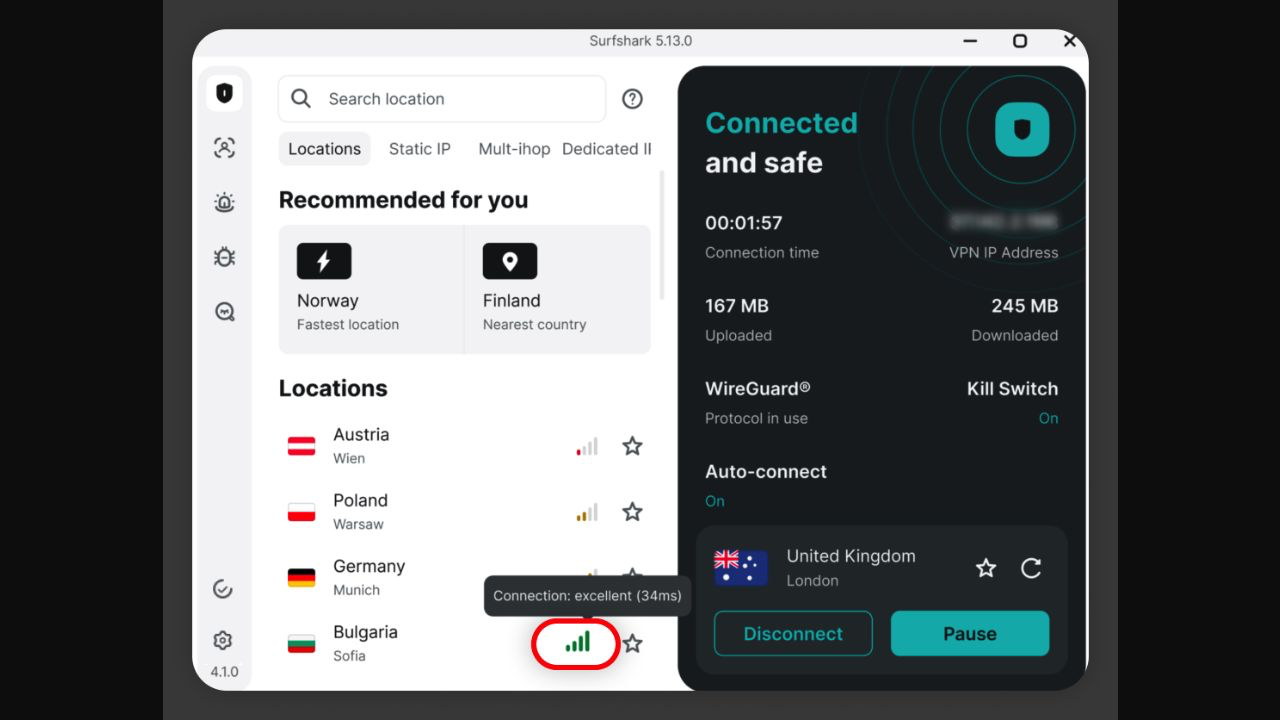
開啟 Locations,先試距離較近的另一個城市或國家。個別伺服器可能正在維護、負載較高,或與你目前的網絡路由不理想。若換位置後問題消失,可暫時保留較穩定的位置。

步驟 3:關閉或排除衝突的網絡工具
暫時停用其他 VPN、Proxy、防毒軟件的網絡防護、防火牆擴充功能或檔案分享工具,再重新開機測試。若確認某個防毒工具造成衝突,應為 Surfshark 建立官方建議的例外規則,並重新啟用其他必要保護;公司裝置請先遵從 IT 政策。
步驟 4:交叉測試 Wi-Fi、流動數據及省電模式
由 Wi-Fi 改用流動數據,或反過來測試。如果只在某一網絡斷線,問題多半與該網絡的限制、路由器或 ISP 有關。手機請暫時關閉 Battery Saver/Low Power Mode 後再試,因省電設定可能限制背景網絡功能;測完後按你的電量需求恢復設定。
步驟 5:更新或重裝 App,仍失敗才提交診斷給官方
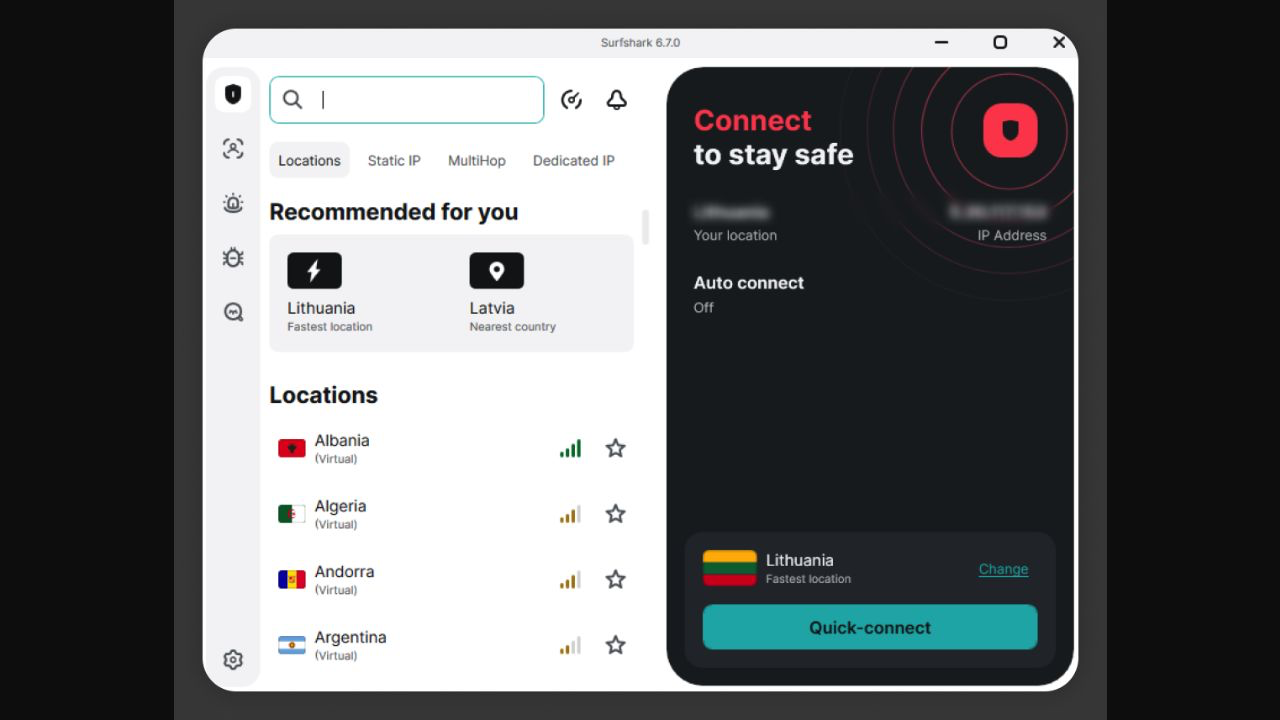
確認 Surfshark 為最新版本,重啟裝置後測試;若問題持續,再使用 App 的 Get help/Report a bug 或官方 Live Chat。診斷資料只應交給官方支援渠道,勿公開上載;iOS 報告問題畫面可能需要填電郵,同樣不可截圖露出完整資料。

常見問題
Kill Switch 令我以為斷網,是不是應關掉?
Kill Switch 在 VPN 意外中斷時會阻止流量外洩,因此看似「斷網」可能正是保護在運作。先修正根本連線問題,不要把長期關閉 Kill Switch 當作主要解法。
只在家中 Wi-Fi 斷線怎麼辦?
交叉測試手機熱點或另一個 Wi-Fi;如只有家中網絡出問題,檢查路由器、網絡安全/家長控制與 ISP 限制,必要時向網絡供應商查詢。
iPhone/Android 省電模式會影響 VPN 嗎?
官方 Android 與 iOS 指引均提到省電模式可能影響必要網絡功能。可作短暫測試確認,但之後按使用情境恢復。
何時應重裝 Surfshark?
先完成協議、位置、衝突軟件及網絡測試;更新和重啟無效後才重裝,減少不必要地改動帳戶或系統設定。
官方來源
下一步:如連線已穩定但想驗證外部 IP 是否真的改變,可閱讀 Surfshark IP 有沒有改變?完整檢查方法。
發佈留言